


Ausgabe 09/2009: Linux in der Bildung: Freie Software vom Kindergarten bis zur Uni
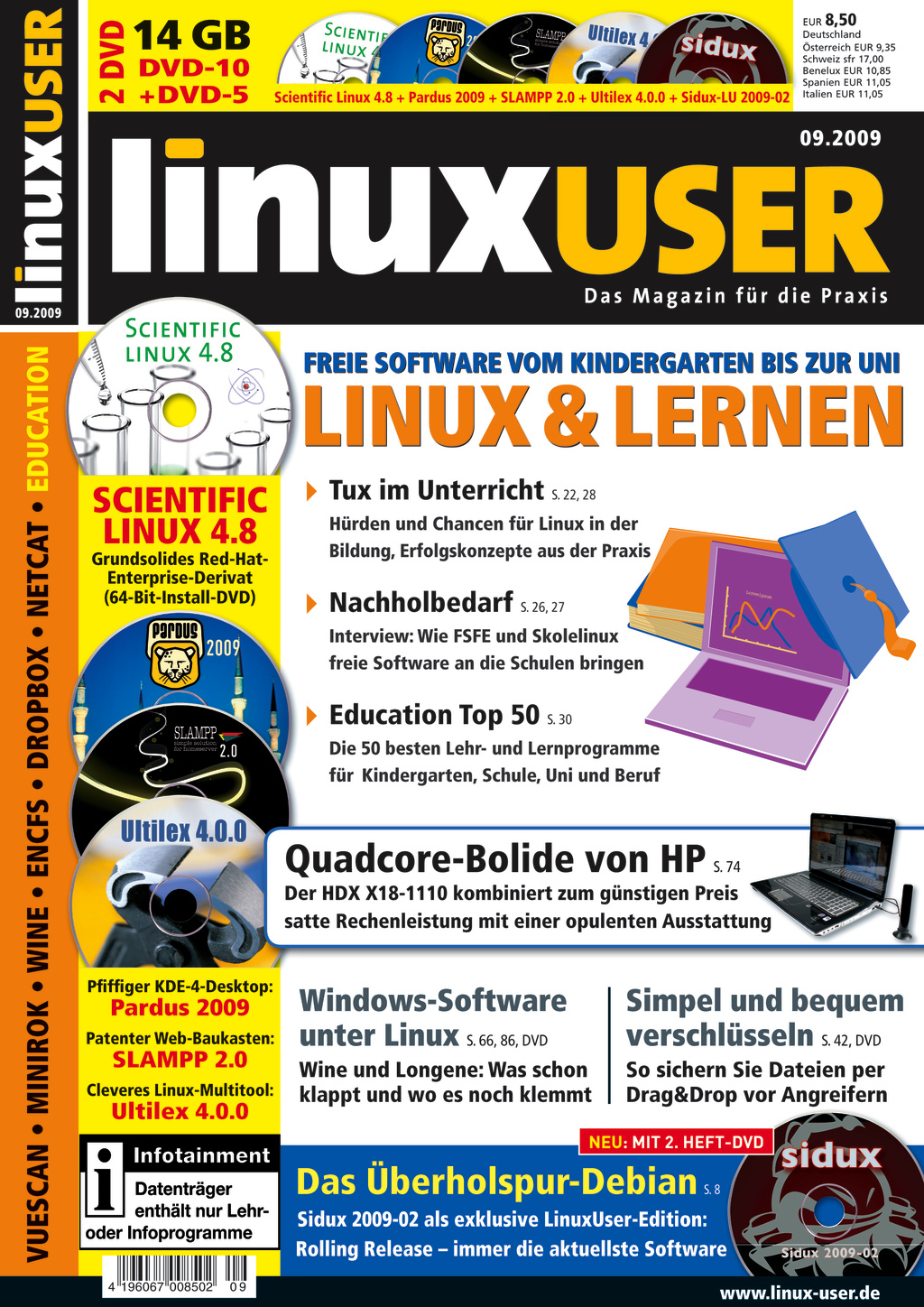
Derzeit ist Linux in der Schule eher noch der Ausnahmefall – dabei stehen rein technisch dem Einsatz von Linux in der Bildung kaum mehr ernsthafte Hindernisse im Weg, wie das konkrete Beispiel dreier Schulen aus dem Kreis Gütersloh deutlich macht. Nach wie vor fehlt aber vielerorts der notwendige politische Druck.In zwei Interviews zeigen Experten die Wege auf, über die sich freie Software künftig in der Bildung breiter durchsetzen könnte: Kurt Gramlich berichtet über die Ansätze und Erfolge des auf Debian basierenden Schul-IT-Projekts Skolelinux. Der neue FSFE-Chef Karsten Gerloff verdeutlicht, auf welchen Wegen die Free Software Foundation Europe zu mehr Linux in der Schule beitragen will.
| DIESES HEFT KAUFEN | |||
|---|---|---|---|
| EINZELNE AUSGABE | Digital | ||
| ABONNEMENTS | Print-Abo | Digital-Abo | |
| IN DER APP LESEN |

|
||
| COMMUNITY-EDITION | JETZT KOSTENLOS PROBLELESEN | ||
Artikel

Sehr geehrte Leserinnen und Leser, ist Ihnen schon einmal aufgefallen, dass immer mehr Open-Source-Projekte unter die Kontrolle einzelner kommerzieller Anbieter geraten? Die Marktforscher von Gartner haben es bemerkt , und sagen voraus, dass in drei Jahren mehr als 50 Prozent des Umsatzes mit...
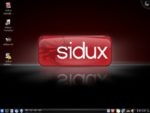
Sie finden Debian zu konservativ und Ubuntu zu langweilig? Dann greifen Sie doch zum "Sid"-Derivat Sidux: Mit topaktueller Software und echtem Debian-Charme kombiniert es das Beste beider Welten.
Die auf OpenSuse 11.1 basierende Live-Distribution KDE Four Live 1.3.0 demonstriert eindrucksvoll die Fähigkeiten und Funktionen des neu erschienenen Desktops KDE 4.3. Zu sehen gibt es unter anderem die neuen Plasmoiden, die für viele Einsatzzwecke bereitstehen und eine deutlich umfangreichere...
KDE 4.3 bringt zahlreiche neue Features Das am 4. August erschienene KDE 4.3 (http://kde.org/announcements/4.3/) bringt neben vielen Bugfixes eine Reihe von Verbesserungen beim Plasma-Desktop und den Anwendungen. Das Desktop-Thema "Air" wirkt heller und leichter als das Thema aus früheren KDE...
Anatolischer Leopard: Pardus Linux 2009 Das aus der Türkei stammende Pardus Linux (http://www.pardus.org.tr/) leitet seinen Namen aus der zoologischen Bezeichnung des anatolischen Leoparden Panthera pardus ab. Die Distribution legt besonderen Wert auf die Benutzerfreundlichkeit, um möglichst...
Dillo zeigt, dass es nicht immer Firefox sein muss Firefox und Opera haben sich als Quasi-Standards in der Linux-Webbrowser-Welt etabliert. Dass man aber auch mit weniger Funktionen surfen kann, zeigt Dillo. Das Programm feiert in diesem Jahr sein 10-jähriges Jubiläum. Im Gegensatz zu den...
Technisch stehen dem Einsatz von Linux im Bildungssektor keine ernsthaften Hindernisse mehr im Weg. Doch nach wie vor fehlt der notwendige politische Druck.
Der Diplomsoziologe Kurt Gramlich arbeitet hauptamtlich als pädagogischer Mitarbeiter an der Volksschule Ravensberg. Als engagierter Linux-Anwender und Insider im Bildungssystem gründete er 2002 das Skolelinux.de-Team, über das er regelmäßig in Vorträgen auf Linux-Events berichtet.
Karsten Gerloff engagiert sich seit Jahren in verschiedenen Gremien und Institutionen aktiv für freie Software. Vor kurzem löste er Georg Greve als Präsident der Free Software Foundation Europe ab. Wir sprachen mit ihm über die Rolle freier Software in der Bildungspolitik und die Aufgaben der...

Drei Beispiele von Schulen aus dem Kreis Gütersloh in Nordrhein-Westfalen demonstrieren, wie flexibel sich Skolelinux durch seine verschiedenen Profile einsetzen lässt.

Linux eignet sich nicht nur für die tägliche Arbeit, sondern auch bestens für Schule, spielerisches Lernen und das Hobby. Wir stellen die 50 besten Programme aus diesen Kategorien vor.

Im Fahrwasser von Truecrypt gerät der bewährte Verschlüssler EncFS zunehmend in Vergessenheit – zu unrecht, denn er bietet einige Vorteile.
Fotoalben haben im Zeitalter der digitalen Fotografie ausgedient. An ihre Stelle treten Fotobücher, die sich in der Qualität kaum von noch von professionellen Bildbänden unterscheiden.

Finden Sie Amarok zu überladen und Rhythmbox zu altmodisch, werfen Sie doch mal einen Blick auf Minirok: Die Stärken des KDE-4-Programms liegen in einfachem Design und konsequentem Handling.

Ubuntu One und Dropbox – beide Online-Dienste erlauben das einfache Synchronisieren der Daten über mehrere Rechner. Wer macht das Rennen?

Der Scanner-Support gehört unter Linux weiterhin zu den problematischen Gebieten, vor allem was die Kooperation zwischen Drucker und Scanner angeht. Vuescan von Hamrick Software hilft hier mit passender Software und Treiberunterstützung.

Nach gut 15 Jahren Entwicklung schaffte Wine im Juni 2008 den Sprung zu Version 1.0 und liegt derzeit in Release 1.1.26 vor. Die Versionsnummer suggeriert stabile, verlässliche und fehlerbereinigte Software – wir prüfen die Alltagstauglichkeit.
Daten im Netzwerk kopieren, E-Mails lesen, Portscans, einen Webserver aufsetzen – das alles und noch mehr erledigt Netcat, das Schweizer Taschenmesser unter den Netzwerktools.
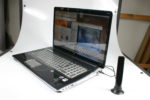
Für Rechenleistung gibt es nur einen Ersatz: noch mehr Rechenleistung. Das demonstriert eindrucksvoll HPs Quadcore-Notebook-Bolide HDX X18-1110EG – zu einem erstaunlich günstigen Preis.
In Samsungs externen S1-Mini-Harddrives stecken die üblicherweise in MP3-Playern verbauten 1,8-Zoll-Platten.

Derzeit liegen Mini-ITX-Boards voll im Trend. Auch Kontron bietet sie seit vielen Monaten an – neuerdings sogar mit Atom-Prozessoren von Intel.

Im zweiten Teil unserer Serie zu Postscript und PDF geht es Werkzeuge zum Zerlegen und Zusammenfügen von Dokumenten.

Für manche ist es ein Traum, für andere eher ein Albtraum: Windows-Programme nativ unter Linux zu nutzen. Der Linux Unified Kernel alias "Longene" soll es möglich machen – doch der Teufel steckt im Detail.
