


Ausgabe 08/2009: Daten sichern: Die besten Tools für Backup, Restore und Recovery

Mit defekten Datenträgern verschwinden alljährlich Millionen Dateien auf Nimmerwiedersehen im digitalen Nirwana. Dabei ist Datensicherung keine Zauberei und auch durchaus spannend, wie unser Schwerpunkt beweist: Er spannt den Bogen von der schlichten Dateisicherung über konventionelles Backup bis zum Bare-Metal-Recovery.
| DIESES HEFT KAUFEN | |||
|---|---|---|---|
| EINZELNE AUSGABE | Digital | ||
| ABONNEMENTS | Print-Abo | Digital-Abo | |
| IN DER APP LESEN |

|
||
| COMMUNITY-EDITION | JETZT KOSTENLOS PROBLELESEN | ||
Artikel

Sehr geehrte Leserinnen und Leser, 2009 dürfte als das bisher schwierigste Jahr in die deutsche Zeitungsgeschichte eingehen: Nicht nur, dass die Print-Presse Leser verliert, allein in den ersten fünf Monaten des Jahres ging auch noch das Anzeigenvolumen im Vergleich zum 2008 um 12 Prozent zurück...
Sehr geehrte Leserinnen und Leser, Über einen Abschied zu schreiben, fällt schwer – schwerer als der Abschied selbst sein kann. Ich habe zwölf Jahre lang mit Linux gearbeitet, es gehasst – und geliebt. Gehasst, weil vieles so anders war als bei Windows. Geliebt, weil es wirklich ein...
Linux Mint 7: Ubuntu auf Abwegen Clement Lefebvre hat eine neue Version von Linux Mint (http://www.linuxmint.com) zum Download freigegeben. Sie bringt ein neues Menü und einen überarbeiteten Paketmanager mit. Mint 7 macht auf den ersten Blick einen spritzigen Eindruck. Dafür sorgen nicht nur das...
Red Hats Zögling Fedora macht mit der neuen Version 11 von sich reden. Das aktuelle Release mit dem Codenamen "Leonidas" wartet, wie bei Fedora üblich, stets mit den aktuellsten Software-Versionen auf.

Nach gut sechs Monaten Entwicklungszeit lässt nun auch das Fedora-Projekt wieder neueste Linux-Technologien in seine Distribution einfließen. Wir haben uns angeschaut, wie nützlich die Features für den Anwender wirklich sind.
Wer ein leistungsfähiges Rettungssystem oder eine komfortable Konsolenumgebung sucht, der wird Grml schnell ins Herz schließen.
Arora, die Browser-Alternative zu Firefox Wer eine plattformübergreifende Alternative zu Standard-Browsern wie Firefox oder Opera sucht, der wird bei Arora fündig. Der kompakte Browser basiert auf QtWebKit und bietet alle wesentlichen Funktionen, die man braucht. Dazu zählen unter anderem Tabs,...
Teflon-Handy mit Android Das auf dem Linuxtag vorgestellte Linux-Handy HTC Hero (http://www.htc.com/de/product/hero/overview.html) basiert auf Android, bringt aber statt dessen Oberfläche das anpassbare Benutzerinterface HTC Sense mit. Das möchte der Handy-Spezialist HTC zukünftig nicht nur auf...
Mit defekten Festplatten verschwinden jährlich Millionen Dokumente, Bilder und Filme im Nirvana. Dabei ist Datensicherung keine Zauberei und auch durchaus kein langweiliges Thema.

Überschreibt man versehentlich eine wichtige Datei, ist sie verloren. Dieses Problem geht TimeVault an, indem es automatisch in regelmäßigen Intervallen Snapshots erstellt und geänderte Files in mehreren Versionen vorhält.

Wer Platz und Zeit sparen will, muss nicht auf Komfort verzichten: Das clevere Backup-Skript Ccollect produziert komfortable Vollbackups schnell und auf kleinem Raum.

Schnell mal ein Backup einrichten? Mit Sbackup und seiner grafischen Oberfläche archivieren Sie wichtige Daten im Handumdrehen.
Der tatsächliche Nutzen eines Backup-Programms zeigt sich oft erst dann, wenn die Wiederherstellung ansteht. Mit Areca sind Ihre Daten auch in schwierigen Zeiten in guten Händen.
Eine komplette Backup-Lösung kümmert sich üblicherweise um das Sichern und Wiedereinspielen der Dateien und die Verwaltung der Medien. KBackup ist da einfach anders.
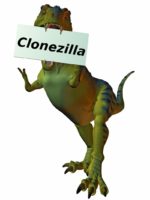
Clonezilla Live sichert und klont ganze Partitionen oder Festplatten. Das beliebte Live-System besticht dabei mit einer leicht bedienbaren Benutzeroberfläche.
Das Layoutprogramm Scribus gilt gemeinhin als Open-Source-Antwort auf professionelle Layoutprogramme. Doch wird es diesem Anspruch auch gerecht?

Die Mediatheken öffentlich-rechtlicher TV-Anstalten glänzen mit schönen Weboberflächen, doch mit der Funktionalität hapert es. Mit dem Java-Programm Mediathek fällt das Online-Fernsehen leichter.
Für Kinder im Vorschulalter gibt es nur wenige altersgerechte Software. Juxlala bringt Linux samt Lernprogrammen und Spielen auch für Drei- bis Sechsjährige auf den Desktop.

Linux-Dienste sind aus Sicherheitsgründen sehr protokollierfreudig. Damit die Logdateien und andere Protokolle nicht auf Dauer überhand nehmen, empfiehlt sich Bleachbit als Saubermann.

Die algerische Distribution Bee weiß mit einer sehr ausgefallenen Software-Zusammenstellung und gutem Support für arabische Sprachen zu gefallen.
Die Konfiguration vieler Linux-Dienste erweist sich gerade für Einsteiger nicht selten als Spießrutenlauf. Webmin vereinfacht nicht nur diese Arbeiten durch eine grafische Oberfläche.
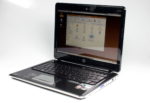
"Ultrathin" nennt HP die von ihnen neu begründete Notebook-Klasse, die sich sowohl preislich als auch leistungsmäßig zwischen den billigen, CPU-schwachen Netbooks und den teuren, stärkeren Ultraportables platzieren soll.

Durch seine reiche Ausstattung an Werkzeugen eignet sich Linux wie kaum ein anderes Betriebssystem zum Umgang mit Postscript- und PDF-Dokumenten. Wir stellen die besten Tools zur Anzeige und Konvertierung vor.
