


Ausgabe 06/2009: Sicherer PC: Lauscher und Angreifer effizient aussperren

Nichts ist so gut, dass es sich nicht noch verbessern ließe. Das gilt nicht zuletzt auch für die Systemsicherheit auf Linux-Rechnern, auch wenn Schadsoftware auf dem freien Betriebssystem noch kaum eine Rolle spielt: Direkten Angriffen böswilliger Mitmenschen gilt es durchaus auch hier vorzubeugen. Sperren Sie also Lauscher und Angreifer über Posix File Capabilities mit feiner granulierten Rechten aus, realisieren Sie über Pluggable Authentification Modules ein wasserdichtes biometrisches Login, sichern Sie Ihre E-Mails und Ihre Website auf einfache Weise mit kostenlosen SSL-Zertifikaten, kommen Sie Angreifern mit Netzwerkaudits schnell auf die Spur und nageln Sie Langfinger mit einem cleveren Trackingsystem für Desktops und Notebooks fest.
| DIESES HEFT KAUFEN | |||
|---|---|---|---|
| EINZELNE AUSGABE | Digital | ||
| ABONNEMENTS | Print-Abo | Digital-Abo | |
| IN DER APP LESEN |

|
||
Artikel

Sehr geehrte Leserinnen und Leser, ich weiß nicht, ob Sie's schon wussten: Auf der Heft-DVD der letzten Ausgabe fehlte ausgerechnet unser Schmuckstück, die LinuxUser-Benchmark-Suite. Auf der Seite B des Datenträgers fand sich nicht ein einziges Bit. Zum Aus-der Haut-Fahren: Monatelang hatten wir...
Daneben gegriffen?LU 06/2009, S. 70: Ich habe in der Ankündigung zur Ausgabe 06/2009 gesehen, dass ihr euch mit dem Duden-Korrektor 5.0 für OpenOffice beschäftigt. Hoffentlich vergesst ihr nicht zu erwähnen, dass diese Brockhaus-Extension für OpenOffice zwar für OpenSuse ab Version 10.3...
Anleitung für die ersten Schritte mit Inkscape Was Gimp für die pixelorientierte Bildbearbeitung, ist Inkscape für vektorbasiertes Zeichnen und Malen. Das Programm gilt seit Langem als eine echte Alternative zu kommerziellen Programmen wie Adobe Illustrator oder Freehand. Ähnlich wie bei Gimp...
Red Hats Zögling Fedora macht mit der neuen Version 11 von sich reden. Das aktuelle Release mit dem Codenamen "Leonidas" wartet, wie bei Fedora üblich, stets mit den aktuellsten Software-Versionen auf. Mit ein Grund dafür ist, dass Red Hat die Distribution als Testballon für seine...

Dreamlinux glänzt durch ein vielfach gelobtes Design, hervorragende Multimedia-Fähigkeiten und vor allem durch einen modularen Systemaufbau. Ein Projektmitglied zeigt hier dessen Möglichkeiten auf.
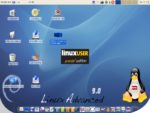
Mit LinuxAdvanced reiht sich ein Linux aus Österreich in den Reigen der Edu-Distributionen ein. Es überzeugt durch eine solide Basis und neue, an der Praxis ausgerichtete Ideen auch als Allrounder.
Diffuse findet den Unterschied im Detail Für viele Anwender stellt Diff das Programm der Wahl dar, sobald es Textdateien zu vergleichen gilt. Komfortabler geht es mit dem Python-Skript Diffuse, das bis zu drei Dateien gleichzeitig abgleicht. Änderungen an den einzelnen Dateien lassen sich direkt...
Schneller Wolpertinger mit Detailverbesserungen Pünktlichst nach Roadmap gab am 23. April Canonical Ubuntu 9.04 "Jaunty Jackalope" frei. Der fesche Wolpertinger (http://www.ubuntu.com) kam wie üblich nicht allein, binnen weniger Tage gesellten sich seine Geschwister Kubuntu (KDE 4.2), Xubuntu...
Gegen Schweine- und Software-Patente Bei einer Demonstration in München Mitte April zogen FFII (http://www.ffii.org), Piratenpartei, Greenpeace, Misereor und Bauernverbände gemeinsam vor das Europäische Patentamt (EPA). Unter den Demonstranten war auch Richard Stallman...

Das Open-Source-Trackingsystem Adeona hilft Ihnen, Ihren verlorenen oder entwendeten Laptop wiederzufinden.

Das SSL-Protokoll ist aus dem Internet nicht mehr wegzudenken – sei es, um Daten zu verschlüsseln oder um mittels Zertifikaten auch deren Herkunft sicherzustellen. Wir zeigen, wie Sie schnell und günstig an ein eigenes Zertifikat kommen.

Zu viel Root tut nicht gut. Aus diesem Grund führten die Kernel-Entwickler mit Version 2.6.24 die Posix-File-Capabilities ein. Dieser Artikel erklärt, wozu diese gut sind.
Die Pluggable Authentication Modules, kurz PAM, erlauben auf vielfältige Weise die Authentifizierung am System – etwa per Fingerabdruck.
Welche Verbindungen die Anwendungen Ihres Rechners mit dem Netzwerk aufnehmen, bleibt meist verborgen. Iptraf bringt Licht ins Dunkel.
Linux ist simpel: Alles ist eine Datei – und wer was damit tun darf, legt man einfach über die Dateiberechtigungen fest.
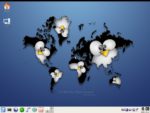
Die Zuverlässigkeit von Skoda, die Schönheit von Eva Herzigova und den leckeren Duft von Karlsbader Oblaten: Das alles vereint die Slackware-Live-Distro Slax aus Tschechien.
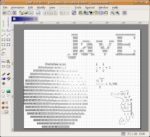
Mit dem freien ASCII-Editor JavE erstellen Sie Diagramme, verschönern Mails, schreiben Schaltpläne, erstellen Trickfilme oder zeichnen ganz einfach zum Vergnügen ASCII-Art.

Apple weigert sich immer noch standhaft, eine Linux-Version von iTunes zu veröffentlichen. Macht aber nichts: Inzwischen gibt es Floola, das den Funktionsumfang von iTunes teilweise sogar noch übertrifft.

ActivityDiary kartiert die GPS-Daten Ihrer Freizeitaktivitäten und kompiliert sie mit Strecken- und Zusatzinformationen zu einem handlichen digitalen Outdoor-Tagebuch.

Neuigkeiten müssen schnell auf den Tisch. Genau da liegt die Stärke des komfortablen und individuell anpassbaren Konsolen-Feedreaders Newsbeuter.
Die Bifab AG müht sich seit geraumer Zeit, auch für OpenOffice einen Korrektor mit Duden-Qualitäten anzubieten. Mit der neuen Version 5 gewinnt das Produkt deutlich an Nutzwert.

Die Idee, auf einem Rechner mehrere virtuelle Maschinen zu betreiben, ist nicht unbedingt neu – die Umsetzung von Strato in einer neuen Multiserver-Produktlinie hingegen schon.

Mit Gsmartcontrol bleiben Sie auch ohne Ingenieursdiplom jederzeit über den aktuellen Gesundheitszustand der Festplatten in Ihrem Rechners auf dem Laufenden.

Surf-PC, Heimkino und Webradio fürs Wohnzimmer mit WLAN und drahtloser Tastatur – all das bietet der Microclient Sr. für gerade einmal 250 Euro.
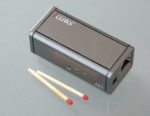
Ein heimischer Fileserver im Dauerbetrieb geht schnell ins Geld. Pearl bietet für knapp 40 Euro ein Mini-NAS mit reichlich Features und einem Stromverbrauch von unter drei Watt.

Endlich freie Konkurrenz zu Skype und Co.: Dank der Jabber-Erweiterung Jingle führen Sie Ihre Videotelefonate jetzt über den IM-Client Empathy. Doch noch klingelt es nicht überall.
