


Ausgabe 05/2009: Systemtuning: Schnell booten, zügig arbeiten, wenig warten
Wie auch Sie auf Ihrem PC die Bootzeit halbieren und Anwendungen doppelt so schnell laden, das zeigt unser Schwerpunkt zum Kernel- und Systemtuning. Dabei können Sie wahlweise auf schnelle, aber teuere Hardware wie Solid State Disks zurückgreifen, müssen das aber nicht: Die meisten Werkzeuge zum Tieferlegen des Systems bringt Linux schon von Haus aus mit, andere Tools installieren Sie im Handumdrehen nach.
| DIESES HEFT KAUFEN | |||
|---|---|---|---|
| EINZELNE AUSGABE | Digital | ||
| ABONNEMENTS | Print-Abo | Digital-Abo | |
| IN DER APP LESEN |

|
||
Artikel

Sehr geehrte Leserinnen und Leser, besitzen Sie einen USB-Stick oder eine externe Festplatte? Vielleicht eine Digitalkamera oder ein Navi? Liebäugeln Sie mit einem E-Book-Reader a la Amazon Kindle oder vielleicht mit einem Android-Handy? Dann verwenden Sie entweder bereits das Dateisystem FAT...
CMS de luxe: Typo3 einsteigertauglich aufbereitet Jeder, der sich einmal mit dem Content Management System Typo3 auseinandergesetzt hat, weiß ein Lied davon zu singen: Die Software bietet unglaublich viele Möglichkeiten – ist aber genau deswegen für den unbeleckten Anwender zunächst praktisch...
Viele PC-Nutzer interessiert brennend, ob sie nun den gewünschten Leistungsboliden oder eher eine lahme Ente ihr Eigen nennen. Aufschluss gibt ihnen die umfassende LinuxUser Benchmark Suite 2.1, die Sie auf Seite B der DVD finden. Sie ermittelt nicht nur die Performance-Daten Ihrer Grafikkarte,...
Tiny Core Linux: Mini-Distribution mit GUI Robert Shingledecker, der Maintainer von Tinycore (http://www.tinycorelinux.com), kündigte auf der Webseite des Projektes die neue Version 1.2 der Minidistribution Tiny Core Linux an. Die an Schlichtheit kaum zu unterbietende Distribution ist gerade...
Leitungstest mit Gnetworktester Mit Gnetworktester prüfen Sie die Verfügbarkeit und Geschwindigkeit Ihrer Internetverbindung. Auf Wunsch schickt das Programm den Report mit den Ergebnissen direkt an den Provider – vorausgesetzt, dessen Kontaktdaten stehen in der Konfiguration. Gnetworktester...
FrOSCon: Call for Papers Für die vierte Anwender- und Entwicklerkonferenz FrOSCon (http://www.froscon.de) am 22. und 23. August an der Fachhochschule Fachhochschule Bonn-Rhein-Sieg in Sankt Augustin rufen die Veranstalter zum Einreichen von Vortragsvorschlägen auf. Organisiert wird die...

Linux bringt bereits von Haus aus zahlreiche Werkzeuge mit, mit denen sich an der Performance schrauben lässt. Profis aus dem Linux Kernel Performance Project zeigen, wie Sie die Tools optimal einsetzen.

Auf immer kleineren Geräten soll Linux bald laufen – und muss daher auch immer schneller starten. Bootchart verrät, wo das System noch trödelt.

Moderne Linux-Distributionen neigen beim Start zur Trägheit. Kleine Helferlein wie Readahead bringen sie wieder auf Trab.

Mit Readahead und Preload machen Sie der Festplatte Beine und laden Anwendungen doppelt so schnell wie bisher.

Wer seinen Rechner täglich mehrmals neu startet, der freut sich über möglichst kurze Bootzeiten. Die erzielt man am einfachsten mit einer Solid State Disk.
Mit der praxisorientierten LinuxUser-Benchmark-Suite direkt aus unserem Hardware-Labor prüfen Sie die Leistungsfähigkeit Ihres Linux-PCs in den Kategorien CPU, Grafik und Komponenten.

gURLChecker trägt seine Berufung im Namen: Das Tool testet Webseiten und Lesezeichen auf kaputte Links, mutiert bei Bedarf aber auch zu einem flotten Download-Helfer.

Kuba ist bekannt für Musik, Oldtimer und revolutionären Köpfe. Genießen Sie den Reiz der Karibikinsel jetzt auf Ihrem Rechner – mit der Live-CD Nova "Baire".
Makagiga bringt quasi seinen eigenen Desktop für den Desktop mit. Der enthält ein Pinboard, einen RSS-Reader, ein Notizbuch, einen Kalender und Aufgabenplaner und verknüpft die Komponenten intelligent miteinander.
Im US-Präsidentschaftswahlkampf geriet das bis dato recht unbeachtete CMS Silverstripe schlagartig ins Rampenlicht, als es eine Seite der Demokraten rund um Barack Obama antrieb.
Bereits seit den ersten Versionen kann OpenOffice PDF-Dokumente exportieren. Seit der Version 3.0 steht mit der entsprechenden Extension nun auch ein Import zur Verfügung, der das Bearbeiten von PDFs ermöglicht.

Jeder Computernutzer sollte darüber nachdenken, seine Daten regelmäßig zu sichern. In Back in Time 0.9.16 finden Sie ein einfaches Werkzeug, um diesen Vorgang zu automatisieren.

Ändert man die Proportionen eines Bildes auf herkömmliche Art, führt das fast immer zu unansehnlichen Ergebnissen. Abhilfe schafft hier Seam-Carving, das die Größenverhältnisse bildwichtiger Elemente beibehält.
Mit Mindmapping-Programmen visualisieren Sie am PC Projekte und Planungen. Unter Linux sticht dabei der freie Newcomer Xmind besonders hervor.

Google Earth visualisiert den gesamten Planeten und übt damit eine ungebrochene Faszination aus. In der vorliegenden Version 5 hat Google einige interessante Neuerungen integriert.

Ganz ohne zusätzliche Hardware und Kosten sorgt Linux bei der Verwaltung der Datenträger durch RAID-Support für Ausfallsicherheit und mittels LVM für ein flexibles Partitionsmanagent.

Mit der neuesten Treibergeneration funktionieren auch topaktuelle Grafikchips unter Linux einwandfrei – inklusive Shader, OpenGL 3.0 und sogar GPU-Videobeschleunigung. Aber passt auch die Leistung?
In der Fremde versagt der extra auf einen USB-Stick kopierte Terminplaner plötzlich den Dienst, weil ihm irgendeine Bibliothek nicht schmeckt. Die von Statifier und Ermine frisierten Programme laufen dagegen auf jeder beliebigen Distribution.
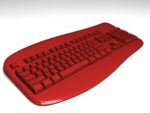
Mit wissenschaftlicher Akribie haben Mitglieder eines Open-Source-Projektes ein neues Tastaturlayout entwickelt, das die Handgelenke schont. Erste Hersteller bekunden bereits Interesse.
