


Downloads parallelisieren mit Aria2

Download-Tools existieren für Linux in Hülle und Fülle. Aria2 zeichnet sich dadurch aus, dass es nicht nur die Übertragungsprotokolle FTP und HTTP, sondern auch Bittorrent und Metalink beherrscht. Als besonderes Feature versteht sich die Software darauf, einen Download zu unterteilen und aus unterschiedlichen Quellen zu beziehen. Aus welchen und wievielen verschiedenen Quellen sich das Programm bedient, legen Sie über Optionen fest. Dabei unterstützt das Tool unterschiedliche Protokolle für die Quellen.
Wollen Sie mehrere unterschiedliche Dateien herunterladen, übergeben Sie deren Quellen alternativ als Liste in einer Eingabedatei an Aria2. Der Aufbau ähnelt dem bei Wget genutzten Format, wo jede Zeile nur den Link für eine Datei enthält. Möchten Sie eine Datei von mehreren Servern ziehen, geben Sie die Links durch Tabulatoren getrennt an.
Neben der Besonderheit paralleler Downloads unterstützt Aria2 das Herunterladen über HTTP-Proxies, das Fortsetzen unterbrochenen Transfers bei HTTP und FTP sowie Transfer-Limits und Integritätsprüfung für Bittorrent- und Metalink-Übertragungen.
Aria2 0.16.2
Lizenz: GPLv2
Quelle: http://aria2.sourceforge.net
Der Download-Manager Aria2 nutzt die vorhandene Bandbreite optimal aus und beherrscht alle wichtigen Übertragungsprotokolle.
ESMTP als Mailrelay für Desktop-Systeme
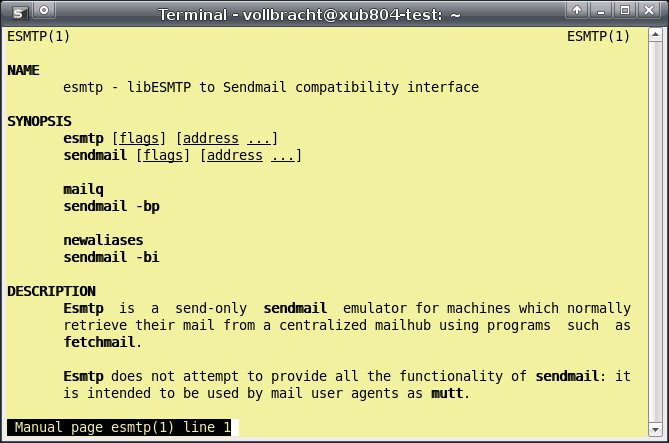
Ein Reihe von Tools wie Mutt oder Fetchmail besitzen keine eigene SMTP-Engine, sondern bedienen sich lokal installierter Mailserver, wie Sendmail. Möchten Sie auf Ihrem Desktoprechner kein entsprechendes Programm betreiben, dann bietet sich ein SMTP-Relay-Programm wie ESMTP als Alternative an.
Im Gegensatz zu echten Mailservern läuft ESMTP nicht als permanenter Dienst. Das jeweiligen Clientprogramm startet das Tool vielmehr mit den notwendigen Parametern für die gewünschte Verbindung und es beendet sich nach Gebrauch. Aus Gründen der Kompatibilität unterstützt ESMTP zahlreiche Optionen von Sendmail und legt bei der Installation einen symbolischen Link auf den MTA an. Einige dieser Parameter, wie etwa -q oder -bp, verwirft ESMTP sofort nach der Annahme.
In der Konfigurationsdatei legen Sie fest, an welche Mailserver ESMTP die eingehende Post weiterleitet und wie sich die Software authentifiziert. Verwenden Sie mehrere Anbieter oder Benutzerkonten, geben Sie in der Konfigurationsdatei die Daten nach Absender getrennt an. ESMTP wählt basierend auf der Adresse den passenden Server aus.
ESMTP 1.0
Lizenz: GPLv2
Quelle: http://esmtp.sourceforge.net
ESMTP ersetzt wichtige Funktionen eines Mailservers. Damit sparen Sie sich die Konfiguration eines komplexen Programms.
Herrie, die Jukebox für die Kommandozeile
Wer in Zeiten von iTunes und Amarok einen schlichten Mediaplayer mit Jukebox-Qualitäten sucht, dem empfiehlt sich ein Blick auf Herrie. Die Oberfläche des Konsolen-Player mit dem niederländischen Namen basiert auf Ncurses, das Programm stellt eine Playlist und einen Dateimanager bereit. Weitere Bedienelemente existieren nicht. Bei Bedarf passen Sie das Erscheinungsbild durch eine entsprechende Farbwahl in der Konfigurationsdatei an.
Sie steuern Herrie vollständig über Tastaturkürzel, die sich weitestgehend an gängigen Unix-Shortcuts orientieren. So navigieren Sie beispielsweise mit [J] und [K] im Dateimanager oder suchen mit dem Schrägstrich ([Umschalt]+[ 7]) nach Titeln. Je nach Betriebsmodus spielt Herrie einen Titel sofort oder wartet auf auf das entsprechende Kommando.
Das Programm kennt den XMMS- und den Party-Modus. Im XMMS-Modus verhält es sich wie ein normaler Mediaplayer. Entfernen Sieeinen Titel nicht explizit aus der Playlist, bleibt dieser nach dem Abspielen darin stehen. Im Party-Modus startet Herrie sofort mit dem Abarbeiten der Playlist und entfernt jeden Titel aus der Liste, sobald es ihn gespielt hat. Für den Einsatz als Jukebox bietet das Programm außerdem eine Chroot-Funktion, die den Dateimanager daran hindert, den Verzeichnisbaum zu verlassen.
Herrie 2.2
Lizenz: BSD
Quelle: http://herrie.info
Herrie verwandelt einen alten Pentium-Rechner in eine schlanke Jukebox mit intuitiv zu bedienender Oberfläche.
Mit Mcabber aus der Konsole plaudern
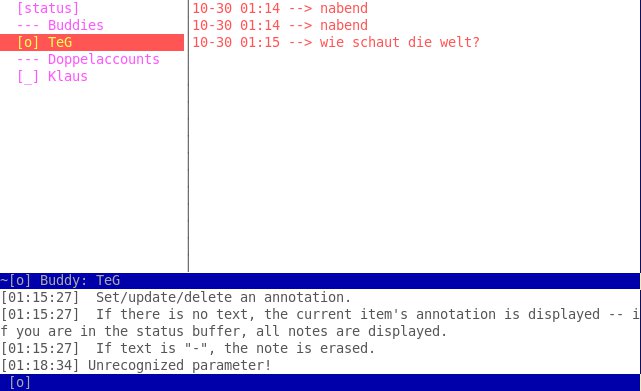
Wer einen schlanken Jabber-Client sucht, findet mit Mcabber genau die richtige Software. Im Gegensatz zu grafischen Tools bietet das Programm keine aufwändige Oberfläche, sondern unterteilt das Fenster in eine Kontaktliste, Roster genannt, und einen Chat-Bereich. Auf den ersten Blick wirkt die Software dadurch wie ein früher IRC-Client. Steuerbefehle, die Sie mit einem Schrägstrich einleiten, und eine integrierte Befehlsvervollständigung verstärken diesen Eindruck.
Trotz des spartanischen Äußeren brauchen Sie nicht auf gewohnte Features zu verzichten: Wie die grafische Konkurrenz beherrscht Mcabber Multi-Chats, verschlüsselte Kommunikation via SSL oder PGP, erstellt Gesprächsmitschnitte und besitzt sogar eine Rechtschreibkontrolle. Für Letzteres greift Mcabber auf Aspell zurück. Auch Firewalls stellen für den Jabber-Client dank integriertem Proxy-Support kein Problem dar.
Eine gut dokumentierte Beispieldatei und ein deutschsprachiges Wiki auf der Mcabber-Website erleichtern die Konfiguration via Editor. Das Benutzerhandbuch existiert hingegen nur in englischer Sprache.
Mcabber 0.9.9
Lizenz: GPLv2
Quelle: http://mcabber.com
Mit Mcabber steht ein Chat-Client bereit, der in der Konsole alle wesentlichen Vorzüge grafischer Jabber-Derivate bietet.
P300 vereinfacht das Filesharing im LAN
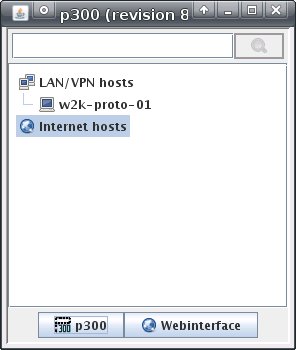
Die in Java geschriebene Filesharing-Software P300 arbeitet sowohl als Server-Dienst wie auch als Client. Nach dem Start stellt es vom Anwender festgelegte Freigaben über Port 4337 bereit und bietet gleichzeitig eine grafische Oberfläche zur Konfiguration und Navigation im P300-Netz. Über einen Kommandozeilenparameter deaktivieren Sie die grafische Oberfläche bei Bedarf, worauf P300 ausschließlich als Server arbeitet.
Welche P300-Systeme im Netz laufen, ermittelt das Programm automatisch via IP-Multicast. Eine Zugriffskontrolle erfolgt dabei lediglich auf IP-Basis. Aus diesem Grund empfehlen die Entwickler den Einsatz von P300 nur in vertrauenswürdigen, lokalen Netzen und nicht im Internet.
Da P300 sowohl das HTTP- also auch das WebDAV-Protokoll unterstützt, stehen die Freigaben allen Nutzern mit entsprechender Client-Software zur Verfügung. Eine Option des P300-Servers ermöglicht es, den Zugriff für Clients oder Netze in Bezug auf die Bandbreite zu begrenzen. Die Entwickler denken darüber hinaus über ein Upload-Feature für künftige Versionen nach.
P300
Lizenz: GPLv3
Quelle: http://p300.eu
Dank P300 mit Multicast-basiertem Browsing sowie WebDAV-Support gelingt der Datentausch in heterogenen, lokalen Netzen im Handumdrehen.
Screen vervielfacht die Konsole
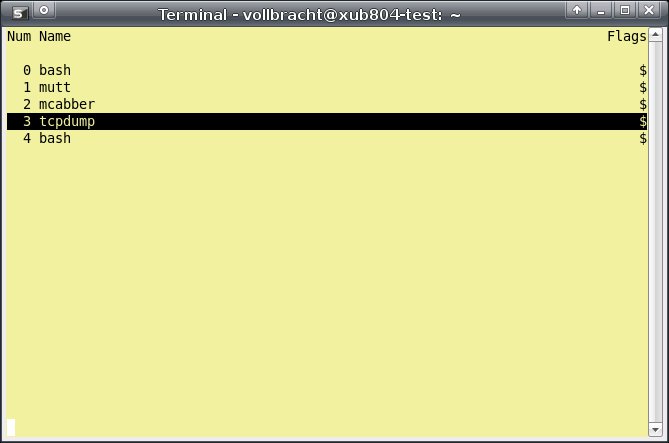
Screen erfreut sich besonders unter Administratoren großer Beliebtheit, da das Tool beispielsweise die Möglichkeit bietet, in einer SSH-Session beliebig viele Fenster in nur einer Shell zu öffnen. Dabei steuern Siedie ersten zehn Shells über Tastenkürzel direkt an. Benötigen Sie mehr Shells, sprechen Sie diese über ein Auswahlmenü an.
Wie für Konsolenprogramme üblich steuern Sie das Tool komplett via Tastaturkürzeln. So öffnen Sie nicht nur neue Shells oder versehen diese mit einem eindeutigen Namen: Das Programm bietet auch die Möglichkeit, alle Shells beim Verlassen zu sperren oder sich zeitweise von allen Shells abzutrennen. Enthält eine Shell ein aktives Programm, läuft dieses im Hintergrund weiter; ein erneutes Verbinden gelingt in der Regel problemlos.
Darüber hinaus bietet Screen weitere Features, wie zum Beispiel eine Funktion, mit der Sie den aktuellen Inhalt des Terminals in eine Datei schreiben oder eine Screen-Sitzung mitprotokollieren.
Screen 4.0.3
Lizenz: GPLv2
Quelle: http://www.gnu.org/software/screen/
Nicht nur beim Administrieren von entfernten Rechnern, sondern auch beim Arbeiten auf dem lokalen System sorgt Screen mit vielen Funktionen für eine echte Arbeitserleichterung.





