


Ausgabe 02/2009: Kryptografie: Daten verschlüsseln, verstecken und sicher tunneln
Mit den richtigen Tools und Einstellungen wird E-Mail-Verschlüsselung zum Kinderspiel: S/MIME bildet den Rahmen für die sichere Kommunikation, Thunderbird betätigt sich als Mailclient. Sowohl KDE als auch Gnome bringen Tools zum Verwalten von GPG-Schlüsseln mit. Unser Workshop zeigt, wie Sie die Programme effektiv einsetzen. Außerdem im Schwerpunkt: So verschlüsseln Sie Ihren USB-Stick.
| DIESES HEFT KAUFEN | |||
|---|---|---|---|
| EINZELNE AUSGABE | Digital | ||
| ABONNEMENTS | Print-Abo | Digital-Abo | |
| IN DER APP LESEN |

|
||
Artikel

Sehr geehrte Leserinnen und Leser, Linux-Evangelist Ken Stark sammelt im texanischen Austin gebrauchte PCs, überholt sie gründlich, installiert darauf Linux und verteilt die Systeme dann an finanziell oder sozial benachteiligte Kinder . Einer der Empfänger, ein Junge namens Aaron, präsentierte...

Interessant, aber zu teuerLU 01/2009, S. 32: Ihren Bauvorschlag für einen stromsparenden Wohnzimmer-PC finde ich zwar sehr interessant, aber auch zu teuer. Wichtig ist ein Kompromiss zwischen Energieeffizienz, Leistungsfähigkeit, Lautstärke und Preis. Vor etwa einem Monat stand ich vor einem...

OpenSuse 11.1 bietet erstmals freie und proprietäre Programme streng getrennt an. Was bedeutet das – und was bringt die Distribution sonst an Neuem?
Mit dem aktuellen Release OpenSuse 11.1 vollzieht das Projekt die konsequente Trennung von freier und proprietärer Software. Damit haben Sie auch mit dem System aus der Novell-Schmiede die Möglichkeit, einen Desktop mit GPL-Programmen hochzuziehen, ohne auf den Komfort der Suse-Tools zu...
Inkscape – Zeichnen mit geschwungenen Linien Mit Ihrem Buch "Inkscape" will Katharina Sckommodau Einsteiger ermutigen, die ersten Schritte in die Arbeit mit dem Vektorgrafikprogramm zu wagen. So liefert denn gleich das erste Kapitel auch die Grundlagen zu den Unterschieden zwischen...
Drei Atom-Rechner von MSI mit Suse Linux MSI (http://www.msi-computer.de) hat heute drei neue Desktop-Systeme mit Atom-N270-Prozessor vorgestellt: zwei Neton-Modelle mit 16- oder 19-Zoll-Display sowie das Display Attached Device (DAD) MSI Wind Netbox . Die drei MSI-Rechner setzen die selbe CPU...
Slackware und Slax in neuer Version Patrick Volkerding, Maintainer der ältesten noch aktiven Distribution, hat Slackware 12.2 (http://www.slackware.com) zum Download freigegeben. Wie üblich geht bei Slackware Stabilität vor Aktualität und so kommt die auf Kernel 2.6.27.7 basierende...
Ein Reader für viele Dokumentenformate Obwohl sich heutzutage PDF weitgehend als Format für Dokumente etabliert hat, befinden sich immer noch viele alternative Formate im Umlauf. Mit Evince steht Ihnen ein Dokumentenbetrachter zur Verfügung, der die gängigsten davon beherrscht und Ihnen so den...

Mit den richtigen Tools und Einstellungen wird E-Mail-Verschlüsselung zum Kinderspiel: S/MIME bildet den Rahmen für die sichere Kommunikation, Thunderbird betätigt sich als Mailclient.

Dass gute Menschen nichts zu verbergen hätten, stimmt nicht. Jeder Mensch hat ein Anrecht auf Privatsphäre. Die wahren Sie schon mit den Bordmitteln von KDE und Gnome problemlos.
Verschlüsseln sichert Daten auf mobilen Datenträgern. Mit PAM-Mount binden Sie solche Laufwerke komfortabel ein, denn das Programm entsperrt beim Anmelden am System gleichzeitig den externen Datenspeicher.
So ein winziger USB-Stick geht schnell mal verloren – Pech nur, wenn sensible Daten darauf lagern. Verschlüsseln hilft gegen solche Pannen.
Das Verschlüsselungsprogramm Truecrypt erweist sich als flexibles Multitalent, das ungeahnte Möglichkeiten eröffnet.
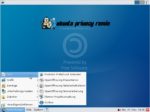
Das Live-System UPR stellt eine abgeschottete Arbeitsumgebung bereit, um private Daten zuverlässig vor der Ausschnüffelung durch Dritte zu schützen

Der Einsatz eines virtuellen privaten Netzwerks erlaubt die sichere Kommunikation über unsichere Netzwerke. Mit OpenVPN steht dafür ein einfach zu konfigurierendes, mächtiges Werkzeug bereit.

Mit dem Systemmonitor Conky behalten Sie die Leistung Ihres Rechners stets im Blick. Seine Spezialität: Er ist schnell und einfach zu installieren und ebenso leicht zu konfigurieren.
Lernsoftware muss nicht immer von Programmierern entwickelt werden: Mit Jclic entwerfen Pädagogen kinderleicht eigene Übungen für ihre Schüler.
Wir zeigen Ihnen, welche quelloffene Software sich für Kinder als geeignet erweist, ohne Zeit und Geist zu verschwenden.

Drupal nicht nur eine schnöde Homepage-Verwaltung, sondern glänzt zusätzlich mit Blogs, Foren, einer ausgeklügelten Benutzerverwaltung sowie ausgefeilten Kollaborations-Tools.
Suchen Sie ein leistungsfähiges Rettungssystem oder eine leistungsstarke Konsolenumgebung, dann werden Sie an Grml aus Österreich Gefallen finden.
AMD tritt mit seinen Quad-Core-Prozessoren gegen die starke Konkurrenz von Intel an. Wir testen einen Phenom X4 gegen die mobile CPU Turion X2 und einen Core-2-Duo-Prozessor von Intel.

Lieblingsserien auf DVD brennen, Bluray-CDs erzeugen, Videos hochauflösend digitalisieren: Der Personal Video Recorder von Hauppauge macht's möglich, indem er analoge Signale in digitaler Höchstqualität aufzeichnet.
Ob Urlaubsbilder oder E-Mails: Es gibt eigentlich auf fast jedem Rechner Dokumente, die nicht in fremde Hände gelangen sollen. Für mehr Sicherheit sorgen externe Festplatten mit Verschlüsselung.

Treten im heimischen oder Firmennetz Probleme auf, schlägt die Stunde der Protokollanalysatoren. Wireshark spürt Engpässe im LAN schnell und zuverlässig auf.

Shell-Skripte verrichten unter Linux allgegenwärtig ihren Dienst. Mit Bashdiff erhält die Standard-Shell Features, die Sie sonst nur in höheren Programmiersprachen finden.

Unter Windows laufen Sie stets Gefahr, mit unachtsamen Mausklicks das gesamte System irreparabel zu zerstören. Aber auch das freie Betriebssystem befördern Sie ruck, zuck ins Jenseits – wie, das zeigt der gefährlichste Artikel in der Geschichte des LinuxUser.
