


Ausgabe 01/2009: Linux im Wohnzimmer: Audio, Video, TV und PVR

Jenseits von MythTV und VDR gibt es Media-Center, die neue Pfade betreten oder ausgetretene anders hinterlassen -- wie beispielsweise Elisa, Freevo und Geexbox. Der Schwerpunkt zeigt zudem, wie Sie mit wenig Aufwand aus aktuellen und stromsparenden Komponenten ein schickes, leistungsfähiges und preiswertes Media-Center für Ihr Wohnzimmer zusammenstellen und welche Programme sich am besten für die Audio-Bearbeitung eignen.
| DIESES HEFT KAUFEN | |||
|---|---|---|---|
| EINZELNE AUSGABE | Digital | ||
| ABONNEMENTS | Print-Abo | Digital-Abo | |
| IN DER APP LESEN |

|
||
Artikel

Die Multimedia-Box 1TB von Digittrade kombiert Videorekorder, Mediaplayer und Gigabyte-Festplatte zu einem kompakten Media-Center fürs Heimnetz.
Sehr geehrte Leserinnen und Leser, LinuxCommunity.de kennen Sie als LinuxUser-Leser seit langem als Foren-Website zum Heft. Doch die Site war in Wirklichkeit schon immer weitaus mehr: Als Community-Plattform der Linux New Media AG informiert sie seit acht Jahren jeden Tag über die neuesten...

Leserbriefe, Lob, Kritik, Artikelvorschläge (und besonders gern auch Angebote für selbst erstellte Artikel) schicken Sie bitte immer direkt an die Redaktionsadresse redaktion@linux-user.de und nicht an einzelne Redakteure. Damit erhöhen Sie die Chance auf eine schnelle Antwort.
Red Hats Basis, das Fedora-Projekt, veröffentlicht die zehnte Version des auf Aktualität und neueste Technologien zielenden Betriebssystems. Wir haben für Sie getestet, ob sich ein Umstieg lohnt.
Wenn im Wohnzimmer die Glotze flimmert, kommt das Programm heute schon oft von einem Media-PC. Unser Schwerpunkt in dieser Ausgabe widmet daher auch dem Einsatz von Linux als System für einen zentralen Rechner, der Multimedia-Daten verwaltet. Dank des außerordentlich flexiblen Aufbaus macht es...
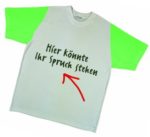
Gewinnen Sie mit LinuxUser und Linux-Onlineshop ein T-Shirt mit Ihrem Lieblingsspruch zu Linux.
Fotobearbeitung mit Gimp Das Grafikprogramm Gimp hat – nicht ganz zu unrecht – den Ruf, einer schwierig zu bedienenden Software. Abhilfe speziell beim Bearbeiten von Fotos schafft nun "Gimp 2.6 für digitale Fotografie" von Jürgen Wolf. Es richtet sich sowohl an Einsteiger in Gimp als auch an...
Debian Installer als Release Candidate Das Debian-Entwicklerteam (http://www.debian.org) hat den ersten Release-Candidate des Debian-Installers für die kommende Version 5.0 der Distribution fertiggestellt. Damit rückt auch die Freigabe von Debian 5.0 ein Stück näher. In den letzten Monaten hatte...
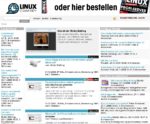
Der Trend geht ins Netz: Das neue Online-Portal LinuxCommunity.de vereint die geballte Kompetenz und Aktualität von LinuxUser, EasyLinux und der alten Linux-Community-Webseite unter einem neuen Dach.
Back in Time mit Daten-Snapshots gegen den Datenverlust Es muss nicht immer ein Backup auf DVD oder Bandlaufwerk sein. Mitunter reicht es schon, eine Kopie seiner Daten auf einer anderen Festplatte abzulegen, um etwa auf eine alte Version der Bachelor-Arbeit zurückzugreifen. Das Python-Tool Back...
Erste Beta von KDE 4.2 erschienen Unter dem Codenamen "Caterpillar" – zu deutsch: Raupe – ist Ende November die erste Beta-Version von KDE 4.2 erschienen. Damit beginnt der öffentliche Testzyklus für KDE 4.2, das nach derzeitigem Planungsstand noch im Lauf des Januars fertig werden soll. Mit...
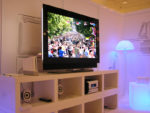
Jenseits von MythTV und VDR gibt es Media-Center, die neue Pfade betreten oder ausgetretene anders hinterlassen.

Mit wenig Aufwand stellen Sie aus aktuellen und stromsparenden Komponenten ein schickes, leistungsfähiges und preiswertes Media-Center für Ihr Wohnzimmer zusammen.

Die Linux-Jukebox mit Sound aus der Konserve zu füttern, ist eine Sache – mehr Spaß macht es, die Musik selbst zu produzieren. Gute freie Software dazu gibt es seit langem.
Mit Exaile geht ein neuer Kandidat als Alternative zu schwergewichtigen Audioplayern an den Start. Eine clevere Plugin-Architektur rüstet gezielt Funktionen nach und hält die eigentliche Applikation schlank.
In nur drei Jahren mauserte sich Joomla zu einem der beliebtesten Content-Management-Systeme auf dem Markt. Dafür sorgen sowohl die extrem einfache Bedienung als auch der recht ordentliche Funktionsumfang, der sich über kostenlose Erweiterungen aufstocken lässt.

Wordpress-Blogs lassen sich kinderleicht aufsetzen. Das wissen auch Spammer und Cracker. Mit ein paar Tricks lassen Sie die unerwünschten Besucher im Regen stehen.

E-Books müssen nicht teuer sein – tausende Bücher finden sich mittlerweile kostenfrei als Text oder E-Book im Web. Mit Fbreader oder Pybookreader heben Sie unter Linux die literarischen Schätze.

Die meisten Distributionen setzen auf KDE oder Gnome als Standard-Fenstermanager. Maryan Linux aus Costa Rica bringt stattdessen vier weniger bekannte GUIs mit, läuft dafür aber auch auf alter Hardware zügig.

Nintendos Spielekonsole Wii findet wegen ihrer ausgefallenen Bedienung mit der Wiimote immer mehr Fans. Das exotische Eingabegerät setzen Sie ohne Schwierigkeit auch unter Linux ein.

Wer eine Software sucht, die doppelte Buchführung unterstützt, dabei einfach zu bedienen ist und alle gesetzlichen Bestimmungen berücksichtigt, der sollte sich die Shareware Linhabu genauer ansehen.
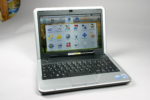
Seit November gibt es Dells Netbook Inspiron Mini 9 auch hierzulande mit vorinstalliertem Ubuntu 8.04. Das Mini 9 beeindruckt nicht nur mit durchdachte Technik, sondern schont auch den Geldbeutel.
Bei Netbooks hat sich Intels Atom-CPU als Quasi-Standard etabliert – jetzt kommen auch auch Desktops mit der Stromspar-CPU auf den Markt. Wir schauen uns zwei Geräte näher an.
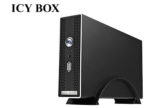
Fotos, Filme und Musik im Netz verwalten und gleichzeitig noch Drucker zentral nutzen – kein Problem: Mit der Icybox NAS-4210-B spendieren Sie Ihrem LAN einen flüsterleisen und stromsparenden Server.
Neigt sich der Speicherplatz einmal mehr dem Ende zu, steht der Erwerb einer neuen Festplatte an. Wir stellen Ihnen je ein Modell für den stationären und mobilen Einsatz vor.
Mit den Programmen aus dem Imagemagick-Paket zaubern Sie im Handumdrehen schicke HTML-Galerien, die sich nicht nur ins Web stellen, sondern auch auf CD/DVD brennen lassen.
