


Ausgabe 12/2008
| DIESES HEFT KAUFEN | |||
|---|---|---|---|
| EINZELNE AUSGABE | Digital | ||
| ABONNEMENTS | Print-Abo | Digital-Abo | |
| IN DER APP LESEN |

|
||
Artikel

Sehr geehrte Leserinnen und Leser, das Jahr 2009 steht vor der Tür und soll – wer hätte das gedacht? – wieder einmal zum "Jahr des Linux-Desktops" werden. Der sich diesmal mit dieser Theorie aus dem Fenster hängt, ist kein geringerer als Jim Zemlin, seines Zeichens Executive Director der Linux...
Jetzt reicht es! Den ersten Kontakt mit Linux hatte ich mit Version 0.98 – das waren mehr als 50 Disketten im 5-1/4-Zoll-Format. Richtig angefangen habe ich dann mit SuSE 4.4.1. Version 7.2 war genial, da funktionierte alles. Seitdem war Linux ein immerwährender Kampf – bei jeder neuen Version...
Gespannt wartete die Community auf sein erscheinen, nun hüpft der "Unerschrockene Steinbock" (engl.: Intrepid Ibex), auch Ubuntu 8.10 genannt, in der freien Wildbahn herum. Das aktuelle System aus dem Hause Canonical kommt mit einer ganzen Reihe interessanter Neuerungen, so zum Beispiel einem...
Beta 2 von OpenSuse 11.1 erschienen Das OpenSuse-Projekt (http://www.opensuse.org) hat die zweite Beta-Version des kommenden OpenSuse 11.1 zum Download und Ausprobieren freigegeben. Sie behebt den Fehler, der im Zusammenspiel von Rechnern mit i915-Chipsatz und einer Intel-Gigabit-NIC mit...
Downloads parallelisieren mit Aria2 Download-Tools existieren für Linux in Hülle und Fülle. Aria2 zeichnet sich dadurch aus, dass es nicht nur die Übertragungsprotokolle FTP und HTTP, sondern auch Bittorrent und Metalink beherrscht. Als besonderes Feature versteht sich die Software darauf, einen...
Dell fixt Inspiron Mini 9, bringt Mini 12 Vor dem 20. Oktober ausgelieferte Exemplare des Dell-Linux-Netbooks Inspiron Mini 9 weisen einen kleinen Schönheitsfehler auf: Zwar verfügen sie über eine 16 GByte großes SSD, doch Dell hat das Laufwerk nur auf 4 GByte vorformatiert – der restliche Platz...

Mandriva Linux 2009 glänzt wie die Vorgänger durch hohe Benutzerfreundlichkeit und bietet neben zahlreichen Neuerungen auch Weiterentwicklungen altbewährter Werkzeuge.
Pünktlich wie die Maurer stellen die Ubuntu-Entwickler Version 8.10 der beliebten Distribution bereit. Neben vielen nützlichen Neuerungen bringt sie auch einen ärgerlichen WLAN-Bug mit.

KDE 4 kann die Vorgängerversion noch nicht in allen Belangen komplett ersetzen. In einem Bereich hat die alte Desktop-Umgebung aber klar das Nachsehen: Beim Look & Feel.

Desktops bieten viele Möglichkeiten für das individuelle Gestalten. Wer seinem Rechner aber die perfekte Note verleihen möchte, der verpasst dem System einen individuellen Bootsplash.

Die Arbeit am Rechner macht viel mehr Spaß, wenn optische Schmankerl den Desktop-Hintergrund verschönern. Wir zeigen, wie Sie mit einer Fotoshow Gnome und XFCE optisch aufwerten.
Ob Gastzugang, Surfterminal oder kindgerechter PC – mit einer abgespeckten Oberfläche machen Sie nicht nur dem Anwender das Leben leichter, sonder sorgen zugleich für die Sicherheit des Systems.

Der Linux-Desktop lässt sich mit ein paar Handgriffen optisch aufwerten: Wir zeigen, wie Sie ein Mac-OS-X-ähnliches Panel einrichten.

Der Windowmanager Awesome soll extrem schnell, klein und dynamisch, kurz fantastisch sein – Grund genug, ihn einmal genauer unter die Lupe zu nehmen.

Wirken die Bilder Ihres letzten Urlaubs matschig und unstrukturiert? Wahrscheinlich hat Ihre Kamera bei der Rauschentfernung etwas übertrieben. Besser, Sie erledigen das zukünftig selbst.
ALT Linux ist hierzulande weitgehend unbekannt. Zu unrecht: Für die russische Distribution leisten 50 Vollzeitentwickler und über 100 Freiwillige sehr solide Arbeit.

Mit dem Konsolen-Tool Handbrake überspielen Sie die Filme einer DVD auf die Festplatte. Seit kurzem bringt die Software eine praktische grafische Oberfläche mit.
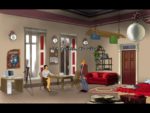
Dank Wine lässt sich das Grafikadventure "Baphomets Fluch 2.5 – Die Rückkehr der Tempelritter" schon jetzt unter Linux spielen. Wir zeigen, wie es geht.
Planen Sie einen Comic oder ein Drehbuch, müssen Sie eine Menge Material verwalten. Das Helferlein Celtx unterstützt Sie bei der Arbeit.
Die SMS fürs Web 2.0 heißt Twitter. Auch wenn der Dienst zunächst recht sinnfrei erscheint, ruft er bei vielen Anwendern schnell ein Suchtverhalten hervor. Da dürfen Linux-Nutzer natürlich nicht fehlen.
Eigentlich verheißt der Versionssprung von 2.4 auf 3.0 viel Neues für das aktuelle OpenOffice-Release. Bei genauerem Hinsehen halten sich die Verbesserungen aber in überschaubarem Rahmen.
In Gimp 2.6 implementierten die Entwickler nach acht Jahren Planungsphase die Grafik-Bibliothek GEGL, um auch Profianwendern die Grafiksoftware schmackhaft zu machen.
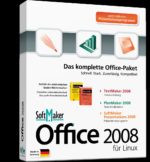
Softmakers Büropaket ist als schlanke Alternative zum Boliden OpenOffice bekannt, der aber bisher ein Präsentationsmodul fehlte. Die brandneue Version 2008 wetzt diese Lücke mit dem Powerpoint-Ersatz Presentations aus.
Wer gerne Kaffee trinkt, kennt das Problem: Es stehen mehrere Cafés zur Auswahl, man muss sich für eines entscheiden. Oft spielt dabei das Äußere eine wichtigere Rolle, als die inneren Werte.
Für viele Leute muss ein Rechner in einem richtig großen Tower stecken, um ein echter Computer zu sein. Moderne Hardware bietet jedoch auch in kleinen Gehäusen volle Rechenpower.

Opentype – das hört sich fast wie Open Source an, hat aber mit freier Software nur bedingt zu tun. Immerhin bietet die neue Font-Technik über den Umweg Open Source auch Heimanwendern die Möglichkeiten, die sonst nur Profis offen stehen.
Wer mit Python programmiert, bekommt mit dem Doctest-Modul eine einfache Möglichkeit, die Programmfunktionen anschaulich zu dokumentieren und gleichzeitig zu testen.
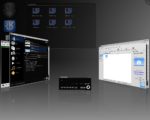
Mit einem aufgeräumten Desktop, aktueller Software-Ausstattung und guter Multimedia-Unterstützung will das auf Gentoo basierende Live-Linux Toorox vor allem Einsteigern den Weg zum freien Betriebssystem ebnen.
