


Ausgabe 11/2008
| DIESES HEFT KAUFEN | |||
|---|---|---|---|
| EINZELNE AUSGABE | Digital | ||
| ABONNEMENTS | Print-Abo | Digital-Abo | |
| IN DER APP LESEN |

|
||
Artikel

Sehr geehrte Leserinnen und Leser, Microsoft hat Frieden mit der Open-Source-Welt geschlossen und ist dabei, zur Open-Source- oder zumindest Open-Source-freundlichen Company zu mutieren. So fällt zumindest der Tenor vieler Berichte aus, die derzeit durch den Blätterwald geistern. Als Beleg für...
Sehr geehrte Leserinnen und Leser, es hat sich inzwischen herumgesprochen, dass freie Musik unter Creative-Commons-Lizenzen nicht mit einer Mitgliedschaft in Verwertungsgesellschaften, wie der deutschen Gema , vereinbar ist. Das ist nicht etwa eine Kampfansage an die Gesellschaften: Diese lehnen...

Es geht auch ohne Gebühren: Der Open Music Contest zeigt, dass freie Lizenzen und innovative Musik sich nicht ausschließen.
Netbooks liegen voll im Trend. Manche Hersteller passen von vornherein ein Linux-System an die Hardware an, sodass Sie nicht viel mehr zu tun haben, als den Einschaltknopf zu drücken und sich an der schnellen Startgeschwindigkeit zu freuen. Sind Sie mit der vorab installierten Distribution...
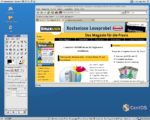
CentOS nutzt die Möglichkeit, aus den freien Enterprise-Komponenten von Red Hat ein eigenes System zusammenzustellen, das in Sachen Stabilität und Qualität dem Original kaum nachsteht.
Kurz notiert Der französische Distributor Mandriva (http://www.mandriva.com) bietet OEM-Partnern eine für Netbooks mit Atom-Prozessor angepasste Variante seiner Distribution an. Die Mandriva Mini genannte Distribution lässt sich an die Erfordernisse der Hardwarehersteller anpassen. Mandriva...
Bashstyle gibt der Shell neuen Schwung Die Bash zählt zu den unter Linux oder Unix meistgenutzten Shells. Ihr enormer Funktionsumfang bietet viel Raum für persönliche Anpassungen. Mit Bashstyle steht Ihnen ein komfortables grafisches Tool zur Verfügung, das Sie beim Erstellen eines Bash-Profiles...
Novell lässt KDE 3.5 fallen Wie OpenSuse-Community-Manager Joe "Zonker" Brockmeier Anfang September bekanntgab (http://tinyurl.com/lu-suse11-kde35), wird OpenSuse 11.1 die letzte Distributionsversion mit KDE-3.5-Paketen sein und auch nur einen abgespeckten Umfang des Desktops enthalten. KDE 3.5...
Seit Asus mit dem EeePC 4G den lukrativen Markt eröffnete, vergeht kaum ein Monat ohne Netbook-Neuankündigung. Dieser Artikel hilft Ihnen, die Übersicht zu behalten und das Modell zu wählen, das von Preis und Ausstattung her zu Ihnen passt.
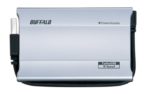
Klein, leicht und ohne externes Netzteil: Das externe SSD-Laufwerk Buffalo Microstation eignet sich ideal, um Netbooks mehr Speicherplatz zu spendieren.
Fluxflux und Foresight ME laufen auf vielen aktuellen Netbooks und warten trotz moderater Hardware-Anforderungen mit einem erstaunlichen Funktionsumfang auf.
Daten vom Netbook ins Internet sichern und über mehrere PC betriebsystemunabhängig synchronisieren – mit dem Online-Dienst Dropbox erledigen Sie die Aufgabe per Mausklick.
Wammu macht den Datenabgleich zwischen PC und Handy komfortabel: Über eine simple Oberfläche synchronisieren Sie Telefonbücher, Kalendereinträge und Gerätedaten.
Mit Boswars schlüpfen Sie in die Rolle eines gottgleichen Kriegsstrategen und bauen Armee und Technik auf, um andere Herrscher zu vernichten.
In den Zeiten der Datenkraken wünschen sich viele Anwender einen größeren Schutz ihrer Privatsphäre. Das Programm Mixmaster erweist sich als eines der Bollwerke gegen Schnüffelei im Mailverkehr.
"Where is M13?" versetzt Sie an einen Punkt außerhalb unserer Galaxis und zeigt Ihnen unsere Milchstraße aus ungewohnter Perspektive.
Mit Gnac befreien Sie unter Gnome Ihre MP3-Sammlung – indem Sie die Audiodateien zum Beispiel ins freie OGG-Format verwandeln.
Bisher existierten nur wenige kaufmännische Programme für Linux. MP Rechnungs- und Kundenverwaltung und die Steuersoftware Winston schaffen hier für Kleinunternehmen Abhilfe.
Organisiert ins Internet geht es mit DSL-Routern. Wir haben drei Linux-betriebene Exemplare von AVM und D-Link näher unter die Lupe genommen.
Mit My Media System, VDR und einigen kleinen Tricks verwandeln Sie die S100 in ein unschlagbar preisgünstiges Mediacenter für Ihr Wohnzimmer.
Mit dem traditionellen Herbst-Release erfuhr Gnome wieder viele kleine aber nützliche Neuerungen. Mit Gnome 2.24 visieren die Entwickler nun langsam aber sicher auch die nächste Major-Version 3.0 an.
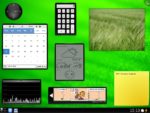
Für KDE 4.0 haben die Entwickler nach dem Release ordentlich Prügel eingesteckt – wie steht's nun um das Projekt?
Die neue LaTeX-Engine XeTeX macht das Textsatzsystem mit dem Unicode-Support fit für die Sprachen dieser Welt und erleichtert den Umgang mit verschiedenen Schriftschnitten enorm.
