


Ausgabe 10/2008

| DIESES HEFT KAUFEN | |||
|---|---|---|---|
| EINZELNE AUSGABE | Digital | ||
| ABONNEMENTS | Print-Abo | Digital-Abo | |
| IN DER APP LESEN |

|
||
Artikel

Sehr geehrte Leserinnen und Leser, was ist der Unterschied zwischen einem Windows- und einem Linux-Anwender? Nein, da kommt jetzt kein Witz, sondern eine kleine Anekdote aus meiner Zeit als Redakteur bei einem Online-Computermagazin Anfang dieses Jahrzehnts, das ein Schlaglicht auf die gestellte...
Falsches RennenLU 08/2008, S. 84: Der Artikel über Programmierung mit OpenMP war sehr interessant und informativ. An einer Stelle hat sich aber wohl ein Fehler eingeschlichen: Auf Seite 87 wird beschrieben, wie bei Race-Conditions die einzelnen Threads Werte in Registern überschreiben können und...
Sie gilt ohnehin als eine der stabilsten Distributionen, aber mit der Debian Version 4.0r4 erhalten Sie ein System, das kaum noch aus dem Ruder läuft. Mit einer mönchsgleichen Geduld hämmern die Entwickler Fehler und Fußangel aus der Software heraus. Auf der Heft-DVD finden Sie das aktuelle...
Arpa Kadabra – wie das Internet erfunden wurde Ein Leben ohne das Internet scheint heute kaum noch möglich, die vernetzte Welt hat so gut wie alle Lebensbereiche durchdrungen. Angefangen hat alles mit einem einfachen Datenaustausch zwischen einigen wenigen Rechnern – zu einer Zeit als Computer...
Kurz notiert Mitte August nahmen die Red-Hat-Admins die Server von Fedora und Red Hat für einige Tage vom Netz, da diese Ziel von Einbrüchen waren. In der Downtime haben die Admins die Systeme neu installiert, Updates eingespielt und einige Sicherheitsverbesserungen vorgenommen....
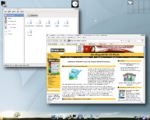
Mit Elive erleben Sie den innovativen Desktop E17 im Live-System. Neue Konzepte und eine überraschende Performance machen neugierig auf die kommende stabile Version.
Mit Archview direkt sehen, was drin ist Wer kennt dieses Szenario nicht: Man hat langwierig einen großen Tarball oder eine ISO-Datei heruntergeladen, um dann festzustellen, dass das Gesuchte überhaupt nicht enthalten ist. Mit dem Firefox-Addon Archview sehen Sie jetzt noch vor dem Herunterladen,...
Kieler Linux-Tage am 10./11. Oktober Am 10. und 11. Oktober öffnen in der Hauptstadt des nördlichsten Bundeslands die 6. Kieler Linux- und Open-Source-Tage (http://www.kieler-linuxtage.de) ihre Pforten. Dabei erwartet die Besucher am Freitag ab 10 Uhr ein klassisches Vortrags- und...

Das neue Sicherheitsmodell Policykit ermöglicht unter Ubuntu Hardy Heron eine bessere Feinabstimmung sicherheitsrelevanter Aufgaben, als das bislang mit Sudo möglich war.
Gerade auf Anwendungsebene wird der Schutz vor Angreifern aus dem Internet immer wichtiger. Die Gibraltar-Firewall bietet ihn.
Angesichts der massiven Bedrohungen führt heute kein Weg mehr an Internet-Gateways vorbei. IPCop bietet dafür eine ebenso kostengünstige wie flexible Lösung an.
Das Internet gehört für Kinder inzwischen zum Alltag, bringt aber auch unerwünschte Inhalte ins Haus. Neben einem wachsamen Auge helfen die richtigen Tools, um ungeeigneten Content von Kindern fern zu halten.
Ein System gegen Angreifer abzusichern erfordert viel Sachkenntnis. Der Security-Scanner Lynis hilft auf vielfältige Weise bei der Suche nach potenziellen Schwachstellen.
Radialnet wertet die Scan-Ergebnisse von Nmap aus und visualisiert sie augenfällig. Damit gewinnen Sie Übersicht und entdecken potenzielle Sicherheitsrisiken schnell.
Rechner mit Internetzugang gilt es, gegen Angreifer abzusichern. Eine ebenso faszinierend einfache wie auch effiziente Barriere schafft ein Portknocker.
Wer hat nicht schon einmal davon geträumt, eine eigene Linux-Distribution auf die Beine zu stellen. Zwei schweizerische Studenten haben sich ein Herz gefasst – das Resultat heißt Paldo GNU/Linux.
Menschen mit Behinderungen bleiben am Computer oft außen vor. Mit dem Spiel Genesis eröffnen sich für diese Zielgruppe neue Möglichkeiten.
Im Zeitalter der Digitalkamera steigt die Bilderflut beinahe inflationär. Picasa hilft Ihnen nicht nur, die Fotos zu verwalten, sondern bessert sie auch mit wenigen Mausklicks nach.
Der E-Mail-Client Mozilla Thunderbird erfreut sich starker Beliebtheit. Neben zahlreichen eingebauten Features gibt es unzählige Addons, die die Funktionalität nochmals erweitern.
Ohne Root-Rechte ist das Installieren von Software meist ein schwieriges bis unmögliches Unterfangen – mit Zero Install wird es zum Kinderspiel.
Festplatten sterben irgendwann, das ist bekannt – dumm nur, dass man den Zeitpunkt nicht kennt. Smartmontools weiß mehr: Es entdeckt Fehler frühzeitig und warnt vor Ausfällen.
Das One 110L sieht toll aus, bootet unglaublich schnell und fühlt sich überhaupt sehr gut an. Das perfekte Linux-Netbook – wären da nicht ein paar kleine Schönheitsfehler.
Nach knapp zwei Jahren Sendezeit begrub T-Online seinen TV-Streaming-Service "Vision". Die zugehörige Hardware S100 lebt aber fort – unter anderem als leiser und kleiner Linux-Rechner.
Plasmoiden erweitern den KDE-4-Desktop um sinnvolle Anwendungen. KDE-Entwickler Sebastian Kügler erklärt, wie Sie die kleinen Helfer programmieren.
