


Getreu dem Motto “Painting Made Simple” verspricht Pinta das schnelle und unkomplizierte Erstellen und Bearbeiten von Bildern. Nur: Ist “Simple” auch “Easy”?
Angesichts der nicht unbedingt handlichen Bedienung von Gimp sehnen sich viele weniger versierte Anwender nach einer einfacheren Lösung zur Bildbearbeitung. An diese Zielgruppe wendet sich Pinta [1]. Das Programm entstand ursprünglich aus den Quelltexten des Programms Paint.NET [2] – damals noch quelloffen, heute allerdings proprietär, wenn auch kostenlos. Daher basiert Pinta – der Name ist ein Anagramm von Paint – auf der freien .NET-Implementation Mono, was bei vielen Linux-Anwendern keine große Freude hervorruft.
Während Paint.NET ein eigenes Speicherformat für seine Bilder verwendet, setzten die Entwickler von Pinta auf das bewährte OpenRaster-Format ORA. Damit kommt eine ganze Reihe freier Grafikprogramme zurecht (siehe Tabelle “ORA-Unterstützung”), was zumindest den Datenaustausch sichert. Das Format bringt auch genug Funktionen mit, um alle Features von Pinta-Dateien zu integrieren.
ORA-Unterstützung
| Programm | Support |
|---|---|
| DrawPile | grundlegend unterstützt |
| Gimp | via Plugin |
| Inkscape | derzeit (noch) nicht unterstützt |
| Krita | voll unterstützt |
| LazPaint | voll unterstützt ab v5.2 |
| MyPaint | voreingestelltes Dateiformat |
| Scribus | ab Version 1.5 |
| XnView | ab Version 1.98 |
Auftakt
Nach dem Einrichten der aktuellen Pinta-Version 1.5 aus den Distributionsrepositories zeigt der erste Start ein aufgeräumtes Fenster (Abbildung 1). Die Ansicht im Bildfenster zoomen Sie bei gedrücktem [Strg] mit dem Mausrad, ein einfaches Verschieben des Inhalts mit der mittleren Maustaste unterstützt Pinta hingegen nicht. Die Breite der seitlich angebrachten Fenster passen Sie ebenfalls mit der Maus an.
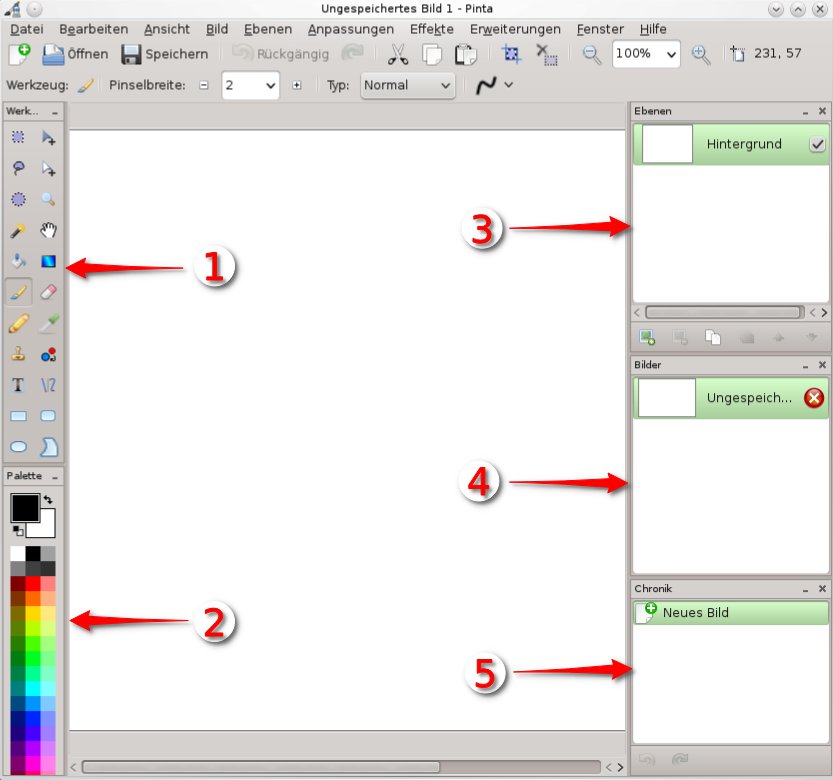
Abbildung 1: Pinta zeigt eine aufgeräumte Oberfläche. Neben Menü und Werkzeugleiste (oben) finden sich dort ein Werkzeugkasten (1), eine erweiterbare Farbpalette (2), ein Ebenenfenster (3), ein Fenster mit den geöffneten Bildern (4) sowie ein Journal (5).
Bilder laden Sie entweder über das Menü Datei oder per Drag & Drop aus einem Dateimanager. Dass die Software es erlaubt, mehrere Bilder gleichzeitig zu öffnen und abwechselnd zu bearbeiten, zeigt sich am Fenster mit den geöffneten Bildern (Abbildung 1, Punkt (4)): Dort schalten Sie mit einem Mausklick zum gewünschten Bild, um es im Hauptfenster zum Bearbeiten anzuzeigen. Die Angaben in allen anderen Infofenstern beziehen sich dann auf dieses Bild.
Der Werkzeugkasten enthält eine ziemlich übersichtliche Anzahl von Werkzeugen mit ebenso übersichtlichen Eigenschaften. An Auswahlwerkzeugen kennt Pinta eine Rechteck- sowie eine Ellipsenauswahl, hinzu kommt eine sehr eingeschränkte Freihandauswahl. Letztere funktioniert nach der Gummiband-Methode und bedingt so immer geschlossene Auswahlen; für Anfänger in der Bildbearbeitung möglicherweise ein Vorteil. Sie invertieren Auswahlen mittels [Strg]+[I] oder alternativ über Bearbeiten | Auswahl umkehren. Die für Retuschen unabdingbaren weichen Auswahlen unterstützt Pinta genauso wenig wie das nachträgliche Verbessern von bestehenden.
Das aktuelle Werkzeug zeigt Pinta in der Zeile unmittelbar über dem Bildfenster zusammen mit den verfügbaren Optionen an (Abbildung 2). Das verkleinert allerdings die ohnehin schon knappe vertikale Arbeitsfläche noch weiter. Die angezeigten Optionen bieten aber in der Regel nur wenig Möglichkeiten, wodurch sich zumindest ihr Zweck meist unmittelbar erschließt.

Abbildung 2: Das aktuelle Werkzeug und dessen Optionen zeigt Pinta über dem Bild an.
An Malwerkzeugen stellt Pinta einen harten Stift, einen weichen Pinsel und einen Fülleimer bereit. Bei Pinsel und Stift stellen Sie die Strichbreite mit einem separaten Schieberegler über dem Bildfenster ein. Die Funktion des Fülleimers gestaltet sich etwas trickreicher: Zunächst legen Sie mit dem Füllmodus fest, ob das Werkzeug lokal oder global wirken soll (Abbildung 3). Wie weit das Füllen in die nicht ausgewählten Bereiche hineinreicht, legt der Regler Toleranz fest.
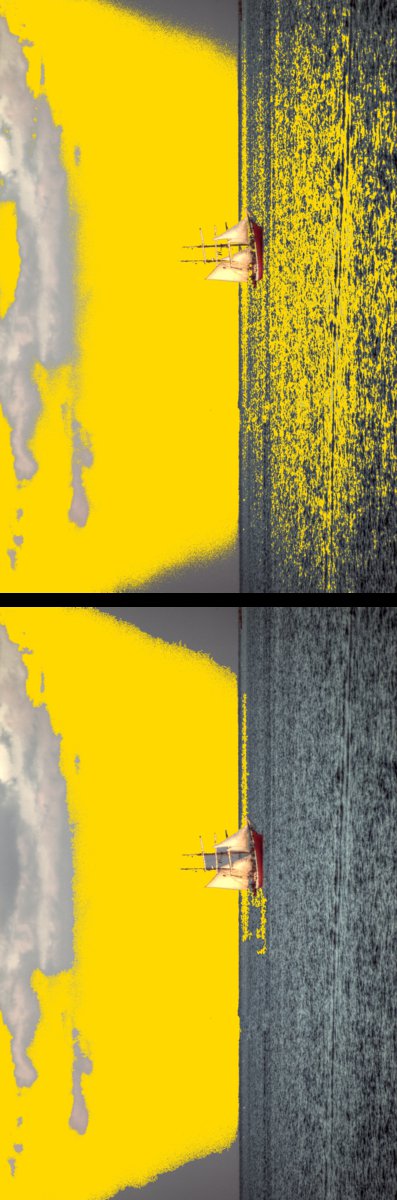
Abbildung 3: Lokales (links) versus globales Füllen mit Pinta. Beides funktioniert nur eingeschränkt, zeigt aber ganz unterschiedliche Wirkung.
Vier weitere Zeichenwerkzeuge stellt Pinta am unteren Rand des Werkzeugkastens zur Verfügung. Damit zeichnen Sie Rechtecke, Rechtecke mit abgerundeten Ecken, Ellipsen oder geschlossene Freihandformen. Die Tools verwenden die jeweils eingestellte Vorder- und Hintergrundfarbe sowie eine zuvor festgelegte Strichstärke. Alle diese Werkzeuge bieten die gleichen Optionen und erlauben es, nur den Inhalt, nur den Rahmen oder beides zusammen zu zeichnen.
Das Klonwerkzeug in Form eines Stempels kombiniert die Funktionen von Gimps Stempel und dem sogenannten Heilen-Werkzeug (Abbildung 4). Die Ergebnisse überzeugen nicht wirklich, lassen sich aber mit einiger Übung möglicherweise noch etwas verbessern. In der Anwendung funktioniert das Werkzeug in etwa wie sein Pendant in Gimp: [Strg] in Kombination mit einem Linksklick definiert den Bereich zum Aufnehmen des Bildinhalts, den jeder folgende Mausklick dann von der definierten Stelle beginnend in das Bild malt. Das entspricht den Klonmodus Ausgerichtet bei Gimp. Allerdings zeigt Pinta nach Anwahl des Ursprungs nicht mehr an, wo sich die Quelle befindet, sodass schnell repetierende Muster entstehen, weil die Quelle unter Umständen in bereits geklonte Bereiche hineinläuft.
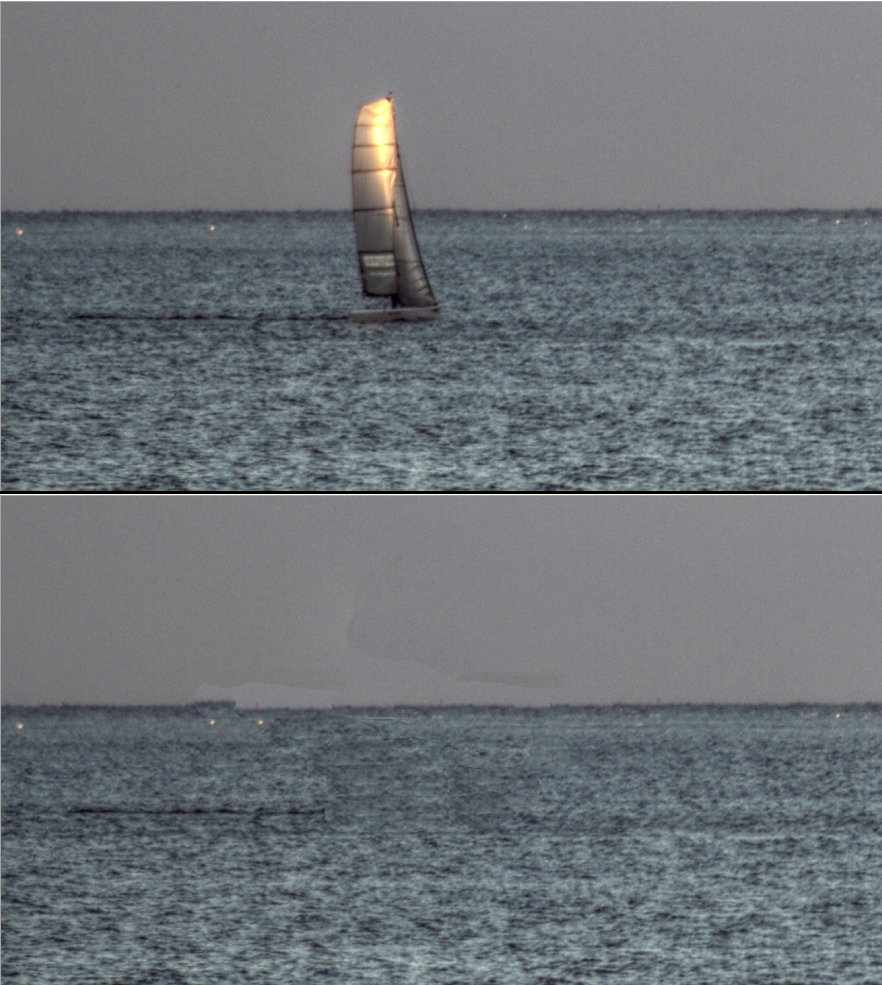
Abbildung 4: Wirklich gut funktioniert das Klonwerkzeug nicht – und erfordert zum sinnvollen Einsatz etwas Einarbeitung.
Pintas Textwerkzeug zählt genaugenommen ebenfalls zu den Malwerkzeugen, da es auf der jeweils aktuellen und nicht auf einer eigenen Ebene arbeitet. Das setzt voraus, dass Sie bei der Anwendung schon vorab genau wissen, wie die Schrift erscheinen soll; ein nachträgliches Verschieben erlaubt Pinta nicht. Dafür erlaubt das Programm aber, festzulegen, ob Sie nur den Umriss der Schrift, die Schrift mit oder auch ganz ohne Umriss darstellen möchten.
Mit diesem Werkzeug erzeugte Texte erscheinen einfarbig und einheitlich formatiert. Erweiterte Funktionen, wie beispielsweise die Ausgabe eines Texts entlang eines Pfads fehlen – nicht zuletzt, weil auch kein Pfadwerkzeug zur Verfügung steht. Ein nachträgliches Bearbeiten einmal eingegebener Texte klappt mit Pinta ebenfalls nicht.
Als ähnlich unpraktisch erweist sich das Linienwerkzeug, mit dem Sie ausschließlich gerade Linien in der Vordergrund- oder Hintergrundfarbe ziehen. Obwohl es voreingestellt ein Antialiasing aktiviert, wirken die Linien wenig ansehnlich. Etwas besser sieht es beim Farbverlaufswerkzeug aus: Es erzeugt ausschließlich Farbverläufe von der aktuellen Vorder- zur aktuellen Hintergrundfarbe, unterstützt dabei aber auch nichtlineare Verläufe.
Pintas Journal stellt ein echtes Highlight dar: Es ermöglicht, beliebig viele Bearbeitungsschritte rückgängig zu machen. Allerdings zeichnet es anschließend nur noch Aktionen ab dem gewählten Bearbeitungsschritt auf, vorherige gehen verloren.
Effekte
Neben den Werkzeugen bietet Pinta im gleichnamigen Menü eine Reihe bekannter Effekte, die sich analog zu Gimps Filtern verhalten. Neben einem einfachen Weichzeichner sowie einem als Glühen bezeichneten Filter mit eingebautem Helligkeits- und Kontrastregler finden Sie dort auch einen sehr einfachen Schärfungsfilter. Der birgt allerdings, wie in anderen Bildbearbeitungsprogrammen auch, das Risiko von Artefakten. Nicht umsonst empfehlen die Gimp-Entwickler die Unscharfe Maske zum Schärfen, die über drei Parameter erlaubt, die Artefakte in Grenzen zu halten. Ähnliches gibt es bei Pinta nicht.
Die unter Künstlerisch zusammengefassten Filter enttäuschen allesamt, da ihre Resultate nicht im Entferntesten an die Ergebnisse von Gimp heranreichen. Einzig der Relief-Effekt erzeugt halbwegs ansehnliche Resultate (Abbildung 5). Und ob man tatsächlich zwei Fraktal- und einen Wolken-Filter braucht, sei dahingestellt.

Abbildung 5: Pintas Relief-Effekt liefert als einer der wenigen Effektfilter recht ansehnliche Resultate, die den “Bumpmaps” von Gimp ähneln.
Ebenen
Anspruchsvollere Bildbearbeitung funktioniert bekanntlich nicht ohne Ebenen. Letztere unterstützt Pinta auf eine simple Weise: Sie legen eine neue Ebene transparent an und füllen sie anschließend mit Farben, oder Sie duplizieren eine bestehende. Das Kopieren von Ebeneninhalten oder eines ganzen Layers gestaltet sich bei Pinta deutlich einfacher als bei Gimp, da es keine Schwebende Auswahl gibt. Nach dem Einfügen erhalten Sie sofort eine normale Ebene, mit der Sie direkt weiterarbeiten.
Ebenen lassen sich duplizieren und dann mit den Effektfiltern bearbeiten. Wollen Sie allerdings die Ergebnisse nebeneinanderstellen, lässt Pinta Sie allein: Ebenen lassen sich weder exakt verschieben noch spiegeln. Dafür gibt es eine Möglichkeit, mehrere Bilder als Ebenen zu vereinen, etwa für eine Collage: Dazu verwenden Sie für jedes Bild einmal die Funktion Ebenen | Aus Datei importieren …. Anschließend bearbeiten Sie die Ebenen zunächst separat und verschmelzen sie dann durch Ebene mit den darunterliegenden zusammenfassen.
Als Ebenenmodi stellt Pinta nur eine kleine Auswahl der von Gimp bekannten Varianten zur Verfügung. Ein solcher Modus lässt sich nur in einem zweiten Schritt nach dem Anlegen der neuen Ebene über das Ebenen-Menü unter Ebeneneigenschaften einstellen (Abbildung 6). Dieses Verfahren beeinträchtigt den Workflow erheblich, doch immerhin funktioniert der Vorschaumodus dabei.
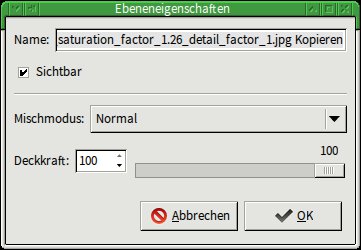
Abbildung 6: Pinta erlaubt das Verwenden einiger Ebenenmodi.
Fazit
Das wirklich einfach gehaltene Pinta erweist sich aufgrund seiner nicht unbedingt leistungsfähigen Funktionen in der Praxis als nur recht eingeschränkt nutzbar. Die Auswahlwerkzeuge sind weitgehend unbrauchbar, nicht nur wegen des Mangels an weichen Kanten: Genauso schwer wiegt das Fehlen der Möglichkeit, Auswahlen zu korrigieren. Das Bedienkonzept von Pinta wirkt deutlich unausgereifter als jenes von Gimp. Dadurch fallen oft zusätzliche Aktionen an, die den Workflow behindern. Beim einfachen Bearbeiten von Bildern macht Pinta aber durchaus Lust auf mehr. Ob Sie dafür aber unbedingt ein Mono-Environment installieren und einrichten wollen, müssen Sie selbst entscheiden.
Infos
[1] Pinta: https://github.com/PintaProject/Pinta/releases
[2] Paint.NET: https://de.wikipedia.org/wiki/Paint.NET


