


RAW-Daten bergen die volle Pracht einer digitalen Aufnahme. Mit Lightzone entwickeln Sie dieses Material in ein alltagstaugliches Format.
RAW-Konverter lesen Rohdaten aus Kameras aus und wandeln diese in Bitmap-Grafiken um. Unter Linux beherrschen eine ganze Reihe von Programmen dieses Konvertieren – allen voran Darktable, aber auch Digikam, Rawtherapee oder Ufraw. Jedes der Programme weist spezifische Vor- und Nachteile auf und unterscheidet sich von den anderen insbesondere durch das Ausmaß, indem es das Bearbeiten beim Konvertieren zulässt.
Angesichts dessen erscheint es sonderbar, dass ein Veteran wie Lightzone – die letzten größeren Änderungen brachte 2011 die Version 3.5 mit – bis heute eine treue Anhängerschaft hat. Doch dafür gibt es gute Gründe: Die Software ist simpel aufgebaut, lässt sich einfach bedienen und erschlägt nicht mit einem undurchdringlichen Funktionswust. Allerdings handelt es sich um eine Java-Applikation – nicht gerade die erste Wahl in Sachen Grafiksoftware.
Zu den wesentlichsten Neuerungen in den letzten Versionen von Lightzone zählt die Unterstützung der RAW-Formate neuerer Kameras. Allerdings geschieht dies derzeit auf Kosten einiger bereits früher unterstützter Modelle, etwa solcher von Olympus. Allerdings scheint dies bei der aktuellen Beta-Version 4.1.0 wieder behoben zu sein.
Der Grund für die nachhaltige Begeisterung findet sich vermutlich in der guten Qualität des Quellcodes und der damit erzeugten Bilder. Bis zur Version 3.5 war das Programm als kommerzielle Alternative zu Adobes Lightroom im Umlauf. Es verfügt über ein relativ einfaches, aber gewöhnungsbedürftiges Bedienkonzept. Viele Funktionen finden sich in sehr dichter Form auf engem Raum, sodass Sie leicht etwas übersehen oder unter Umständen ungewollt ausführen.
Rezepte und Styles
Das Konzept der Software sieht nur eine kleine Anzahl von Werkzeugen vor, die Sie aber auf verschiedenen Wegen kombinieren. Das führt dazu, das es im Prinzip ausreicht, zwölf Tools zu beherrschen, um eine große Vielfalt von Aktionen und Effekten umzusetzen. Die Entwickler machen es Ihnen insofern etwas leichter, als dass sie in sogenannten Styles bereits vorab etwa 30 oft benötige Kombinationen von Werkzeugen bereitgestellt haben.
Als klassischer RAW-Konverter arbeitet Lightzone zerstörungsfrei, da es beim Bearbeiten nur Kopien des Bilds erzeugt. Dazu erstellen Sie ein sogenanntes Rezept, das die benötigten Aktionen enthält, und wenden es auf die Datei an. Als Ergebnis erhalten Sie ein Bitmap-Bild, das sich zum Bearbeiten in anderen Programmen eignet.
Die Rezepte speichern Sie separat ab (ebenfalls als Styles) und wenden Sie bei Bedarf als spezielles Werkzeug auf andere Bilder an. Zusätzlich bettet Lightzone das Rezept in die aus den Rohdaten erzeugten JPEG- oder TIFF-Bildern als Kommentar ein, sodass sie erhalten bleiben. Hingegen gehen andere RAW-Konverter zwar ähnlich vor, verwenden aber oft sogenannte Sidecar-Dateien für diese Aufgabe. Vergessen Sie, diese Textdateien zu kopieren oder löschen sie gar, ist das zum Konvertieren verwendete Rezept verloren.
Auf der Oberfläche
Beim Start zeigt Lightzone einen Splashscreen (Abbildung 1) und liest das zuletzt verwendete Verzeichnis neu ein. Der Screen enthält neben der Versionsnummer unten rechts einen Graukeil. Um mit Lightzone vernünftig zu arbeiten, ist es notwendig, den Monitor so einzustellen, dass sich die 16 Graustufen deutlich unterscheiden, insbesondere an den Enden.

Abbildung 1: Der Graukeil unten rechts im Splashscreen dient zu Kontrolle, ob Sie den Monitor optimal eingestellt haben.
Die Oberfläche des Programms unterscheidet sich auf den ersten Blick nicht sonderlich von jener anderer RAW-Konverter. Es gibt zwei Modi: Der eine dient dem Verwalten (Abbildung 2), der andere dem Editieren. Beim Verwalten der Bilder liefert die Software eine Übersicht über alle in einem Verzeichnis vorhandenen Bilder. Neben den RAW-Formaten der unterschiedlichen Hersteller (Kasten “RAW-Formate”) lädt Lightzone auch JPEG- und TIFF-Bilder und ermöglicht deren Bearbeiten.

Abbildung 2: Beim Verwalten der Bilder erhalten Sie zunächst eine Übersicht für ein ausgewähltes Verzeichnis. Bis zu fünf solcher Ansichten zeigt das Programm gleichzeitig an.
In der für RAW-Konverter typischen dreiteiligen Ansicht wählen Sie links das Verzeichnis mit den zu bearbeitenden Bildern aus (1), die Lightzone dann in der Mitte darstellt. Dieser Bereich zeigt oben ein oder (mittels [Strg]+Mausklick) mehrere gewählte Bilder als Vorschau an. Reicht der Platz für die Vorschau nicht aus, verstecken Sie die Fenster an den Seiten durch einen Klick auf die Schaltfläche.
Rechts daneben gibt Lightzone im Bereich Metadaten (3) EXIF-Informationen zu dem in der Mitte ausgewählten beziehungsweise dem zuletzt ausgewählten Bild. Dort vergeben Sie bei Bedarf eine Bewertung in Form der üblichen Sterne sowie einen Titel und einen Copyright-Hinweis für Bilder.
Lightzone verfügt sowohl über ein Menü als auch über eine Werkzeugleiste (2). Beim Verwalten offeriert letztere hauptsächlich Funktionen zum Bearbeiten fertiger Bilder, was sich ändert, sobald Sie den internen Editor für Bilder starten.
Eine Ausnahme bildet die Schaltfläche Styles, die es erlaubt, eines der vorhandenen Rezepte auf die ausgewählten Bilder anzuwenden. Dabei entstehen automatisch neue Bitmap-Bilder. Eigene Styles, die Sie mit einem Namen versehen haben, finden sich hier unter Custom.
Etwas verwirrend ist die Schaltfläche Senden: Hier geht es nicht etwa um den Versand via E-Mail, wie Name und Icon suggerieren, sondern um das Kopieren (und Konvertieren) eines Bilds in ein anzugebendes Verzeichnis. Dabei dürfen Sie gleich die gewünschte Bildgröße einstellen. Convert geht noch einen Schritt weiter und erlaubt es zusätzlich, das Format und viele weitere Details einzustellen (Abbildung 3).

Senden und Convert dienen dazu, aus dem bestehenden Material neue Bilder zu erzeugen.” width=”300″ height=”174″ />
Senden und Convert dienen dazu, aus dem bestehenden Material neue Bilder zu erzeugen.Unterhalb der Vorschau zeigt das Programm alle im ausgewählten Verzeichnis vorhandenen Bilder, deren Typ zur Software kompatibel ist, in einer Liste an. Da hier zusätzlich die schon bearbeiteten Bilder erscheinen, sollten Sie unbedingt den Bildtyp einblenden. Das erledigen Sie mit der Funktion Zeige Bildertypen aus dem Menü Browser.
In der Werkzeugleiste zwischen Vorschau und der Liste der Bilder (Abbildung 1, Punkt 4) finden Sie Funktionen, die den Austausch der Rezepte ermöglichen. Der linke Schalter unter Lift to … kopiert das Rezept des ausgewählten Bilds in die Zwischenablage, von wo es der rechte Button auf ein später ausgewähltes Foto anwendet (Abbildung 4).

Abbildung 4: Bei Bedarf tauschen Sie Rezepte zum Bearbeiten zwischen Bildern aus und wenden diese direkt an. Dabei entstehen automatisch neue Bitmap-Bilder.
Wählen Sie mehrere Bilder aus, etwa aus einer Serie, wendet Lightzone das Rezept auf alle gleichermaßen an. Existiert von einem der Bilder bereits eine Bitmap-Variante, versieht Lightzone die automatisch erzeugten Bilder mit Versionsnummern. Auf diese Weile generieren Sie schnell eine Reihe von Varianten.
In der Werkzeugleiste findet sich eine Funktion, mit der Sie die Reihenfolge beim Sortieren den angezeigten Bilder beeinflussen. In dem Feld ganz rechts wählen Sie dazu aus neun Kriterien aus. Über den Pfeil daneben stellen Sie ein, ob die Software auf- oder abwärts sortiert.
Bilder bearbeiten
Sobald Sie ein Bild zum Bearbeiten auswählen, schaltet das Programm in den entsprechenden Modus. Je nachdem, ob das Bild bereits über ein Rezept verfügt – also Sie es zuvor schon bearbeitet haben – unterscheidet sich die hier präsentierte Ansicht stark. Abbildung 5 zeigt den einfachsten Fall mit einem bisher unbearbeiteten Bild.

Abbildung 5: Im Editor wandelt sich das Aussehen der Applikation weitgehend.
Links finden Sie die Aktionen (Styles), in der Mitte das Ergebnis, rechts die einzelnen Werkzeuge. Die Vorschau links oben zeigt die Ergebnisse von Aktionen, die sich aus dem Style ergeben, über dem Sie den Mauszeiger platzieren. Die rechte Vorschau gehört zu dem im rechten Panel aktiven Werkzeug. Eine dritte Vorschau erscheint rechts unten, sobald die Ansicht des Bilds nicht mehr vollständig in das mittlere Fenster passt. Hier bestimmen und verschieben Sie den dargestellten Ausschnitt.
Über die Schaltfläche Browser gelangen Sie zurück in den Verwaltungsmodus. Die Software speichert das aktuell geladene Bild dabei zusammen mit den ausgeführten Aktionen, sofern Sie Veränderungen vorgenommen haben. Schaltflächen wie Undo und Redo arbeiten wie erwartet. Mit Revert verwerfen Sie alle Änderungen am Bild. Fertig speichert es, Lightzone wechselt dann in den Browser-Modus. Mit Orig. vergleichen Sie zwischen dem aktuellen Zustand und dem Original. Proof zeigt Ihnen, wie das Bild im Druck voraussichtlich aussieht. Rotate erlaubt das Drehen in Vielfachen von 90 Grad.
Hinter Modes verstecken sich Funktionen zum Aktivieren des Standard-Modus, zum Zuschneiden des Bilds und zum Rotieren in feinen Abstufungen. Es folgen die Buttons für die Regionen. Als solche bezeichnet Lightzone Bildbereiche, die Sie separat bearbeiten, was für feine Modifikationen unerlässlich ist (Abbildung 6). Es gibt drei Arten von Regionen: solche mit geraden Kanten, solche mit durch Splines begrenzte Kanten und durch Bézier-Kurven begrenzte. Letztere erlauben besonders weiche, runde Kanten.

Abbildung 6: Regionen erlauben es, einen Bildbereich sehr präzise zu editieren.
Eine Region besteht aus den Kontrollpunkten, die den Verlauf festlegen, sowie einer inneren und einer äußeren Kante. Über die Punkte passen Sie den Bereich an, zusätzliche Punkte fügen Sie durch Mausklicks hinzu. Der innere Rand markiert den Bereich, in dem die Software ein Werkzeug in vollem Umfang anwendet. Im Bereich zwischen beiden Rändern verringert sich die Wirkung stufenlos. Den Abstand der Ränder legen Sie mit der Maus fest, indem Sie den inneren Rand entsprechend verschieben.
Bei Bedarf invertieren Sie eine Region über den Button Invert Masks oder kombinieren sie unterschiedlich, etwa durch Verschmelzen. Sie dürfen auch mehrere Regionen nacheinander auswählen, die dann – anders als beim Verschmelzen – noch unabhängig voneinander weiterbestehen und sich auch weiter getrennt verändern lassen. Im Kontextmenü finden Sie mit Hide Region eine Funktion, die die begrenzenden Linien versteckt, ohne die Region zu deaktivieren.
TIPP
Achten Sie beim Setzen von Kontrollpunkten für Regionen insbesondere bei kontrastreichen Umgebungen auf die exakte Lage, da Sie sonst “Halos” an den Grenzen der Regionen erzeugen. Um Regionen an den Rändern eines Bilds zu platzieren, verkleinern Sie die Ansicht und setzen die Kontrollpunkte außerhalb des Bilds.
Wichtige Werkzeuge
Beim Wechsel in den Editor zeigt Lightzone zunächst nur zwei Werkzeuge an: RAW Adjustment und den ZoneMapper. Während Sie alle anderen Werkzeuge sowohl in der Reihenfolge als auch hinsichtlich der Aktivität verändern dürfen, ist das bei RAW Adjustment nicht erlaubt. Es bleibt immer vorhanden, steht stets an erster Stelle und wirkt direkt auf das gesamte Bild – Regionen sind nicht möglich. Das Werkzeug fasst fünf Einstellungen zusammen.
Über Exposure steuern Sie die grundlegende Belichtung; Stellen Sie diesen Regler so ein, dass es keine ausgebrannten Lichter gibt. Mit Color Noise reduzieren Sie das Rauschen der Farben. Beobachten Sie dabei das Bild in der Ansicht 1:1, insbesondere besonders dunkle und einfarbige helle Flächen.
Mit Grain_Noise beeinflussen Sie das Rauschen in den Helligkeiten; höhere Werte zeichnen das Bild weich. Über Temperature und Tint steuern Sie die Farbtemperatur und damit den Weißabgleich. Sie dürfen die beiden Schieberegler verwenden oder zunächst mit der Pipette einen grauen Punkt im Bild als Referenz für den Weißabgleich wählen. Über As Shot setzen Sie die Einstellungen zurück.
Im Werkzeug-Tray rechts unten sehen Sie unterhalb der Vorschau zwölf Standardwerkzeuge. Alle aufgerufenen Tools verfügen über ein eigenes Fenster im Tray, in dem Sie die Einstellungen für das Werkzeug vornehmen. Die Titelzeile gibt einige Informationen über den Zustand des Werkzeugs: Ein nach unten zeigendes Dreieck zeigt an, dass der Dialog für die Einstellungen geöffnet ist. Folgt diesem das Regionen-Symbol, wirkt das Werkzeug nicht auf das gesamte Bild, sondern nur auf die dort aktivierten Regionen.
Das Fragezeichen führt zu einer kleinen Online-Hilfe für das aktuelle Werkzeug. Durch Entfernen des Häkchens deaktivieren Sie das Werkzeug temporär, ohne die momentanen Einstellungen zu verlieren. Über das Symbol mit dem X löschen Sie das Werkzeug samt aller Einstellungen aus der Kette der Bearbeitung. Die Reihenfolge der Schritte verändern Sie im Tray, indem Sie sie an der Titelleiste anfassen und verschieben.
ZoneMapper
Als zentrales Werkzeug von Lightzone fungiert der ZoneMapper. “Zone” bezieht sich dabei auf die sogenannten Adams-Zonen [2], die der amerikanische Naturfotograf Ansel Adams für die Schwarzweiß-Fotografie entwickelte, um eine optimale Belichtung auch bei kontrastreichen Motiven sicherzustellen. Dieses Werkzeug ist beim Wechsel in den Editor automatisch aktiv, aber zunächst blockiert. Nach dem Freischalten über Unlock wandelt sich die Ansicht in den Arbeitsmodus des Tools (Abbildung 7): Links befindet sich eine Skala von 16 Tonwerten, rechts daneben eine modifizierbare “Treppe” mit diesen Tonwerten, deren “Stufen” Sie mit der Maus beliebig verschieben.

ZoneMapper wirkt immer zusammen mit dem ZoneFinder, der Vorschau darüber. Diese Vorschau zeigt im Bild die Zone, über der sich der Mauszeiger befindet.” width=”128″ height=”300″ />
ZoneMapper wirkt immer zusammen mit dem ZoneFinder, der Vorschau darüber. Diese Vorschau zeigt im Bild die Zone, über der sich der Mauszeiger befindet.Um beispielsweise den Weißpunkt – die maximale Helligkeit im Bild – zu optimieren, suchen Sie zunächst mit der Maus über der Zonentreppe die höchste Stufe heraus, bei der sich in der Vorschau noch eine gelbe Markierung zeigt. Diese zeigt an, wo die Bildbereiche liegen. Verschieben Sie nun die Kante der entsprechenden Zone an den oberen Rand des Fensters mit der Treppe. Das bewirkt, dass die hellsten Bereiche im Bild als reines Weiß erscheinen. Genau umgekehrt verfahren Sie mit dem Schwarzpunkt: Hier erscheinen die dunkelsten Bereiche in reinem Schwarz, sobald Sie die entsprechende Stufe an den unteren Rand verschieben.
Auf diese Weise verschieben Sie jede Stufe beliebig und verändern damit die Helligkeiten und den Kontrast im gesamten Bild. Das Zusammenschieben zweier Stufen verringert den Kontrast dazwischen, ein Spreizen erhöht ihn. Mit dem kleinen Kreuzchen am rechten Rand der Stufe löschen Sie eine nicht mehr benötigte Stufenfixierung.
TIPP
Oft bietet es sich an, beim ZoneMapper mit so wenig Stufen wie möglich anzufangen, um die Übersicht zu behalten. Bei Bedarf fügen Sie dann zusätzliche Stufen ein.
Unterhalb der Treppe schalten die Schaltflächen Luminosity und RGB um, in welchem Farbraum Sie das Zonensystem anwenden. Falls das Bild sehr satte (fast vollständig gesättigte) Farben enthält, sollten Sie RGB verwenden, ansonsten stellt Luminosity die bessere Wahl dar. Es besteht zudem die Möglichkeit, mehrere ZoneMapper gleichzeitig in einem Bild zu verwenden. Das funktioniert oft besser, als zu versuchen, alle Einstellungen in einem ZoneMapper zu erledigen. Ein Video-Tutorial [3] erläutert das Verfahren.
Relight-Tool
Das zweite wichtige Werkzeug des Programms ist das Tool Relight (Abbildung 8), das nachträglich die Belichtung eines Bilds verändert. Im Unterschied zu ZoneMapper, das die Helligkeitszonen im Bild zunächst unverändert anzeigt, bewirkt das Relight-Tool beim Aufruf sofort eine Veränderung der Helligkeiten. Während der ZoneMapper die Helligkeiten global ändert, wirkt Relight gezielt auf Lichter, Schatten und Mitten ein.

Abbildung 8: Das Relight-Tool wirkt auf die Lichter, Schatten und Mitten.
Fünf Schieberegler steuern die wichtigsten Funktionen des Werkzeugs. Sie sollten das Tool vorab an mehreren Bildern – hellen, dunklen, flauen, kontrastreichen – ausprobieren, um ein Gefühl für die Wirkung zu bekommen. Mit einiger Erfahrung erlaubt Relight einen intuitiven Einsatz [4].
Im unteren Teil des Dialogs finden Sie zwei wichtige Gruppen von Funktionen: Tool Settings enthält neben der oben beschriebenen Funktion Invert Masks die Blending Modes. Sie entsprechen den Ebenen-Modi in Gimp. Analog stellen Sie die Deckkraft über Tool Opacity ein. Der Reiter Color Selection (Abbildung 9) steuert die Farbauswahl; normalerweise wirken die hier getroffenen Einstellungen auf das gesamte Bild. Lightzone bietet aber an, die Auswahl sowohl im RGB- als auch im Luminosity-Kanal vorzunehmen.
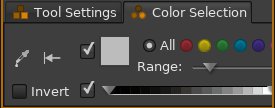
Abbildung 9: Über die Farbauswahl haben Sie einen direkten Zugriff auf Bereiche mit bestimmten Eigenschaften.
Die Auswahl erfolgt mit einem Mausklick auf einen Punkt im Hauptfenster, an dem die Farben und Helligkeiten denjenigen entsprechen, die Sie auswählen wollen. Dafür aktivieren Sie zuvor mit einem Klick die Pipette; mit der Schaltfläche daneben setzen Sie die Einstellungen zurück. Über zwei Checkboxen steuern Sie, ob die Auswahl anhand des Farbtons erfolgen soll (oben) oder anhand der Leuchtkraft (unten). Anstelle von All legen Sie bei Bedarf einzelne Farbtöne fest, die Sie für die Auswahl berücksichtigen möchten. Im nächsten Schritt ändern Sie über Range und die drei Schiebereglern darunter, wie weich die Auswahl erfolgt.
Konfiguration
Die Konfiguration von Lightzone erfolgt in drei Schritten: Im Menü Bearbeiten finden Sie den Eintrag Preferences, der zu einem dreiteiligen Dialog führt. Im ersten Reiter erfolgen grundsätzliche Einstellungen. Wie die Ausgaben erfolgen, stellen Sie unter Speichern ein. In der Regel genügt es, Bilder zunächst als JPEG-Files zu erzeugen und zu speichern. Geht es dagegen um druckfertige Ausgaben, sollten Sie TIFF vorziehen. Auch Copyright-Hinweise, die die Software auf Anweisung in die jeweilige Datei einbettet, lassen sich vorab einstellen.
Lightzone speichert im Home-Verzeichnis unter .lzncache Bitmap-Repräsentationen der eingelesenen und bearbeiteten Bilder. Dieses Verzeichnis wächst je nach Einsatz der Software schnell an. Bei Platzmangel auf der Platte können Sie den Inhalt zwar ohne gravierende Folgen löschen, das geht jedoch zu Kosten der Ladezeiten. Sie dürfen sogar das gesamte Verzeichnis löschen; die Software legt es dann automatisch beim nächsten Start wieder an.
Fazit
Das kompakte Design von Lightzone erweist sich für Um- und Einsteiger zunächst als Hürde. Wer sich aber ernsthaft mit dem Umwandeln von RAW-Material beschäftigt, stellt schnell fest, dass alle Funktionen am richtigen Platz sitzen. Dank der Styles brauchen Sie nicht jedes Mal aufs Neue mit den Reglern herumzuexperimentieren, sondern nutzen bewährte Einstellungen einfach wieder.
Infos
[1] Lightzone: http://http:lightzone-project.org
[2] Zonensystem: https://de.wikipedia.org/wiki/Zonensystem
[3] ZoneMapper: https://www.youtube.com/watch?v=UIpHKIHfq0Q
[4] Relight-Tool: https://www.youtube.com/watch?v=RQkp524MCHc


