Home / LinuxUser / 2007 / 10 / Sparvariante

Newsletter abonnieren

Lies uns auf...

Folge LinuxCommunity auf Twitter

Top-Beiträge

Mandriva gibt Distribution in die Hände der Community
(268 Punkte bei 24 Stimmen)
Neues vom Systemd
(179 Punkte bei 5 Stimmen)
Mandriva in Nöten
(161 Punkte bei 4 Stimmen)
Mageia 2 ist fertig
(161 Punkte bei 4 Stimmen)

Heftarchiv

LinuxUser Heftarchiv

EasyLinux Heftarchiv

Ubuntu User Heftarchiv

Ubuntu User Heftarchiv

Partner-Links:

Shopping
Topsuche
 
Yatego Deutschlands größte Shoppingmall. 10000 Shops,
3.5 Mio Artikel. Alle Bestseller, Servertechnik und Technik Themenwelten.

Notebooks und Netzwerkhardware bei Mercateo günstig kaufen.
Internet Telefonie mit VoIP Telefonen von Gigaset
Das B2B Portal www.Linx.de informiert über Produkte und Dienstleistungen.
Günstige Digitalkameras finden Sie im Preisvergleich.

Sparvariante

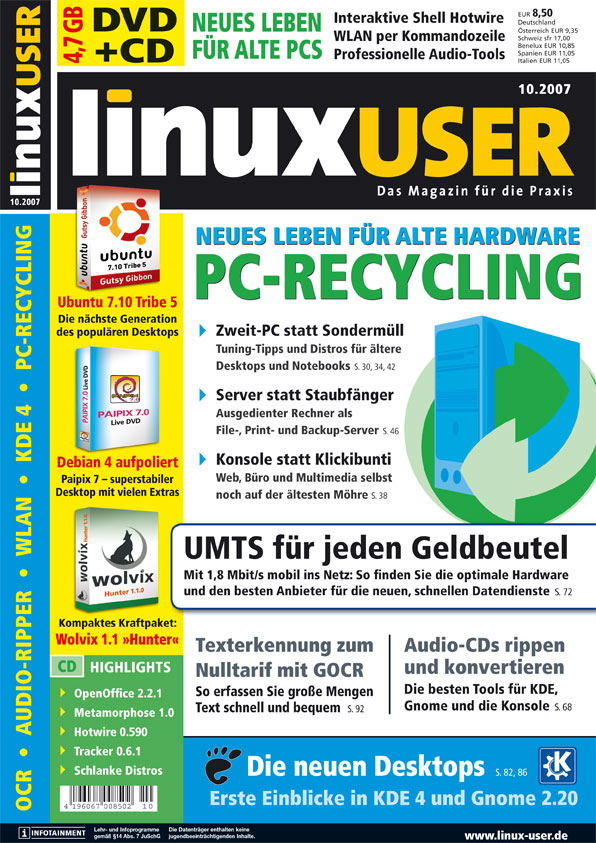
Alte Hardware mit modernen Distributionen nutzen

01.10.2007 Auch ein veralteter PC leistet mit der richtigen Distribution noch gute Dienste, etwa als Zweit-Desktop. Ein paar Kniffe helfen dabei, mit Puppy Linux die gewünschte Performance zu erzielen.

Günstige Angebote kommen oft unverhofft daher: So rangieren Unternehmen gerne alte Hardware für einen symbolischen Betrag aus, zum Beispiel einen alten, aber funktionsfähigen Laptop für einen Euro. Zweifelsohne ein Angebot, bei dem niemand lange nachzudenken braucht. Mit diesem Schnäppchen gesellt sich zum heimischen PC eine preiswerte Reiseschreibmaschine hinzu, die unterwegs die typischen Büroarbeiten stemmt.

Logisch, dass nur Linux als Betriebssystem für ein solches Unterfangen in Frage kommt. Blieb nur noch zu klären, welche Distribution sich für die alte Hardware eignet. Moderne Distributionen, wie OpenSuse oder Fedora, überlasten alte Rechner häufig. Auf der anderen Seite sollte schon aus Sicherheitsgründen halbwegs moderner Software zum Einsatz kommen.

Im vorliegenden Fall fiel die Wahl auf Puppy Linux [1], das Sie in der aktuellen Version 2.17.1 auf der Heft-CD finden. Die Website nennt 64 MByte RAM und einen Pentium-Prozessor mit 90 MHz als Minimum für die Hardware. Der frisch erworbene IBM Thinkpad 760 EL, der diesem Artikel zugrunde liegt, glänzt mit 133 MHz, bringt allerdings nur 48 MByte RAM mit. Der LCD-Bildschirm hat eine Auflösung von 800x600 Pixeln. Ob das reicht für ein flüssiges Arbeiten?

Um es vorweg zu nehmen: Ja, es reicht, auch wenn Sie einige kleinere Schwierigkeiten zu umschiffen sind. Tun Sie sich bei Ihrer alten Hardware etwas schwerer bei der Auswahl der richtigen Distribution, hilft Ihnen die Tipp im Kasten "Die richtige Distribution finden" eventuell weiter.

Die richtige Distribution finden

Regelmäßig stoßen Sie in Zeitschriften und im Internet auf Distributionen, die von sich behaupten, ressourcensparend zu sein. Um zu testen, ob so ein System auf dem Zielrechner läuft, müssen Sie es nicht zwangsläufig installieren. Einen einfachen Weg für erste Experimente bietet Qemu. Starten Sie also zunächst die virtuelle Maschine, in der einige Probleme, wie etwa das nicht bootfähige CD-Laufwerk, nicht bestehen.

Reduzieren Sie beim Aufruf von Qemu mit dem Parameter -m den Speicher auf den Wert, der später im Zielsystem zur Verfügung steht, also zum Beispiel 48 MByte. Da die virtuelle Maschine oft erheblich langsamer arbeitet als die gastgebende CPU, erhalten Sie so vom Zustand auf dem Alt-PC einen realistischen Eindruck. Das hilft beim Beurteilen der Leistung und gibt Antwort auf die Frage, ob die mitgelieferte Software den eigenen Anforderungen entspricht.

Probleme beim Booten

Die erste Hürde auf dem Weg zum funktionierenden Zweitrechner wartet gleich beim Booten. Die zum Beispiel-Laptop passende Dockingstation enthält zwar ein CD-Laufwerk; das BIOS erkennt dieses aber nicht. Das trifft übrigens auf fast alle Rechner der Generation zu. Wie also Linux starten? Abhilfe bietet Puppy Linux mit der WakePup2 genannten Boot-Diskette.

Diese enthält ein kleines FreeDOS-System, das alle erreichbaren Laufwerke, seien es CD-ROMs, interne Festplatten (nur mit FAT-Dateisystem) oder USB-Sticks nach der Initial RAM Disk und dem Kernel durchsucht. Findet es beide, startet es den Kernel mittels Loadlin. Das funktioniert nicht nur mit den Original-CDs, sondern auch mit der aktuellen Heft-CD, da die benötigten Dateien dort in den richtigen Verzeichnissen liegen.

Sie erzeugen die Boot-Diskette am einfachsten, indem Sie Puppy auf einem anderen Computer hochfahren, der von CD bootet und zudem ein Diskettenlaufwerk verfügt. Im Menü der grafischen Oberfläche (Abbildung 1) finden Sie den Menüpunkt Setup | WakePup create boot floppy. Wer selbst im Puppy-Dateisystem nach dem Boot-Disketten-Image fahnden will, findet dieses übrigens im Verzeichnis /lib. Das Image steht auch im Netz [2] zum Download bereit.

Abbildung 1: Über das Systemmenü erzeugen Sie die Bootdiskette.

Rechner ohne CD-Laufwerk booten

Obwohl Puppy Linux lediglich auf einer bootfähigen CD daher kommt, eignet sich die Distribution selbst für Rechner ohne CD-ROM-Laufwerk. Sie erzeugen die WakePup-Diskette und kopieren die Dateien von der CD einfach auf eine ausreichend große Partition, die FAT formatiert ist.

Haben Sie auf dem Zielrechner eventuell noch ein Windows-System, böte sich beispielsweise der Transfer der Daten via Samba-Share an. Das setzt natürlich einen funktionierenden Netzwerkadapter voraus. Ganz hart gesottene zerlegen die Daten von der CD in Floppy-gerechte Stücke und kopieren sie so auf das Zielsystem.

Mit der Boot-Diskette stellt sich meist das erste Erfolgserlebnis ein. Das Live-System fährt hoch, die Hardwarekonfiguration startet. Das Setup fragt die gewünschte Tastaturlayout und die korrekte Bildschirmauflösung ab. Dann erscheint das Hintergrundbild der grafischen Benutzeroberfläche JWM. Treiberprobleme traten im Test mit dem alten Notebook nicht auf. Die Hardware ist mittlerweile alt genug, so dass für jede Komponente der passende Treiber an Bord ist. Kommt es in beim Hochfahren des Systems doch zu Problemen, finden Sie im Bootlog (/tmp/bootsysinit.log) die festgehaltenen Meldungen, die meist Aufschluss geben, was alles schief gelaufen ist.

Im nächsten Schritt gilt es, das System auf die eingebaute Festplatte des Rechners zu installieren. Im JWM-Menü findet sich dafür unter Setup | Puppy universal installer der Puppy-Installer. Bevor Sie den starten, legen Sie mittels GParted (System | GParted partition manager) eine Linux-Partition auf der Festplatte an. 300 MByte reichen schon aus. Das ist selbst bei sehr alten Pentium-I-Rechnern meist noch drin. Mehr Platz erleichtert natürlich später das Leben ein wenig.

Es bietet sich an, bei dieser Gelegenheit eine Swap-Partition anzulegen. Damit die funktioniert, erzeugen Sie die Swap-Signatur von Hand. Wir zeigen dies exemplarisch für die Partition /dev/hda2, die zweite Partition auf der ersten Festplatte:

mkswap /dev/hda2
swapon /dev/hda2

Leider berücksichtigt der Installer die so angelegte Swap-Partition nicht automatisch. Tragen Sie diese daher später manuell in die /etc/fstab ein. Der Kasten "Swap-Partition" zeigt die entsprechende Zeile:

Swap-Partition

# Zusätzliche Swap-Partition einbinden
/dev/hda2            swap                 swap       defaults              0 0

Der Installer fragt nun der Reihe nach alle wichtigen Parameter ab, bevor er das Linux-System auf die Platte kopiert. Den Abschluss bildet die Installation des Bootloaders Grub. Nach dem anschließenden Reboot startet Puppy Linux zum ersten Mal von der Festplatte. Allerdings stellte sich im Test mit einer früheren Version gleich die erste Enttäuschung ein: Trotz Auswahl des deutschen Tastaturlayouts erschienen keine Umlaute beim Druck auf die entsprechenden Tasten.

Auf der anderen Seite befanden sich zum Beispiel Z und das Y an den richtigen Stellen. Klarer Fall: Die in Puppy Linux enthaltene deutsche Tastaturtabelle ist unvollständig. Glücklicherweise ist die Abhilfe einfach. Die Tastaturtabelle befindet sich in der Datei /usr/share/kbd/keymaps/i386/qwertz/de.map. Diese überschreiben Sie einfach mit einer fertigen Tabelle aus einer anderen Distribution. Die aktuelle Version 2.17.1 weist das Problem nicht mehr auf.

Insgesamt gibt sich die Distribution sehr englisch. Alle Meldungen erscheinen in englischer Sprache. Da trifft es sich gut, dass unter dem Menüpunkt Desktop | Choose locale country localisation die Möglichkeit besteht, eine deutsche Lokalisierung zu installieren. Doch einerseits endet die Installation mit einer Fehlermeldung, zum anderen ändert sich an der englischen Spracheinstellung auch nach manuellem Kopieren und Konfigurieren der Lokalisierungsdateien nichts, weil die meisten Programme dafür nicht eingerichtet sind.

Es gibt zwar eine Variante von Puppy Linux, die sich Muppy [3] nennt und entsprechende Lokalisierungen mitbringt, aber diese ist nach Aussage des Maintainers eher für leistungsstärkere Rechner gedacht. Was aber funktioniert, ist die in der unteren rechten Ecke angezeigte Uhr auf das in Deutschland gebräuchliche 24-Stunden-Format umzustellen. Dazu passen Sie die Datei .jwmrc-tray im Benutzerverzeichnis von root an. Suchen Sie darin die folgende Zeile:

<Clock>minixcal</Clock>

und ändern Sie sie diese wie folgt ab:

<Clock format="%H:%M:%S">minixcal</Clock>

Nach einem Neustart des Windowmanagers zeigt die Uhr die Zeit im gewünschten Format an.

Etwas Schutz muss sein

Während bei den meisten Distributionen die Grundregel gilt, nur in Ausnahmefällen als root zu arbeiten, gehört der Einsatz des Administratorenkontos bei Puppy Linux zur Normalität. Darüber hinaus startet die grafische Oberfläche ohne die Abfrage des Passworts. Für eine Live-CD mag das sinnvoll erscheinen, aber bei einem auf Festplatte installierten System birgt das Risiken. Es fällt jedoch recht leicht, Puppy Linux wenigstens zu einer Passwortabfrage zu bewegen. Das geht über die Datei /etc/inittab, in der sich folgende Zeile findet:

tty1::respawn:/sbin/getty -n -l /bin/autologinroot 38400 tty1

Diese Zeile bekommt nun folgenden Inhalt:

tty1::respawn:/sbin/getty 38400 tty1

Anschließend setzen Sie mit dem Befehl passwd in einem Terminal das Passwort, so noch nicht geschehen. Danach fragt Puppy-Linux beim nächsten Booten nach dem Benutzernamen und dem Passwort. Das passiert zwar nicht mittels grafischer Oberfläche, sondern im Textmodus, aber das ist immerhin besser als gar nichts. Nicht so einfach ist es übrigens, Puppy mit einer normalen, nicht privilegierten Benutzerkennung zu betreiben. Einige Konfigurationsdateien liegen in nur für root zugänglichen Verzeichnissen. Verschiedene System-Skripte versuchen diese zu lesen oder sogar zu beschreiben.

Dank der mitgelieferten Werkzeuge stellt die Netzwerkkonfiguration kein Problem dar. Das Aufwändigste an der DSL-Konfiguration beispielsweise ist die Suche nach dem Zettel mit den Zugangsdaten für den Provider. Danach steht dem Zugriff auf das Internet nichts mehr im Weg. Damit wären Sie eigentlich schon am Ziel. Aber es lohnt sich zu schauen, wie Sie aus dem Veteranen-PC das Optimum an Leistung herausholen.

Einem Freund empfehlen    Druckansicht Bookmark and Share
Kommentare

2129 Hits
Wertung: 131 Punkte (18 Stimmen)

Schlecht Gut

Infos zur Publikation

Infos zur Publikation

LinuxUser 06/2012

Aktuelle Ausgabe kaufen:

Heft bestellen Heft als PDF kaufen

LinuxUser erscheint monatlich und kostet in der Nomedia-Ausgabe EUR 5,50 und mit DVD EUR 8,50. Weitere Informationen zum Heft finden Sie auf der LinuxUser-Homepage.

Im LinuxUser-Probeabo erhalten Sie drei Ausgaben für 3 Euro. Das Jahresabo (ab EUR 56,10) können Sie im LNM-Shop bestellen.

Tipp der Woche

Adobe AIR
Adobe-AIR-Programme installieren und (manuell) starten
Tim Schürmann, 14.05.2012 13:09, 0 Kommentare

Es gibt sie noch: neue Anwendungen, die Adobes Integrated Runtime voraussetzen. Aktuellstes und vermutlich auch größtes Beispiel ist das Adventure Botanicula

Aktuelle Fragen

gibt es ein Kommandozeilen Tool, um ein X11-Fenster in ein Anderes einzubetten?
GoaSkin , 21.05.2012 16:44, 0 Antworten
Das XEmbed-Protokoll ist u.A. dazu gedacht, dass man eine X11-Anwendung in eine andere wie ein Wi...
Apache2, Options -Indexes geht nicht
no no, 12.05.2012 19:01, 8 Antworten
Habe in apache2.conf folgendes stehen: Options -Indexes ...
LInux auf Dell LS H500
Andreas Endresl, 09.05.2012 08:54, 2 Antworten
Habe einen alten Dell Latitude LS H500 nur mit ext. Floppy und CD es geht nur immer eines von den...
Datenwiederherstellung unter Ubuntu 12.04 mit "Simple Backup" nach Umzug von Linux Mint
Christian Lottmann, 07.05.2012 13:33, 0 Antworten
Vor dem Umzug auf Ubuntu 12.04 habe ich unter Linux MInt mit "Simple Backup" voll (15.4.2012) und...
DKMS für den propritären NVIDIA-Treiber
Commander Data, 26.04.2012 22:02, 2 Antworten
Hallo an die Gemeinde. Ich habe hier ein interessantes Stück openSuSE gefunden. http://forums.op...