


In unserem Test treten die beiden aktuellen Notebooks Dell Precision M3800 und Tuxedo Book XC1505 gegeneinander an. Beide bieten sich als Ersatz für einen Desktop-PC an und starten ein vorinstalliertes Ubuntu.
In jedem der Testkandidaten werkelt ein leistungsstarker Intel-Prozessor der Core-i7-Reihe mit vier Kernen; dank Hyperthreading sieht das Betriebssystem sogar acht logische Prozessoren. Die Bildschirmdiagonale misst in beiden Fällen 15,6 Zoll, die Grafikausgabe läuft standardmäßig jeweils über die im Prozessor integrierte Intel-Grafikeinheit HD Graphics 4600 und den quelloffenen i915-Treiber. Ubuntu gibt auf beiden Geräten das Bild in der maximal möglichen Auflösung von 1920 x 1080 Bildpunkten (Full-HD) aus. Sowohl Dell als auch Tuxedo bieten gegen Aufpreis auch Displays mit höheren Auflösungen an, bis hin zu Quad-Full-HD mit 3840 x 2160 Pixeln.
Als Betriebssystem meldet sich jeweils Ubuntu 14.04 LTS in der 64-Bit-Variante. Bei Tuxedo Computer dürfen Sie als Käufer im Online-Shop alternativ aber auch das aktuelle Ubuntu-Release, Kubuntu und Xubuntu (LTS oder aktuell), Linux Mint oder OpenSuse vorinstallieren lassen.
Technische Daten
| Modell | Dell Precision M3800 | Tuxedo Book XC1505 |
|---|---|---|
| Preis des Testgeräts | 2279 Euro | 1900,80 Euro |
| Prozessor | Intel Core i7-4712HQ | Intel Core i7-4720HQ |
| Hauptspeicher | 16 GByte (2 x 8 GByte) | 32 GByte (4 x 8 GByte) |
| Bildschirmdiagonale | 15,6 Zoll | 15,6 Zoll |
| Chipsatzgrafik | Intel HD Graphics 4600 | Intel HD Graphics 4600 |
| Grafikkarte | Nvidia Quadro K1100M | Nvidia GeForce GTX 970M |
| Boot-Modus | UEFI (kein Secure-Boot) | BIOS |
| SSD | 256 GByte (SanDisk X110) | 250 GByte (Samsung 850) |
| Festplatte | keine | 1 TByte (Western Digital Blue) |
| WLAN und Bluetooth | Intel Wireless AC 7260 | Intel Wireless AC 7265 |
| Ethernet | Gigabit | Gigabit |
| USB-Anschlüsse | 1 USB 2.0, 2 USB 3.0 | 3 USB 3.0, 1 USB 3.0/eSATA |
| Speicherkartenleser | ja | ja |
| Audio-Anschlüsse | Headset | Mikrofon, Kopfhörer, S/PDIF |
| Eingebautes Mikro / Kamera | ja / ja | ja / ja |
| Monitoranschluss | HDMI | HDMI, Mini-DisplayPort |
| über Adapter | ||
Dell Precision M3800
Der Deckel des Dell Precision M3800 besteht aus mattem Metall, die Unterschale aus schwarzem Plastik. Das komplette Notebook wirkt insgesamt recht robust und gut verarbeitet (Abbildung 1). Der beiliegende Quick Start Guide besteht aus einem kleinen Faltblatt, das pikanterweise lediglich die Inbetriebnahme von Windows erklärt sowie alle Anschlüsse erläutert. Informationen zu Ubuntu liefert Dell gut versteckt und ziemlich spärlich lediglich online in seiner “Knowledge Base” [1].
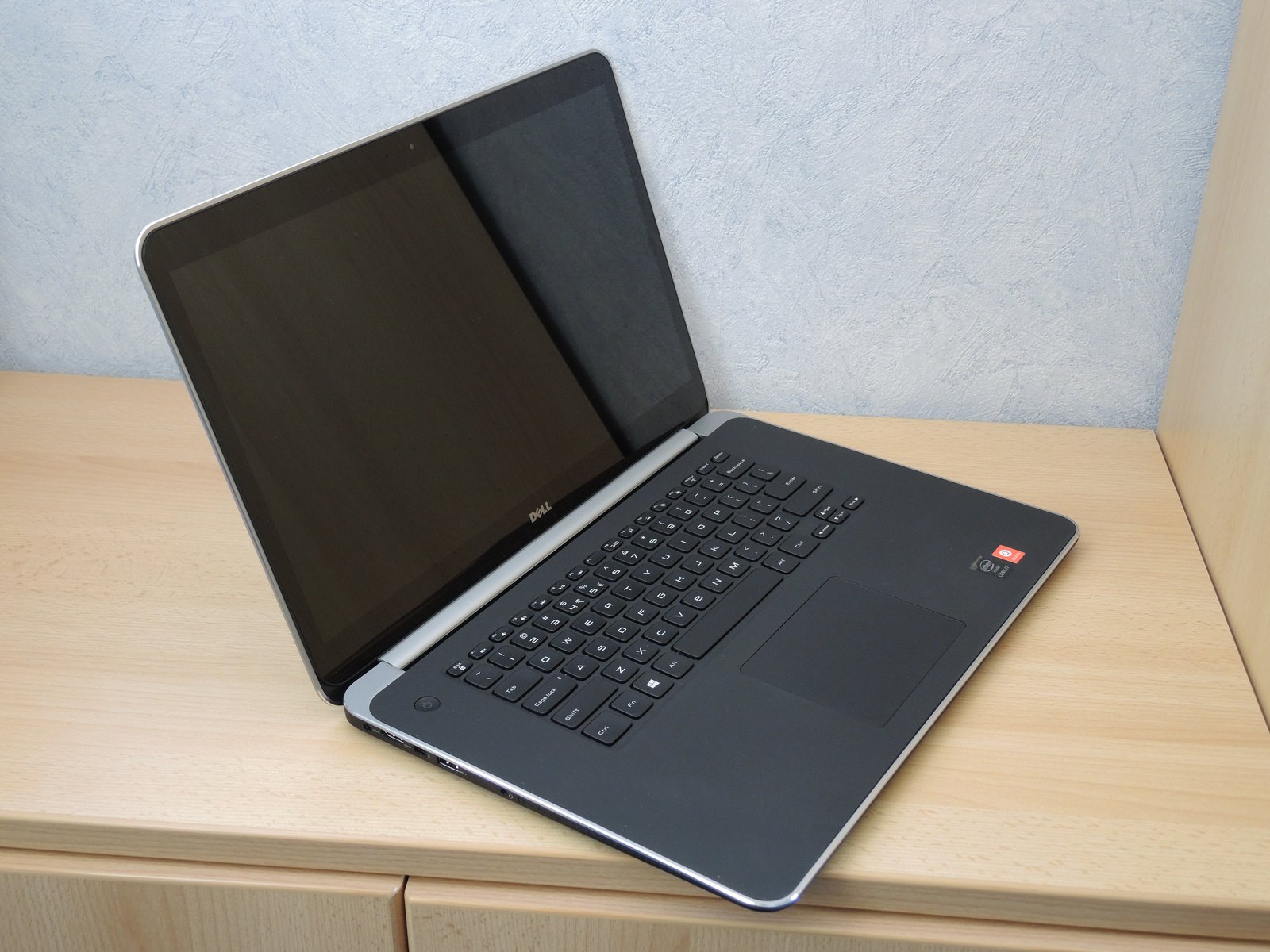
Abbildung 1: Das Display des Dell Precision M3800 spiegelt vor allem in dunkler Umgebung, bietet im Gegenzug aber auch leuchtende Farben und ist in der höchsten Einstellung etwas heller als das Tuxedo-Notebook.
Die Handballen liegen beim Tippen neben dem Touchpad auf einer angenehm weichen, gummierten Oberfläche. Durch den Handschweiß dürfte diese jedoch schnell speckig werden, wie Erfahrungen mit ähnlich überzogenen Eingabegeräten vermuten lassen. Das Testgerät verfügte über eine Tastatur mit Hintergrundbeleuchtung und englischem Layout, in Dells Online-Shop ist das M3800 aber auch mit einer deutschen Tastaturbelegung erhältlich [2].
Die einzelnen Tasten liegen etwas weiter auseinander als beim Tuxedo. Dank gut spürbarem Druckpunkt gestaltet sich das Schreibgefühl angenehm. Die Funktionstasten in der obersten Reihe lösen standardmäßig Sonderfunktionen aus, wie etwa die Lautstärkeregelung. Um eine Funktionstaste wie [F2] zu aktivieren, müssen Sie gleichzeitig [Fn] betätigen – insbesondere in Office-Anwendungen sehr lästig. Auf dem Tuxedo-Notebook sind die Tasten erfreulicherweise genau andersherum belegt.
Anschluss gesucht
Das Precision M3800 verfügt über je eine Thunderbolt- und USB-2.0- sowie zwei USB-3.0-Schnittstellen. Des Weiteren gibt es einen Speicherkartenleser und einen Anschluss für ein Headset. Auch eine eingebaute Webcam nebst Mikrofon fehlt nicht. Externe Monitore lassen sich ausschließlich per HDMI anschließen. Als Prozessor versieht ein Intel Core i7-4712HQ mit 2,3 GHz Basistakt seinen Dienst, der auf insgesamt 16 GByte Hauptspeicher zugreifen darf.
Vom Einschalten bis zum Erscheinen des Login-Bildschirms vergingen im Test knapp 17 Sekunden; ein Aufkleber auf der Verpackung unseres Testgeräts verriet handschriftlich den Benutzernamen und das Passwort. Nach dem Anmelden erschien automatisch der Assistent aus Abbildung 2. Mit ihm lässt sich das Notebook in seinen Auslieferungszustand zurückversetzen und vorbeugend ein Betriebssystemwiederherstellungsdatenträger erstellen.
Den Firefox-Browser von Ubuntu hat Dell gegen Chromium ausgetauscht. Darüber hinaus findet sich in den Paketquellen ein spezielles, auf den Canonical-Servern beheimatetes Dell-Repository, das unter anderem eine Kamera- und eine Gallery-App ausliefert. Die Kamera-App zeigt lediglich das laufende Bild an und schießt per Mausklick ein Foto (Abbildung 3). Der Zugriff auf die Webcam gelang aber auch aus anderen Programmen, wie beispielsweise Cheese. Die Gallery-App präsentiert alle Bilder aus dem gleichnamigen Ordner (Abbildung 4). Zudem kann sie einzelne Fotos “automatisch verbessern” und löschen.
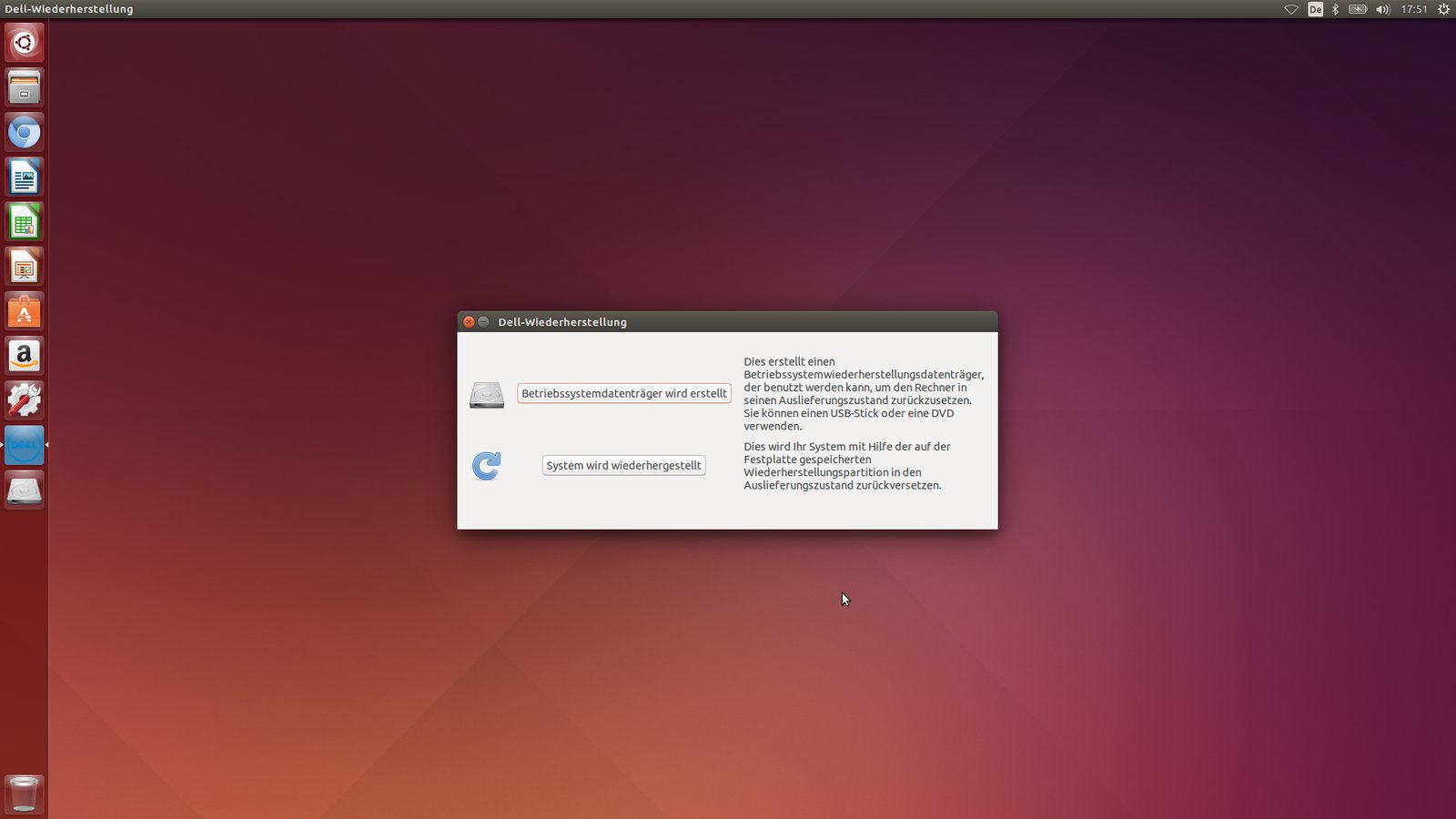
Dell-Wiederherstellungsassistent. Zudem hat Dell das Ubuntu-System leicht angepasst.” width=”300″ height=”169″ />
Abbildung 2: Nach dem ersten Start des Precision M3800 meldet sich derDell-Wiederherstellungsassistent. Zudem hat Dell das Ubuntu-System leicht angepasst.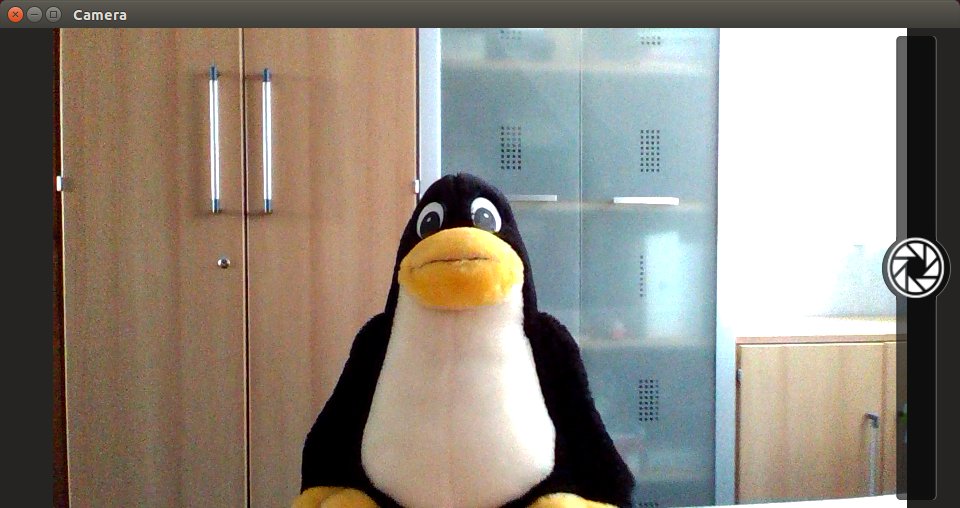
Abbildung 3: Sowohl Dells spezielle Kamera-Applikation, als auch …
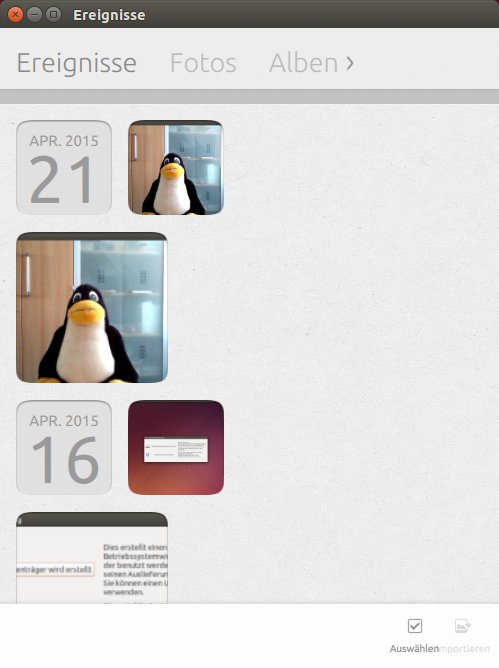
Abbildung 4: … das zugehörige Gallery-Programm bieten nur rudimentäre Funktionen.
Ein Netzwerkkabel lässt sich nur über den mitgelieferten USB-auf-Ethernet-Adapter anschließen. Den Adapter erkennt Ubuntu problemlos – vorausgesetzt, Sie stöpseln ihn erst nach dem Einschalten des Geräts ein. Beim Aufwecken aus dem Energiesparmodus sowie bei einem Warmstart stellt Ubuntu hingegen die Verbindung über den Adapter sofort wieder her. Der Hersteller des Netzwerkchips ließ sich nicht ermitteln; unter Linux meldet sich der Adapter nur als Network Interface. Den für WLAN und Bluetooth zuständigen Baustein erkennt Ubuntu korrekt als Intel Wireless AC 7260. Er unterstützt die WLAN-Standards 802.11/a/b/g/n/ac sowie Bluetooth 4.0.
Innere Werte
Im Testgerät steckte eine 256 GByte große SSD des Typs SanDisk X110, die Dell in nicht weniger als fünf Partitionen unterteilt: Das Root-Dateisystem liegt zusammen mit den Home-Verzeichnissen auf einer rund 200 GByte großen Partition, die Swap-Partition umfasst 31 GByt.
Neben einer etwa 500 MByte großen Partition für den EFI-Bootloader (EFI System Partition) gibt es zwei weitere mit FAT32 formatierte, aber nicht eingehängte Plattenabschnitte. Den ersten davon belegt bis fast an den Rand seiner rund 3 GByte ein Wiederherstellungssystem, das der Assistent aus Abbildung 2 auf Verlangen zurückspielt. Die zweite FAT32-Partition ist knapp 40 MByte groß, versteckt und komplett leer.
Des Weiteren steckt im Precision M3800 der für professionelle Workstations gedachte Nvidia-Grafikchip Quadro K1100M. Für diesen installiert Dell in Ubuntu den proprietären Nvidia-Treiber in Version 340.46 vor. Zum Umschalten auf diese Grafikkarte nutzt Dell die Prime-Technik: Mit sudo prime-select nvidia schalten Sie auf den Nvidia-Chip um, sudo prime-select intel wählt die stromsparende Intel-Grafik aus. Der eingestellte Grafikchip bleibt auch nach einem Neustart aktiv.
Der Touchscreen des Precision M3800 funktionierte zwar unter Ubuntu einwandfrei, erweist sich in der Praxis aber eher als Gimmick: Zum einen verschmieren Fingerabdrücke schnell den Bildschirm, zum anderen lässt sich mit dem Finger nur selten der gewünschte Menüpunkt treffen.
Tuxedo Book XC1505
Beim Öffnen der Verpackung des Tuxedo-Testrechners fielen uns neben dem Netzteil und einem kleinen Reinigungstuch auch ein Handbuch und eine DVD mit Ubuntu 14.04 entgegen. Wer doch lieber Windows installieren möchte oder muss, für den gibt es noch zwei passende Treiber-DVDs. Da das Testgerät kein DVD-Laufwerk besaß, wäre allerdings ein USB-Stick sinnvoller gewesen. Windows selbst ist nur gegen Aufpreis zu haben. Als nette Zugaben lagen in der Verpackung noch ein Notizblock, ein Mauspad mit Tuxedo-Aufdruck sowie zwei Plakate mit einem Comic-Pinguin.
Das Handbuch enthält eine Kurzanleitung in vier Sprachen. Es erläutert die Inbetriebnahme, stellt die Anschlüsse vor und widmet sich sogar der Konfiguration eines RAIDs – eine auf Notebooks eher selten genutzte Funktion. Weitere Abschnitte erklären die mitgelieferte Windows-Software, zu Linux schweigt sich auch das Tuxedo-Handbuch aus. Immerhin fällt die Kurzanleitung ausführlicher aus als das Faltblatt von Dell. Eine kopierte DIN-A4-Seite weist schließlich noch auf die Tuxedo-Support-Datenbank hin. Dort findet man Hilfsskripte, weitere Anleitungen, Treiber und BIOS-Updates [3]. Des Weiteren macht das Blatt darauf aufmerksam, dass man die Webcam immer erst explizit mit einer Tastenkombination aktivieren müsse. Auf unserem Testgerät allerdings war das nicht notwendig, Cheese zeigte sofort ein Bild an.
Kantiges Kistchen
Das Tuxedo Book XC1505 besitzt ein Gehäuse aus mattem, schwarzen Metall (Abbildung 5). Es zieht Fingerabdrücke recht stark an, die Handballen liegen beim Schreiben auf einer kalten Oberfläche. Zahlreiche Schlitze im Unterboden geben den Blick auf gleich drei Lüfter frei. Der Geräuschpegel bleibt jedoch selbst unter Volllast erträglich. Insgesamt wirkt das recht kantige Tuxedo-Notebook etwas weniger robust als der Dell-Konkurrent. Das Netzteil des Tuxedo erinnert in Größe und Gewicht an einen kleinen Ziegelstein, was den Transport in Notebook-Taschen erschwert. Dafür liefert es nach einem Stromausfall noch wesentlich länger Saft als das Dell-Pendant.
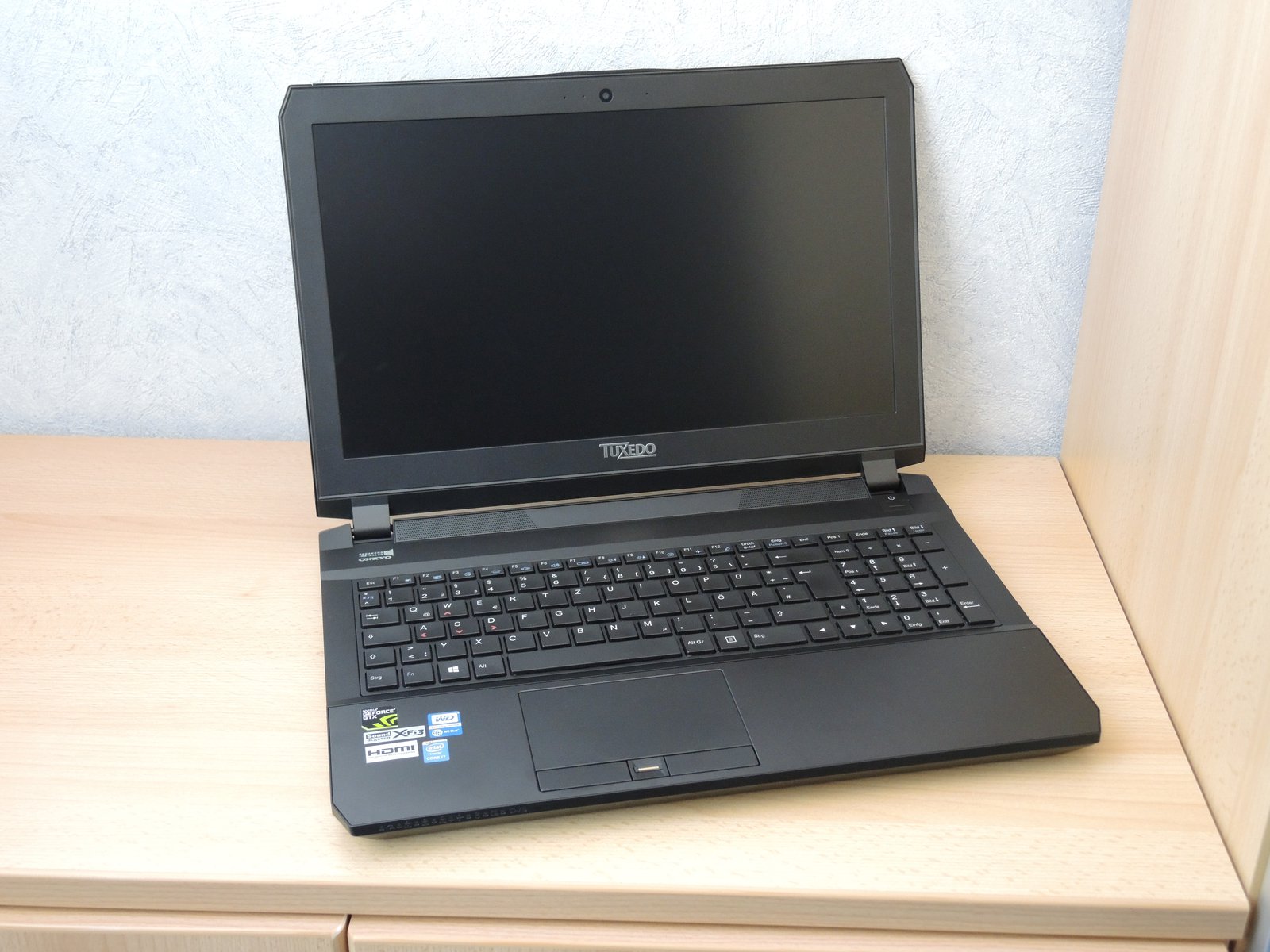
Abbildung 5: Das Tuxedo Book XC1505 besitzt ein recht dünnes Display, das sich leichter in Schwingungen versetzen lässt, als das des Dell Precision M3800.
Die Tastatur des XC1505 verfügt über einen Ziffernblock, ein deutsches Layout und eine Hintergrundbeleuchtung. Der Druckpunkt der Tasten ist ebenfalls gut spürbar, das Tippgefühl vergleichbar mit dem beim Konkurrenten. Das Touchpad des Tuxedo besitzt zwei abgesetzte, leichtgängige Tasten für Links- und Rechtsklick, während Sie beim Dell-Notebook zum Klicken die Ecken des kompletten Touchpads herunterdrücken. Zwischen den beiden Maustasten des Tuxedo liegt ein Fingerabdruckscanner, der sich über das vorinstallierte Kommandozeilenprogramm Fprint nutzen lässt [4]. Das Touchpad erkennt eine Geste aus zwei Fingern erst, wenn Sie die Finger relativ weit spreizen.
Das Tuxedo Book XC1505 verfügt über einen SD/MMC-Kartenleser, einen Gigabit-Ethernet-Anschluss sowie drei USB-3.0-Schnittstellen. Auf der Rückseite wartet zusätzlich noch ein kombinierter eSATA- und USB-3.0-Anschluss. Schließlich gibt es noch jeweils eine Buchse für ein Mikrofon, einen Kopfhörer und den S/PDIF-Ausgang. Daneben bringt der Tuxedo eingebaut noch eine Kamera und ein Mikrofon mit. Externe Monitore lassen sich per HDMI oder über zwei Mini-DisplayPorts anflanschen.
Ungewöhnliches HDMI-Problem
Im Test funktionierte auf dem Tuxedo Book XC1505 die Bildschirmausgabe via Mini-DisplayPort auf Anhieb problemlos. Per HDMI angeschlossene Monitore allerdings erkannte unser Testgerät zwar korrekt, wollte darauf jedoch nur ein schwarzes Bild anzeigen. Der Grund für dieses Verhalten ließ sich bis Redaktionsschluss nicht mehr abschließend klären. Tuxedo Computer vermutet einen Hardware-Defekt und zeigt in einem Video unter https://youtu.be/9G8XpoqCrX4, dass es normalerweise genügt, einen Monitor an die HDMI-Schnittstelle anzuschließen, um ein Bild zu erhalten.
Unter der Haube
Als Herz des Systems dient der Intel-Prozessor Core i7-4720HQ mit 2.60 GHz Basistakt, der auf satte 32 GByte Hauptspeicher zugreifen darf. Im Workstation-Benchmark der Phoronix-Testsuite lag er stets leicht vor seinem Kollegen im Dell-Notebook; in der Praxis dürften die Unterschiede jedoch kaum auffallen. Um die Kommunikation via WLAN und Bluetooth kümmert sich das von Ubuntu problemlos erkannte Intel-Modul AC 7265. Wie beim Dell kennt es die WLAN-Standards 802.11a/b/g/n/ac sowie Bluetooth 4.0. Gegen Aufpreis baut Tuxedo zusätzlich ein Mobilfunkmodul für 3G- und 4G-Netze ein.
Der Tuxedo-Testrechner startet im BIOS-Modus, nicht wie das Dell-Notebook mit EFI. Nach dem Einschalten fährt Ubuntu 14.04 in der 64-Bit-Fassung hoch (Abbildung 6). Der beim ersten Start erscheinende Einrichtungsassistent fragt unter anderem die gewünschte Tastaturbelegung ab und richtet ein neues Benutzerkonto ein. Tuxedo Computer bindet ein eigenes Repository ein, in dem vor allem Grafiktreiber und das Tuxedo-Hintergrundbild liegen. Vom Einschalten des Notebooks bis zum Auftauchen des Login-Bildschirms vergehen nur knapp 14 Sekunden.
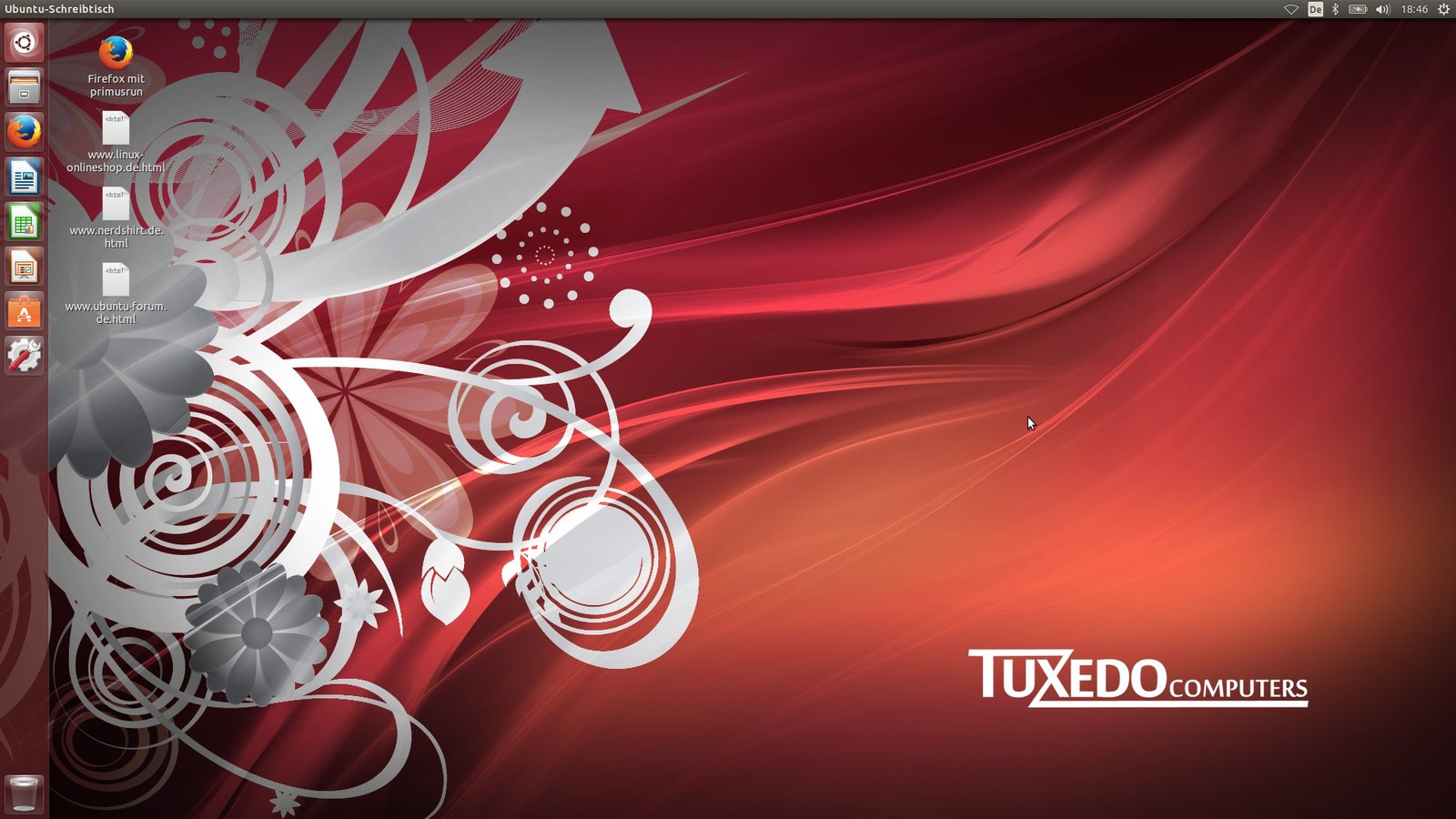
Abbildung 6: Den Desktop seines Notebooks verschönert Tuxedo mit einem eigenen Hintergrundbild sowie Links zu den Seiten des Herstellers und denen von Werbepartnern.
Im Tuxedo Book XC1505 steckt eine 250 GByte große Samsung-850-SSD. Darauf liegt die knapp 170 GByte große Systempartition, eine 15 GByte große Swap-Partition, eine 50 GByte umfassende Partition für die Home-Verzeichnisse und eine 1 MByte große EFI-Boot-Partition. Zusätzlich steckt im schwarzen Gehäuse eine 1-TByte-Festplatte, die sich als Western Digital Blue zu erkennen gibt. Ihre einzige, Ext4-formatierte Partition erstreckt sich über die komplette Platte und findet sich in Ubuntu im Verzeichnis /data eingehängt wieder. Beide Laufwerke besitzen eine GUID-Partitionstabelle.
Bunte Bilder
Der Intel-Chipsatzgrafik steht mit dem Nvidia GeForce GTX 970M einer der leistungsfähigsten Notebook-Grafikchips zur Seite. Er arbeitet nach dem Einschalten des Gerätes zunächst automatisch mit, erst das vorinstallierte Ubuntu schaltet ihn über Bumblebee ab [5]. Damit später ein Programm auf dem GeForce-Chip läuft, müssen Sie es über die Hilfsprogramme optirun oder primusrun starten, dann übernimmmt der proprietäre Nvidia-Treiber in Version 343.22.
Auf der vorderen Gehäuseseite verraten mehrere LEDs unter anderem, ob dem Akku der Saft ausgeht, der Nvidia-Grafikchip arbeitet oder Caps-Lock aktiv ist. Das Dell-Notebook gibt lediglich über eine einzelne LED in der Caps-Lock-Taste den entsprechenden Status preis und zeigt an der linken Gehäuseseite mit mehreren Lämpchen den Ladezustand an.
Geteiltes Leid
Bei beiden Rechnern springen auch bei ruhendem Desktop immer wieder einmal kurz hörbar die Lüfter an. Zudem sorgte beim Tuxedo-Testgerät die Festplatte für ein ständiges leichtes Rauschen – sie lief durch, obwohl wir sie nicht brauchten. Das Gehäuse des Tuxedo-Notebooks erwärmte sich im Test stärker als das des Dell. Die eingebauten Helligkeitssensoren blieben bei beiden Probanden ungenutzt – Sie müssen folglich die Helligkeit des Displays immer über die entsprechenden Sondertasten selbst anpassen.
Um die Akkulaufzeit zu ermitteln, ließen wir die beiden Testkandidaten bei voll aufgedrehter Bildschirmhelligkeit ein HD-Video im Vollbildmodus abspielen. Das Duo schaltete fast gleichzeitig nach etwas über 2:50 Stunden ab – unterwegs können Sie also durchaus einen Spielfilm mit Überlänge betrachten. Die von Ubuntus Energiestatistiken gelieferten Laufzeit-Vorhersagen erwiesen sich häufig als übertrieben konservativ. Beide Notebooks wachten während der Tests problemlos aus dem Energiesparmodus auf.
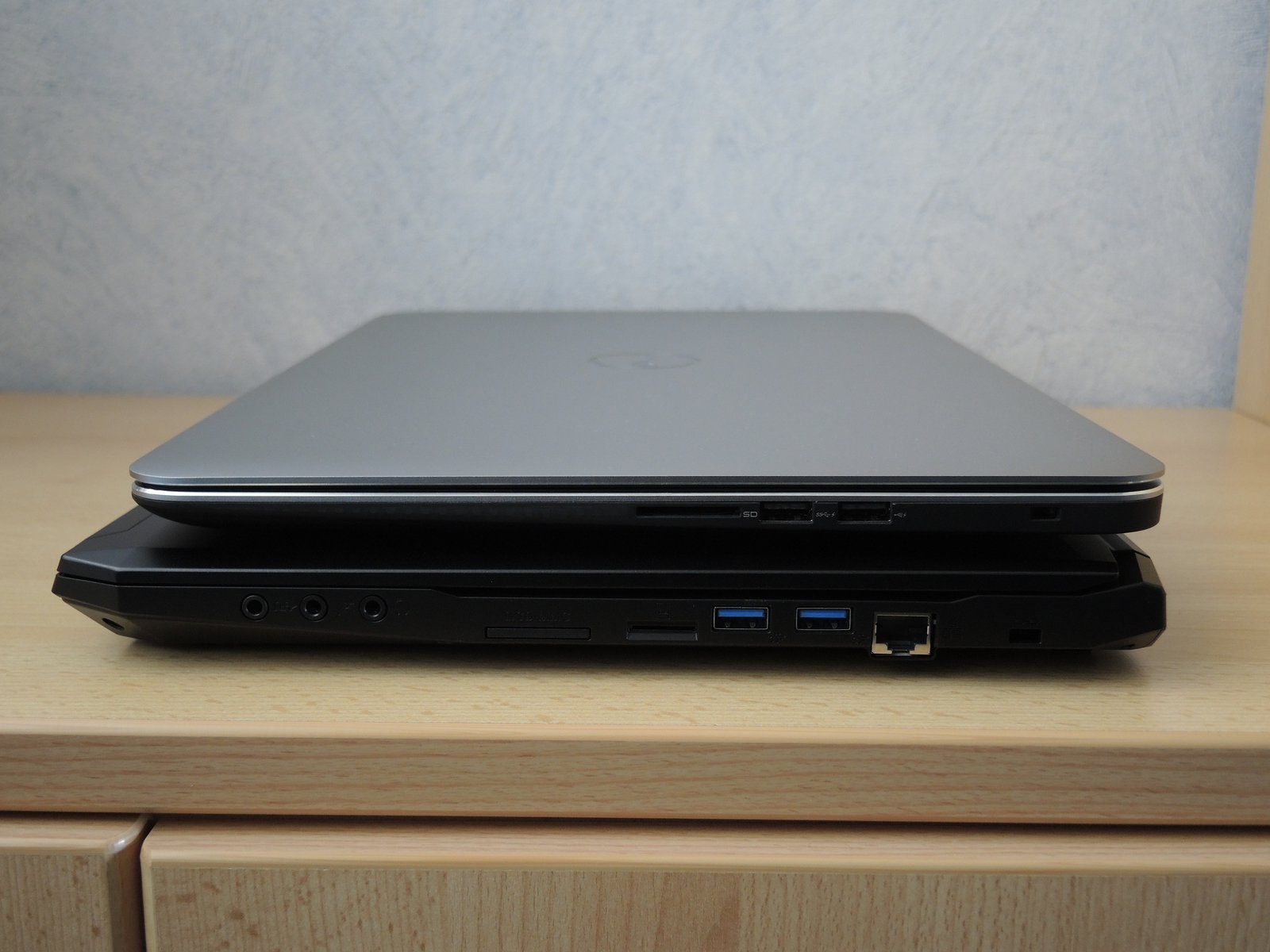
Abbildung 7: Das Tuxedo Notebook (unten) fällt etwas größer und höher aus als das Dell Precision M3800 (oben).
Zum Redaktionsschluss kostete das Precision M3800 wie von uns getestet bei Dell 2279 Euro [2], für das XC1505 in der Testkonfiguration veranschlagte Tuxedo Computer 1901 Euro [6]. Specken Sie bei der Ausstattung ab, erhalten Sie das Precision M3800 ab 2022 Euro, der Einstiegspreis für das Tuxedo Book XC1505 liegt bei 1400 Euro.
Fazit
Sowohl das Dell Precision M3800 als auch das Tuxedo Book XC1505 bieten genügend Leistung und Anschlüsse, um einen Desktop-Rechner zu ersetzen. Die Wahl hängt folglich vom eigenen Geschmack, der benötigten Ausstattung und nicht zuletzt vom Geldbeutel ab.
Das Tuxedo Book XC1505 bietet eine besonders üppige Ausstattung zu einem günstigen Preis; der Nvidia-Grafikchip sowie der Intel-Prozessor fallen leistungsfähiger aus als die entsprechenden Komponenten im Dell Precision M3800. Dessen Gehäuse wiederum wirkt handlicher und robuster (Abbildung 7). Ubuntu läuft auf beiden Rechnern auf Anhieb problemlos – Sie müssen die flachen Flundern nur aus dem Karton befreien und einschalten.
Infos
[1] Ubuntu in der Dell Knowledge Base: http://search.euro.dell.com/results.aspx?c=de&cs=debsdt1&l=de&s=bsd&cat=sup&k=ubuntu
[2] Dell Precision M3800: http://configure2.euro.dell.com/dellstore/config.aspx?c=de&cs=debsdt1&l=de&kc=&oc=cu000pm38000mumws
[3] Tuxedo-Support-Datenbank: http://www.tuxedo-user.de
[4] Fingerabdruckscanner im Tuxedo-Notebook: http://www.linux-onlineshop.de/forum/index.php?page=Thread&postID=67
[5] Bumblebee-Projekt: https://launchpad.net/~bumblebee
[6] Tuxedo Book XC1505: http://www.tuxedocomputers.com/Linux-Hardware/Linux-Notebooks/15-6-Zoll/TUXEDO-Book-XC1505-15-6-matt-IPS-Display-bis-QFHD-bis-NVIDIA-Geforce-GTX-980M-Grafik-bis-vier-HDD-SSD-Intel-Core-i7-Quad-Core-bis-32GB-RAM.geek






