


Das Thunderbolt 3 Dock schafft Platz auf dem Schreibtisch. Es bietet zusätzlichen Geräten Anschluss, braucht aber nur noch ein Kabel zum Notebook – das lädt sogar das Laptop.
Ein Computer alleine ergibt noch keinen Arbeitsplatz: Tastatur, Maus, Bildschirme, Boxen, Drucker, USB-Festplatten oder Webcam, also das Sammelsurium an Peripherie, benötigt einen Platz am Rechner. Das Ergebnis ist ein Wirrwarr, das Sie bestenfalls im Kabelkanal oder mit Kabelbindern unter dem Schreibtisch bändigen, in dem sich jedoch in jedem Fall nach einiger Zeit Staub in dicken Knäueln sammelt.
Beim Einsatz eines Notebooks als Workstation fallen einige Geräte weg, dennoch arbeiten viele Anwender lieber mit einer Kombination aus richtiger Maus und Tastatur, hören Musik bevorzugt aus ordentlichen Lautsprechern als aus den integrierten Laptop-Quäckern und schließen für mehr Komfort einen externen Monitor an. Geht das Laptop auf Reisen, beginnt nach jedem Trip aufs Neue die Suche nach den entsprechenden Kabeln.
Schnell angedockt
Viele Hersteller bieten daher besonders bei den professionellen Geräte-Linien Docking-Stationen an. Anstatt die Peripherie-Geräte mit dem Notebook zu verbinden, hängen diese permanent am Dock, und Sie koppeln einzig das Notebook mit der stationären Einheit.
Oft genügt es, das Gerät einfach in eine entsprechend gestaltete Aufnahme zu stellen. Der Nachteil liegt jedoch darin, dass jeder Hersteller hier sein eigenes Süppchen in Form von proprietären Schnittstellen kocht. Zudem sind Dock und Notebook in der Regel aufeinander abgestimmt. Kaufen Sie einen neuen Laptop, braucht es eine neue Docking-Station.
Abhilfe schafft hier die Thunderbolt-3-Schnittstelle [1]. Sie erlaubt es Bild, Ton sowie Daten über ein einziges Kabel zu leiten und dabei sogleich das angeschlossene Gerät zu laden. So braucht es nur noch ein Kabel zwischen Dock und Laptop. Zudem brauchen die Geräte nicht zwangsläufig vom selben Hersteller zu stammen. Es sollte ausreichen, wenn das gewünschte Laptop über eine passende Schnittstelle verfügt. Das entsprechende Kabel erinnert mit seinen USB-C-Steckern an ein klassisches USB-Kabel, für einen reibungsfreien Betrieb sollte es allerdings Thunderbolt-zertifiziert sein.
Donnerblitz-Dock
Thunderbolt-Docks gibt es von einer Vielzahl von Herstellern. Dazu zählen namhafte wie Lenovo, HP oder Dell, die diverse Docks passend zu ihren Geräten anbieten, sowie Modelle von einer Reihe von No-Name-Produzenten oder Zubehör-Spezialisten. In der Vergangenheit erwies sich das Zusammenspiel mit Linux allerdings als Schwachstelle: Nicht alle Docks funktionierten in Kombination mit einem Linux-Notebook ohne Komplikationen oder Einschränkungen.
Der Augsburger Linux-Spezialist Tuxedo verspricht hier für 249 Euro Abhilfe: Für das Thunderbolt 3 Dock [2] soll Linux kein Hindernis sein. Wir testen das Gerät in Kombination mit einem Tuxedo InfinityBook Pro 15 v4 [3] unter Tuxedo Budgie – für optimale Kompatibilität empfiehlt der Hersteller das Dock mit den hauseigenen Laptops zu verwenden – sowie einem Dell XPS 15 9560 unter Arch Linux mit Kernel 5.1.9.
Das Dock steckt in einem massiven Gehäuse aus Aluminium. Die Unterseite ist mit zwei großen Gummistreifen versehen, sodass es selbst, wenn Sie alle Anschlüsse belegen, nicht so leicht vom Tisch rutscht. Mit einer Breite von 23,7 cm passt es gut auf den Fuß eines modernen Büro-Monitors. Das Dock verfügt verteilt über die linke und Rückseite über zwei USB-C-Thunderbolt-3-Anschlüsse, zwei USB-3.1-Ports vom Typ-A (Gen 2), drei USB-3.1-Ports Typ-A (Gen 1) sowie je einmal über Gigabit-LAN, DisplayPort, Kopfhöreranschluss und einen Mikrofoneingang (Abbildung 1).
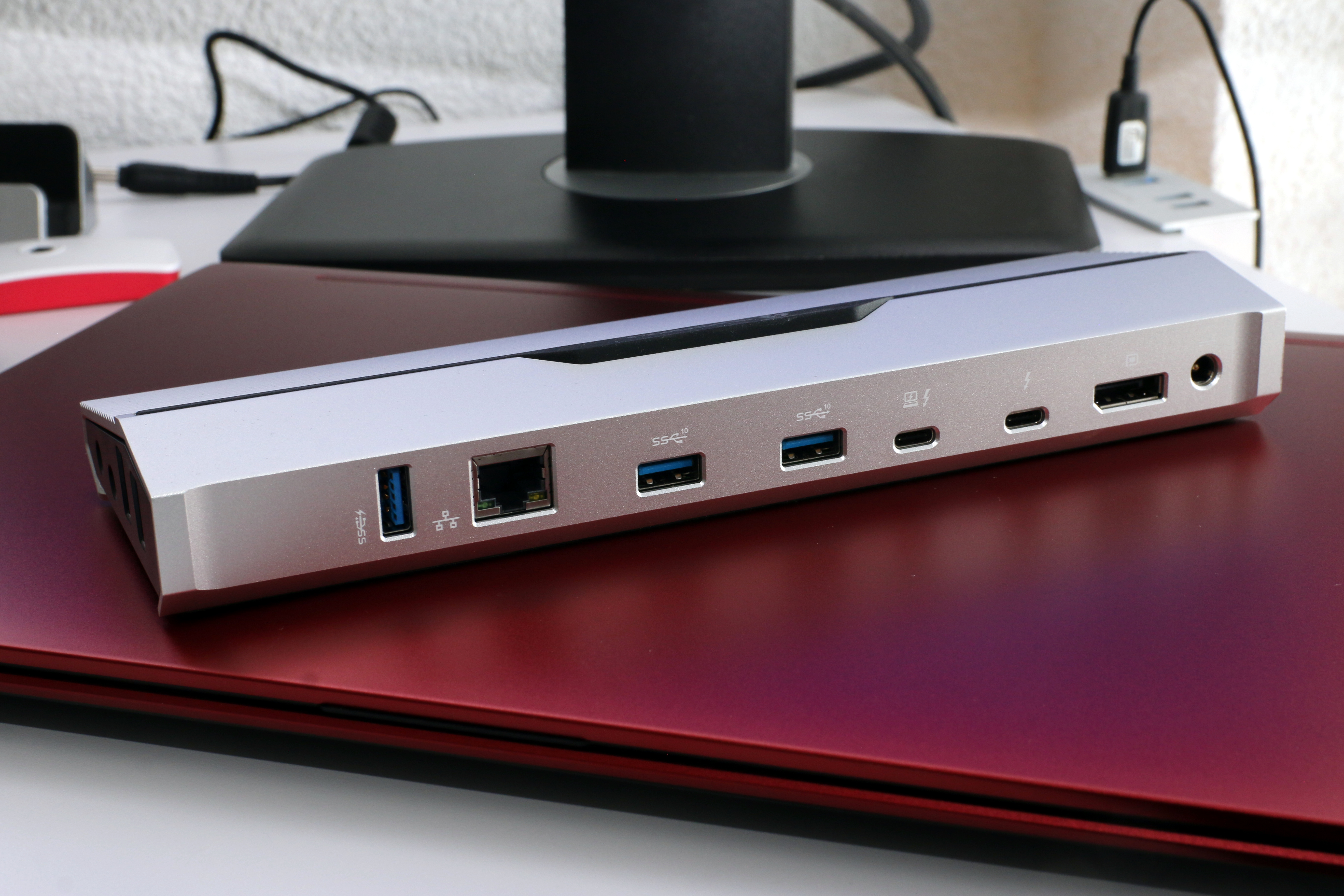
Abbildung 1: Das Tuxedo Thunderbolt 3 Dock verfügt über insgesamt fünf USB-Ports, zwei Thunderbolt-Anschlüsse sowie DisplayPort und Ethernet.
Der Aufbau gestaltet sich einfach: Sie verbinden sämtliche Peripherie vom Monitor über die Eingabegeräte bis hin zum Netzwerkanschluss mit dem Dock (Abbildung 2). Das Dock selbst verbinden Sie noch mit dem beigelegten Netzteil. Die Verbindung zwischen Laptop und Dock erfolgt mit einem mitgelieferten Thunderbolt-Kabel, welches mit einer Länge von lediglich 0,5 Metern zwar für Ordnung auf dem Schreibtisch sorgt, in manchen Szenarien aber knapp ausfällt. Für den Fall, dass Sie noch mit einem Monitor ohne DisplayPort-Eingang arbeiten, liegt ein Adapter zu HDMI im Paket.
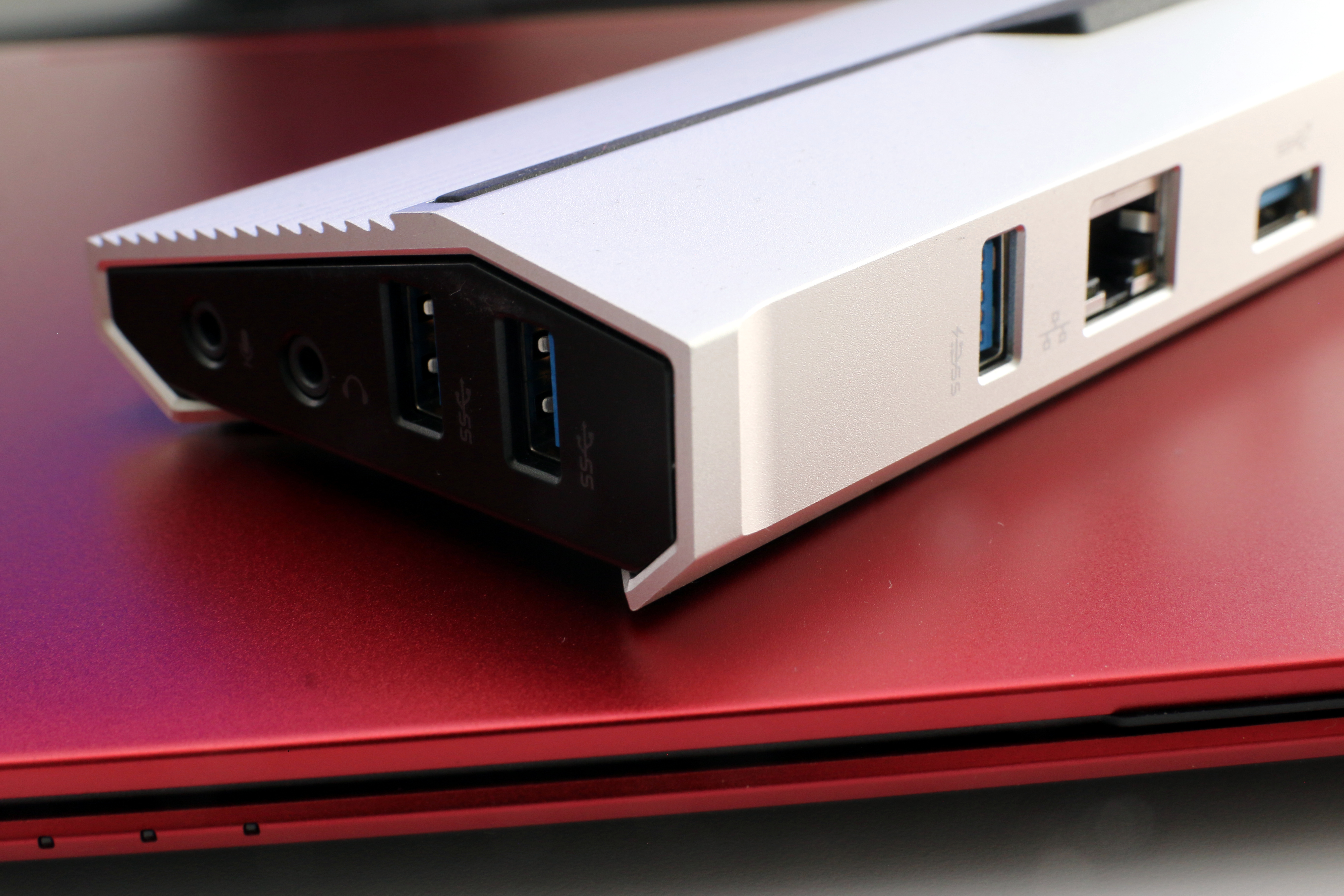
Abbildung 2: Zwei USB-Ports sind an der Seite angeordnet und bieten sich so für den Anschluss von USB-Sticks an. Dort finden sich außerdem die Anschlüsse für Kopfhörer und ein Mikrofon.
Achten Sie beim Anstecken des Thunderbolt-Kabels in die Docking-Station darauf, den richtigen Port zu wählen. Beide Ports sind mit dem Thunderbolt-Blitz ausgezeichnet, nur einer allerdings zusätzlich mit einem stilisierten Computer. Nur dieser versorgt das angeschlossene Notebook mit Strom – dazu später mehr.
Autorisieren
Sobald Sie das Thunderbolt-Kabel am Notebook anstecken, springt der externe Monitor an. Das im Test verwendete Gnome-System meldet dabei ein Nicht legitimiertes Thunderbolt-Gerät, das Sie autorisieren müssen. Tippen Sie dazu die Benachrichtigung an oder öffnen die Einstellungen aus der Anwendungsübersicht und navigieren dort in den Reiter Thunderbolt. Um hier Einstellungen vorzunehmen, tippen Sie auf Entsperren im Kopf des Fensters.
Das Tuxedo-Dock meldet sich unter Ausstehende Geräte. Sobald Sie auf den Eintrag tippen, öffnet sich ein Dialog mit Daten zum Gerät. Zum Freischalten wählen Sie Legitimieren und verbinden (Abbildung 3). Das System merkt sich die Freigabe, sodass Sie den Vorgang in Zukunft nicht mehr zu wiederholen brauchen. Nutzen Sie das Dock nicht mehr, entfernen Sie die Freigabe an gleicher Stelle wieder aus dem System.
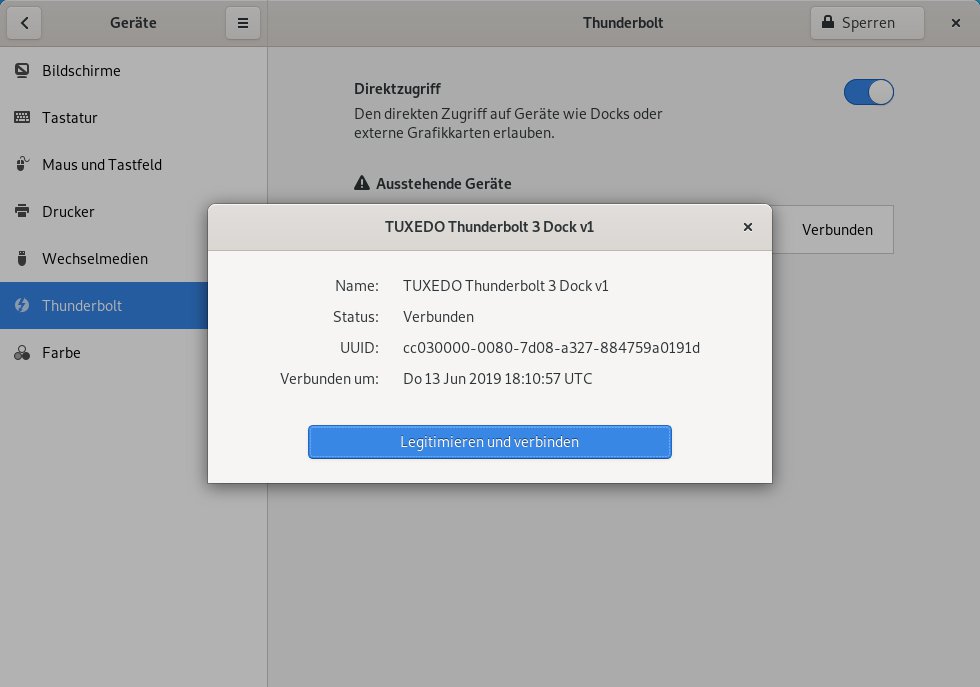
Abbildung 3: Das Thunderbolt-Dock müssen Sie im System (hier Gnome 3.32.2 unter Arch Linux) legitimieren. Danach stehen die am Dock angeschlossenen Geräte am Notebook bereit.
Daisy-Chaining
Im Testaufbau hängen zwei Monitore per Daisy-Chaining am DisplayPort des Tuxedo-Docks (siehe Kasten “Daisy-Chaining”). Zudem sind USB-Boxen sowie ein USB-Mikrofon, ein Funk-Dongle für eine Tastatur-/Maus-Kombination, eine USB-Festplatte und Ethernet am Dock angeschlossen.
Daisy-Chaining
Beim Daisy-Chaining hängen die Monitore wie Gänseblümchen in einer Kette hintereinander. Sie brauchen also nur ein Kabel vom Rechner (oder einer Docking-Station) zum ersten Monitor, von dort geht es dann weiter zum nächsten Bildschirm. Theoretisch lassen sich so bis zu 63 Displays an eine Grafikkarte anschließen. In der Regel ist allerdings bei zwei oder drei zusätzlichen Bildschirmen Schluss. Der Arbeitsspeicher und die Rechenpower der im System verbauten Grafikkarte setzen hier die Grenzen.
Für Daisy-Chaining benötigen Sie einen entsprechend aktuellen Monitor. Das Gerät benötigt einen DisplayPort-Anschluss in der Version 1.2 oder neuer sowie eine DisplayPort-Out-Buchse. Das letzte Gerät in der Linie darf hingegen älterer Bauart sein. Es benötigt lediglich DisplayPort 1.1 und braucht keinen Ausgangsport. Achten Sie zudem bei den eingesetzten Kabeln darauf, dass diese mindestens nach dem DisplayPort-1.2-Standard zertifiziert sind.
Beide Testgeräte haben mit dieser Konstruktion kein Problem: Sobald das Thunderbolt-Kabel die Geräte verbindet, schalten sich die beiden Monitore hinzu, das System meldet den Netzwerkzugang via Ethernet und die Audioausgabe schaltet nahtlos von den internen Lautsprechern auf die USB-Boxen um (Abbildung 4). Dazu brauchen Sie nur einmalig die entsprechenden Geräte in den Einstellungen zu konfigurieren. Das System merkt sich danach, welche Monitore wie angeordnet sind, und welche Audiogeräte Sie verwenden.

Abbildung 4: Mit einem Thunderbolt-Dock schaffen Sie Ordnung auf dem Schreibtisch: Die angeschlossenen Monitore müssen dabei DisplayPort 1.2 mit Daisy-Chaining unterstützen.
Dabei brauchen Sie nicht einmal zwingend das Netzteil am Laptop anzuschließen. Ein kompatibles Gerät vorausgesetzt (Tuxedo garantiert die Funktion in Kombination mit dem InfinityBook Pro 13 und Pro 14 (ab Version 4) sowie dem im Test verwendeten InfinityBook Pro 15), bezieht das Notebook über das Thunderbolt-Kabel seinen Strom direkt vom Dock.
Arbeiten Sie bevorzugt mit den externen Ein- und Ausgabegeräten, dürfen Sie den Deckel des Tuxedo-Notebooks schließen, die Monitore sowie das System auf dem Notebook laufen weiter. Somit genügt im Idealfall ein einziges Kabel. Mehr Ordnung auf dem Schreibtisch ist bei dieser Hardware-Ansammlung auf kaum eine andere Art möglich.
Fazit
Das Tuxedo Thunderbolt 3 Dock empfiehlt sich für Bildschirmarbeiter, die unterwegs gerne mit einem kompakten Laptop arbeiten, sich am heimischen Schreibtisch oder im Büro hingegen einen komplett ausgestatteten Arbeitsplatz mit mehreren Monitoren und eigenständiger Maus und Tastatur wünschen.
Mithilfe des Docks brauchen Sie lediglich ein Kabel an- beziehungsweise abzustecken, schon sind Sie für den Arbeitstag im Büro oder unterwegs bereit. Das Netzteil darf dabei in der Tasche bleiben. In Kombination mit dem richtigen Gerät, lädt das Dock das Notebook über Thunderbolt auf.
Im Test zeigte sich das Dock sehr gutmütig, wenn es darum geht mit Geräten anderer Hersteller zusammenzuarbeiten. Das mit Arch Linux ausgestattete Dell XPS 15 9560 funktionierte mit ihm ebenso gut wie das hauseigene InfinityBook. Das Arch-Dell-Laptop erkannte die am Dock angeschlossene Hardware und ließ sich wie das andere Gerät direkt über die Docking-Station laden. Mit dem Tuxedo Thunderbolt 3 Dock begeben Sie sich also nicht in eine Hersteller-Falle, die nur die eigenen Geräte unterstützt.
Infos
- Thunderbolt: https://de.wikipedia.org/wiki/Thunderbolt_(Schnittstelle)
- Tuxedo Thunderbolt 3 Dock: https://www.tuxedocomputers.com/de/Linux-Hardware/Zubehoer-Buecher-Co-/USB-Zubehoer/TUXEDO-Thunderbolt-3-Dock.tuxedo
- Tuxedo InfinityBook Pro 15 v4: https://www.tuxedocomputers.com/de/Linux-Hardware/Linux-Notebooks/15-6-Zoll/TUXEDO-InfinityBook-Pro-15-v4-RED-Edition-15-6-matt-Full-HD-IPS-Aluminiumgehaeuse-bis-Intel-Core-i7-Quad-Core-bis-64GB-RAM-bis-zwei-HDD/SSD-bis-10h-Akku-USB-C-Thunderbolt-3.tuxedo


Spezielle Linuxtauglichkeit bei/für Thunderbolt 3 gibt es eigentlich nicht. Linux kann gut mit Thunderbolt 3 umgehen. Dafür gibt es boltctl und boltd https://gitlab.freedesktop.org/bolt Red Hat – Entwickler Chr. Kellner leistet hier Hervorragendes! https://christian.kellner.me/
Thunderbolt 3 ist ein Standard, der auch unter Linux respektiert/umgesetzt werden muss. Dann braucht es keine Linux-spezifische HW für TB3 unter Linux. Zuviel Werbung für Tuxedo.
Ich habe ein billig ersteigertes HP-Dock mit TB3. Das läuft Fedora/Clear Linux problemlos. Daisy Chaining auch. Der Artikel wäre besser, er würde sich vertiefter mit TB3 unter Linux befassen, anstatt Werbung für Tuxedo zu machen.
https://www.heise.de/forum/Mac-i/News-Kommentare/Mac-mini-2018-RAM-wieder-austauschbar-SSD-verloetet/Re-Checkt-das-mal-das-ist-der-modularste-kleine-Rechner-den-Apple-je-gebaut-h/posting-33403704/show/
Standards sind nicht immer eine Garantie, dass eine Hardware auch wirklich unter Linux funktioniert. Mal kocht ein Hersteller ein eigenes Süppchen und hält sich nicht komplett an den Standard, mal implementiert das Betriebssystem den Standard nicht richtig oder Bugs trüben das Nutzererlebnis unter Linux ein. Im Artikel gehen wir nun auf ein konkretes Produkt ein, bei dem der Vertrieb Linux-Kompatibilität garantiert. Um zu klären, wie sich das Gerät außerhalb der Tuxedo-Welt schlägt, haben wir das Dock eben auch mit anderen Distributionen und anderen Geräten getestet. Thunderbolt in der Tiefe zu behandeln war nicht das Ziel des Artikels. Fokus meines Beitrags… Mehr »