


Ausgabe 07/2007
| DIESES HEFT KAUFEN | |||
|---|---|---|---|
| EINZELNE AUSGABE | Digital | ||
| ABONNEMENTS | Print-Abo | Digital-Abo | |
| IN DER APP LESEN |

|
||
Artikel

Sehr geehrte Leserinnen und Leser, ich liebe Märchen. Einer meiner Favoriten ist "Des Kaisers neue Kleider" , in dem zwei Betrüger dem Herrscher ein außergewöhnliches neues Outfit versprechen, das aber angeblich nur besonders kompetente Menschen sehen können. Geschäftig weben die beiden Halunken...
Reise durch die Welt der freien Information Stellen Sie sich eine Welt vor, in der jeder Mensch freien Zugang zu allen Informationen hat und dem Austausch nichts im Wege steht: Fast unvorstellbar zwar, aber dennoch heutzutage schon ein Stück weit Realität. Mit dem Entstehen des weltweiten...
Endlich GewissheitLU 05/2007, S. 72: Vielen Dank für den Artikel zum Thema LC-Display am Parallelport. Ich war sofort Feuer und Flamme, da ich einen Rechner ohne Bildschirm als File- und Print-Server für das heimische Netzwerk betreibe. Da schwebt dann im die Frage im Raum: Dreht sich bloß der...
GParted zum Partitionieren Ihrer Festplatten vereint mit dem Abbilder klonenden Clonezilla finden Sie auf unserer Heft-CD als bootfähiges Live-System. Mit ihm sichern Sie im Handumdrehen einzelne Partitionen oder gleich ganze Festplatten.
Debian aktuell und live Die Macher von Sidux (http://www.sidux.com) haben die zweite Version der auf Debian basierenden Live-Distribution in den Varianten i686 und AMD64 herausgegeben. Sie hört auf den Namen Sidux-2007-02, Codename "Tataros". Das Projekt liegt in den Händen einiger ehemaliger...
Green Computing auf dem Desktop Eine minimalistische festplattenlose Linux-Appliance bietet das Pariser Startup Linutop (http://www.linutop.com/) an. Das nur 280 Gramm leichte, lüfterlose System in Postkartengröße (15 x 9,3 x 2,7 cm) basiert auf einer mit 433 MHz getakteten Geode-LX700-CPU und...
Neues von KDE 4.0 Mitte Mai hat das KDE-Projekt die erste Alpha-Version von KDE 4.0 freigegeben. Sie bringt neben vielen portierten Anwendungen vor allem Dolphin mit: Das Programm soll das Universalgenie Konqueror als Standardanwendung für die Dateiverwaltung ersetzen und arbeitet sogar bereits...
Intuitive Benutzeroberflächen im Handumdrehen Auch wer in der Shell programmiert, kann seine Programme mit einer ansprechenden grafischen Ausgabe ausstatten. Mit Cdialog (http://invisible-island.net/dialog/) geht das sogar besonders einfach: Mit wenigen Parametern erzeugt das Programm...
Neuer Name, neue Version: Pidgin 2.0 Nachdem Gaim im Vormonat durch die notwendige Namensänderung Schlagzeilen machte, erschien jetzt unter den neuen Name Pidgin (http://www.pidgin.im) endlich die lang ersehnte Version 2.0 des beliebten Messengers. Entsprechend lang fällt die Liste der...
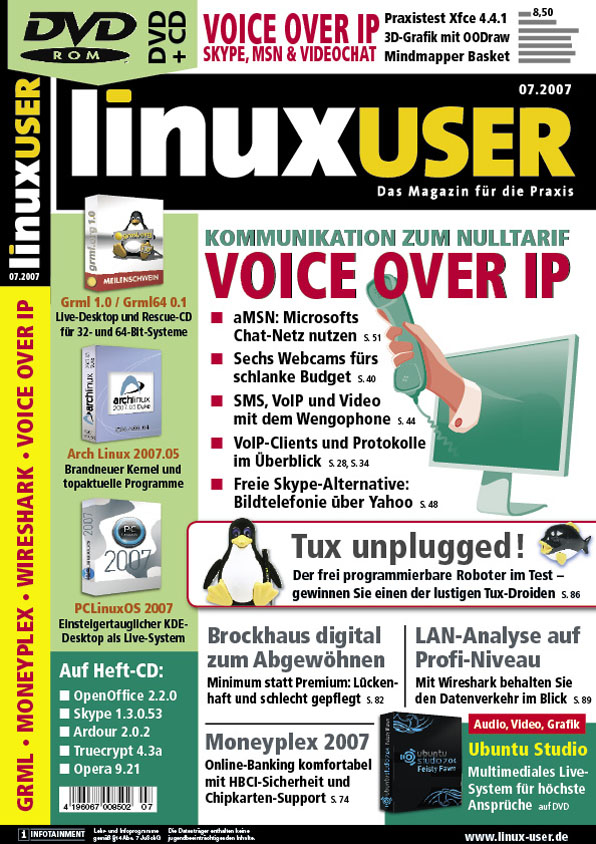
Die Wahl des richtigen VoIP-Clients fällt oft nicht leicht. Dieser Artikel trennt die Spreu vom Weizen und erspart Ihnen Ärger mit Inkompatibilitäten.
Wer bei der Internet-Telefonie sein Gegenüber auch sehen will, braucht eine Webcam. Wir nehmen sechs Modelle unter die Lupe.
Videotelefonie, Anrufe aufs Handy und ins Festnetz, SMS versenden, Konferenzen abhalten: Das freie Wengophone läuft der VoIP-Konkurrenz zunehmend den Rang ab.
Bislang müssen Skype-Nutzer unter Linux auf Videochats verzichten. Als Alternative bietet sich Yahoo an: Dafür gibt es gleich mehrere freie Linux-Clients.
Wer viele Bekannte im Windows-Lager hat, kann sich dem MSN-Protokoll kaum entziehen. Kein Problem – genau dafür gibt es aMSN.
Die neue Version des digitalen Tonstudios Ardour glänzt an der Oberfläche mit durchdachten und umfangreichen Funktionen, unter der Haube mit einem brandaktuellen Gtk2-Port. Da ist Musik drin!
Mit OpenOffice können Sie nicht nur schreiben oder rechnen: Das Büropaket enthält auch ein ausgewachsenes Vektorgrafik-Zeichenprogramm.
Das KDE-Tool Basket bringt Ordnung ins Informationschaos: Strukturiert erfasst es alle Arten von Notizen und stellt sie übersichtlich dar.
Noch streiten auf dem Desktop KDE und Gnome um die Vorherrschaft. Wo die zwei sich streiten, könnte bald schon ein anderer der lachende Dritte sein: Xfce 4.4.
Wer seinen Webauftritt laufend aktualisieren möchte, kämpft häufig gegen die Tücken seines FTP-Clients. Einfacher funktioniert es mit dem kleinen Programm Sitecopy.
Wer mehr Finanzen verwaltet, als in ein Sparschwein passen, findet mit Moneyplex eine komplette und sichere Online-Lösung für seine Konten und Depots.
Linux liefert nicht nur reichlich Standardsoftware mit, sondern auch eine stattliche Anzahl an Wörterbüchern und Lexika. Wir zeigen Ihnen, wie Sie ohne Direktverbindung ins Internet die Weltsprachen auf Ihren Rechner holen.
Das multimediale Premium-Lexikon von Brockhaus verspricht viel, kann unter Linux aber wenig halten.
Schluss mit Krawatten, After Shave oder ähnlich unnützem Zeug – zum nächsten Fest lassen Sie sich von Ihren Liebsten etwas ganz Spezielles schenken: einen programmierbaren Pinguin.
Die meisten Aktivitäten des Rechners im Netzwerk bleiben dem Anwender verborgen. Wireshark deckt sie auf.
Via WebDAV nutzen Sie Speicherplatz auf entfernten Rechner auf unkomplizierte Weise und mit vielen Standardprogrammen.
Das Arbeiten auf der Shell hat viele Vorteile – abgesehen davon, dass es oft schneller geht, ein Kommando einzutippen als ein grafisches Programm zu bemühen, eröffnen Pipelines, Umleitungen und Kommandoketten zusätzliche Möglichkeiten.
Telefonieren mit Headset und Webcam ist bequem, interaktiv und dank VoIP sogar gratis. Nutzen Sie die Vorteile also auf Ihrem Linux-Rechner.
Wer eine komfortable Linux-Konsole, eine leistungsfähiges Rescue-CD oder auch einen schlanken X-Desktop sucht, wird bei Grml fündig.
Arch Linux gibt Ihnen mehr als nur die Möglichkeit, unter die Motorhaube des Systems zu schauen: Sie sitzen Sie selbst am Steuer und fahren ohne Autopilot.
Aktuelle Software testen ohne Gefahren – das ermöglicht das Live-System PCLinuxOS 2007 auf der Heft-DVD. Gefällt das System, dann braucht es nur wenige Klicks zur richtigen Installation.
