


Wer zwei PCs komfortabel über eine Tastatur und Maus bedienen will, muss einen KVM-Switch kaufen – oder installiert einfach X2x.
Unter Linux gibt es diverse Möglichkeiten, die Desktops von mehreren Rechnern von einem Arbeitsplatz aus zu bedienen. Einfach, aber kostenaufwändig ist der Erwerb eines KVM-Switches. Am eine solche Hardwarebox lassen sich PCs mit beliebigen Betriebssystemen anschließen und über einen Bildschirm mit einer Tastatur und Maus ansteuern.
Eine Alternative bietet das Protokoll VNC (Virtual Network Computing) [2]: Es sendet den Bildschirminhalt des entfernten Rechners – auf dem ein VNC-Server laufen muss – an einen VNC-Client auf der lokalen Maschine. Tastatur- und Mausevents reicht der lokale Rechner zur Auswertung an den entfernten PC durch. Auf diese Weise lässt sich am Remote-Rechner so arbeiten, als säße man davor. Von VNC existieren neben der offiziellen freien Implementierung [3] auch mehrere Forks mit freien oder kommerziellen Lizenzen für die meisten verfügbaren Betriebssysteme.
Für Anwender, die an einem Arbeitsplatz mit zwei Linux-Rechnern arbeiten, bietet X2x eine dritte, unkomplizierte Möglichkeit: Man arbeitet zwar auf zwei Bildschirmen, jedoch nur mit einer Tastatur und Maus. Zwischen den beiden Monitoren und damit auch Rechnern wechselt man, indem man die Maus an den Bildschirmrand bewegt. X2x fungiert hier quasi als softwarebasierter KVM-Switch.
Das folgende Szenario soll die Arbeit mit X2x verdeutlichen: Sie wollen mit der Maus und Tastatur des Rechners mit der IP-Adresse 10.0.0.1 auf den Desktop eines zweiten Rechners mit der IP-Adresse 10.0.0.2 zugreifen, dessen Monitor sich rechts neben dem des ersten PCs befindet (Abbildung 1).
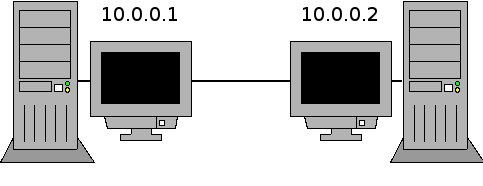
Abbildung 1: Das Beispiel-Szenario für den Einsatz von X2x.
X2x installieren
Bei vielen Distributionen zählt X2x bereits zu Lieferumfang und lässt sich als Binärprogramm über den Paketmanager einrichten.Daneben finden Sie die Quellen der stabilen Version 1.27 und der Beta-Release 1.30 auf der Heft-CD.
Zur Installation entpacken Sie den gewünschten Tarball zunächst in ein beliebiges Verzeichnis. Dort erzeugen Sie mit dem Befehl xmkmf zunächst ein Makefile und übersetzen X2x anschließend mit dem Befehl make. Das entstandene Binary kopieren Sie schließlich nach /usr/bin oder ein anderes im Pfad befindliches Verzeichnis für ausführbare Dateien.
Aus zwei mach eins
Zu allererst müssen Sie dem lokalen Rechner (10.0.0.1) auf dem entfernten PC (10.0.0.2) Zugriff auf den X-Server gewähren. Dazu geben Sie dort den Befehl xhost +10.0.0.1 ein. Nun starten Sie auf dem lokalen Rechner X2x, um mit dessen Tastatur und Maus auf den Desktop des zweiten Rechners zuzugreifen:
x2x -east -to 10.0.0.2:0.0
X2x erstellt daraufhin am rechten Bildschirmrand (-east) des lokalen Rechners ein unsichtbares, 1 Pixel breites Fenster. Fährt man mit der Maus darüber, sendet X2x die Maus- und Tastaturbefehle an den zweiten Rechner. Bewegen Sie die Maus auf dem zweiten Bildschirm an den linken Rand, gelangen Sie wieder zurück auf den Desktop des lokalen Rechners.
So einfach das funktioniert, so unsicher ist es auch, denn X2x überträgt die Daten unverschlüsselt über das Netzwerk. Abhilfe schafft der Einsatz von X2x über einen SSH-Tunnel; dazu bedarf es nur weniger Schritte.
Sicher via SSH
Zunächst einmal aktivieren Sie die X-Weiterleitung von SSH in der Konfigurationsdatei des SSH-Daemons (/etc/ssh/sshd_config), indem Sie dort die Zeile
X11Forwarding yes
eintragen. Nun verbinden Sie sich vom lokalen Rechner (10.0.0.1) per SSH zum entfernten Rechner (10.0.0.2) und starten dort X2x in der SSH-Session:
$ ssh -X User@10.0.0.2User@10.0.0.2's password:
…User@10.0.0.2:~$ x2x -east -to :0.
Die Option -east legt fest, dass Sie auf den Monitor des zweiten Rechners wechseln möchten, sobald die Maus die rechte Bildschirmkante des lokalen Rechners erreicht. Weitere mögliche Optionen, um die logische Position des entfernten Desktops festzulegen, sind -north (obere Monitorkante), -south (unten) und -west (links).
Zwar kann X2x keine Fenster zwischen den Desktops hin- und herschieben, immerhin funktioniert aber Copy & Paste: Mit der Maus auf einem Desktop markierte Texte lassen sich auf dem anderen Desktop mit der mittleren Maustaste einfügen.
Fazit
X2x ist ein hilfreiches kleines Werkzeug, um zwischendurch auf einen zweiten Rechner zuzugreifen. Als echte Desktoperweiterung eignet es sich nur bedingt, da man keine Fenster zwischen den Desktops hin- und herschieben kann. Auch für die Interaktion mit (weit) entfernten Rechnern taugt es nicht, da man den Bildschirm des zweiten Rechners vor Augen haben muss. In vielen Einsatzszenarien macht X2x aber die Anschaffung eines KVM-Switches überflüssig.
Glossar
-
KVM
-
Abkürzung für Keyboard, Video, Mouse.
Infos
[1] X2x: http://x2x.dottedmag.net/
[2] VNC: H.-G. Eßer, “Desktop überall”, LinuxUser 05/2002, S. 67, http://www.linux-user.de/ausgabe/2002/05/067-vnc/vnc.html
[3] Real VNC: http://www.realvnc.com/


