


Zum Erstellen von Textdokumenten kann man auf WYSIWYG-Applikationen wie OpenOffice zurückgreifen oder echte Textsatzsysteme wie TeX nutzen. TeXmacs kombiniert die Vorteile beider Ansätze: hochwertige Textdokumente und eine intuitive Bedienung.
Im naturwissenschaftlichen und mathematischen Umfeld haben sich TeX und LaTeX zum Erzeugen von hochwertigen (zumindest aus Sicht des Schriftbildes) Dokumenten wie Aufsätzen, Präsentationsfolien, etc. durchgesetzt. Dabei bietet (La)TeX den wesentlichen Vorteil, dass der Autor sich auf den Inhalt konzentrieren kann und sich nicht um das Layout sorgen muss. Allerdings gilt es, die zu verwendende Dokumentensatzsprache erst einmal zu erlernen – oft ein erheblicher Aufwand.
Den absoluten Gegenpunkt stellen so genannte WYSIWYG-Editoren dar. WYSIWYG bedeutet übersetzt so viel wie “was Sie sehen, bekommen Sie auch”. Diese Philosophie verfolgen unter anderem Office-Produkte wie OpenOffice: Deren Oberfläche sorgt dafür, dass die einfachsten und gängigsten Funktionen wie Schriftformatierung, Tabellengestaltung oder Bildpositionierung sich ohne großen Lernaufwand nutzen lassen. Allerdings fallen die Ergebnisse aus Sicht des Druckbildes meist schlechter aus, als bei Dokumenten, die mithilfe von LaTeX gesetzt wurden.
TeXmacs (Abbildung 1) schließt die Lücke zwischen diesen beiden Welten. Es ist ein WYSIWYW-Editor und benutzt die durch TeX bereitgestellten Schriftarten. WYSIWYW bedeutet übersetzt so viel wie “Sie sehen genau das, was Sie haben wollen”.

Abbildung 1: TeXmacs bietet eine intuitive Bedienoberfläche, wie man sie von Textverarbeitungen her kennt.
Satzvorbereitung
Auf den Internetseiten des TeXmacs-Projektes [1] steht das RPM-Paket TeXmacs-1.0.6.6-1.i386.rpm für i386-basierte Distributionen wie Fedora, Mandriva oder Suse zum Download bereit. Nach dem Herunterladen installieren Sie es, eine vorhandene teTeX-Installation [2] vorausgesetzt, mittels des Befehls:
rpm -Uhv TeXmacs-1.0.6.6-1.i386.?
rpm
Bei teTeX handelt es sich um eine TeX-Distribution, die jeder aktuellen Linux-Distribution beiliegt. TeXmacs greift, wie bereits erwähnt, auf deren Schriften zurück. Darüberhinaus bietet die TeXmacs-Seite das Paket TeXmacs-extra-fonts-1.0-1.noarch.rpm mit zusätzlichen Schriftarten an. Dessen Installation funktioniert unter Suse 10.1 leider nicht via RPM, da Suse andere Paketnamen benutzt und somit die Abhängigkeit zu tetex-fonts nicht auflöst.
Eine Lösung für das Problem bietet die Quellcode-Sektion der TeXmacs-Homepage. Dort findet sich neben dem TeXmacs-Quellcode auch das Schriftarten-Archiv TeXmacs-extra-fonts-1.0-noarch.tar.gz. Dieses installieren Sie unter Suse über den Befehl:
mkdir ~/.TeXmacs && tar -C ~/.Te?
Xmacs/ -xvzf TeXmacs-extra-fonts?
-1.0-noarch.tar.gz
in das Verzeichnis .TeXmacs, das dabei in Ihrem Home-Verzeichnis erzeugt wird. TeXmacs findet die neuen Schriften dann beim ersten Start automatisch und bindet sie entsprechend ein.
Benutzer von Debian-basierten Distributionen installieren TeXmacs einfach mittels apt-get install texmacs.
Erste Schritte
Nach dem Starten von TeXmacs via texmacs öffnet sich das in Abbildung 1 gezeigte Fenster, Sie können nun mit dem Programm arbeiten. Wie der Name schon vermuten lässt, lehnt sich TeXmacs in Sachen Bedienung an den unter Linux weit verbreiteten Editor Emacs an, sodass die meisten vom Emacs bekannten Tastenkürzel funktionieren. Darüber hinaus gibt es eine Menüleiste zum Aufrufen der Funktionen sowie Werkzeugleisten für die wichtigsten Aufgaben. Tooltips erklären die Bedeutung der einzelnen Icons. Wenn diese also einmal nicht sofort ersichtlich ist, genügt es, den Mauszeiger über einem Icon eine Weile ruhen zu lassen.
Ein Dokument laden Sie wahlweise via Datei | Laden, das entsprechende Icon (das zweites links), die Emacs-Tastatursequenz [Strg]+[X]+[F] oder das hauseigene TeXmacs-Tastenkürzel [F2]. Auf ebenso vielen Wegen lassen sich Dokumente neu erzeugen ([Alt]+[F2]), speichert ([F3]), und so weiter.
Wie eingangs erwähnt, gestaltet sich der Umgang mit TeXmacs intuitiv. Haben Sie ein neues Dokument erzeugt, können Sie sofort munter drauf los tippen. Um Attribute wie Schriftfarbe, Kursivstellung oder Fettschrift einzustellen, wählen Sie den zu verändernden Text aus – etwa mittels der Maus durch ziehen bei gedrückter linker Maustaste. Ein Doppelklick auf ein einzelnes Wort markiert das anwählte Wort. Im Gegensatz zu den meisten anderen Editoren hinterlegt TeXmacs den gewählten Text nicht etwa farbig, sondern markiert ihn durch eine rote Umrandung (Abbildung 2). Klicken Sie einen solchen Textblock nach der Auszeichnung erneut an, so zeigt ein türkisfarbener Rahmen, wie weit beispielsweise eine Unterstreichung gilt.
LaTeX-gewohnte Nutzer können ihren gewohnten Schreibstil beibehalten. Auch bei TeXmacs schaltet [Umschalt]+[4] (“$”) in einen Mathematik-Modus, in dem dann etwa ein \alpha, gefolgt von [Eingabe], den ersten Buchstaben des griechischen Alphabets darstellt.
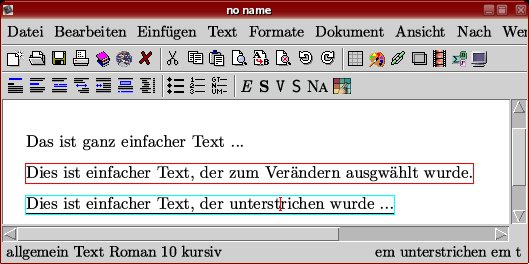
Abbildung 2: Ausgewählter Text wird rot umrahmt, die Grenzen eines zuvor veränderten Textblocks markiert ein türkisfarbenes Rechteck.
Tabellen, Bilder, Quelltexte und Co.
Natürlich kann TeXmacs nicht nur mit einfachem Text umgehen. Im Menü unter Einfügen finden sich Unterpunkte, die das Einfügen von Tabellen, Bildern, Verknüpfungen, Animationen, mathematischen Formeln oder gar interaktiven Quellcodes ermöglichen. Beim Bearbeiten derartiger Objekte schaltet TeXmacs in den jeweiligen speziellen Modus.
So erzeugt Einfügen | Tabelle | Große Tabelle zunächst einen Container, der zwar schon die Tabellenunterschrift enthält, jedoch noch keinerlei Zellen. Erst mittels Einfügen | Tabelle | Normaler Tabulatormodus erzeugen Sie anschließend eine Tabellenspalte innerhalb des Containers. Gleichzeitig schaltet TeXmacs in den Tabellenmodus – was daran zu erkennen ist, dass sich die Icon-Leiste automatisch erweitert (Abbildung 3).
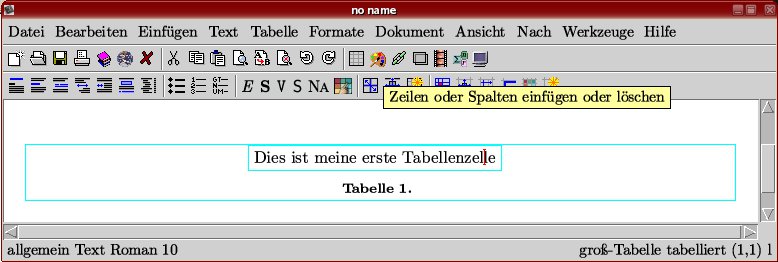
Abbildung 3: Beim Editieren von Tabellen bietet TeXmacs automatisch zusätzliche Icons zum Einfügen und Manipulieren von Tabellenzellen an.
Gleiches gilt für das Einfügen von Bildern, die als EPS, FIG, JPG, PDF, PNM, PNG, PPM, PS, SVG, TIF oder XMP vorliegen dürfen. Nach dem Erzeugen eines Bildcontainers mit Einfügen | Bild | kleines Bild kommt das eigentliche Bild über Einfügen | Bild | Mit Bild verknüpfen … ins Dokument. Sowohl bei Texten als auch bei Bildern besteht die Möglichkeit, einen großen oder einen kleinen Container zu benutzen. Große überspannen die gesamte Dokumentenbreite, während kleine lediglich den notwendigen Platz beanspruchen. Desweiteren bringt TeXmacs auch ein eigenes kleines Mal-Unterprogramm mit, welches Sie bei Bedarf via Einfügen | Bild | Draw Image aktivieren.
Insbesondere Programmierer werden die Sitzungsfunktion von TeXmacs lieben: Sie ermöglicht, Quellcode verschiedenster Programmiersprachen – unter anderem Bash, Scheme und Python – nicht nur als Text in ein Dokument zu kopieren, sondern direkt als interaktive Sitzung beim Schreiben auszuführen. Um dies zu erreichen, startet man beispielsweise via Einfügen | Sitzung | Python im Dokument eine Sitzung (Abbildung 4).
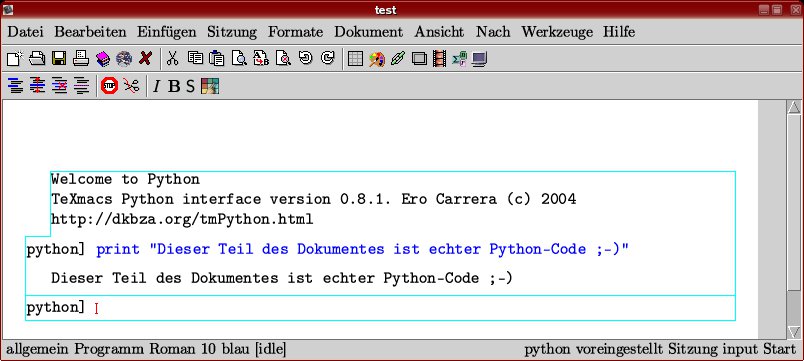
Abbildung 4: TeXmacs zeigt Quellcode nicht nur als Text an, sondern kann diesen innerhalb eines Dokumentes sogar ausführen.
Im- und Export
Das interne TeXmacs-Dateiformat ist zwar gut dokumentiert [3], kommt aber außerhalb von TeXmacs praktisch nirgends zum Einsatz. Wollen Sie bereits existierende Dokumente aus anderen Quellen mit TeXmacs weiterbearbeiten, finden Sie unter Datei zwei Menüpunkte zum Import und Export von Dokumenten.
Da TeXmacs mit (La)TeX arbeitet, exportiert es selbstverständlich in den Formaten PDF und Postscript. Desweiteren lassen sich Dokumente auch als HTML-Dateien, einfache Textdateien (über Datei | Exportieren | Wörtlich), LaTeX-Quellcode oder als Scheme-Repräsentation erzeugen. Auf der Import-Seite kommt es lediglich mit HTML, Text, Scheme und LaTeX zurecht; PDF und PS bleiben hier außen vor.
Da die LaTeX-Welt so bunt und vielseitig ist, erfordern Importe aus diesem Format oft noch ein wenig Nachbesserung. Dies gilt insbesondere für LaTeX-Dokumente, die keinen Standard-Dokumententyp verwenden.

Abbildung 5: Importierte LaTeX-Dokumente müssen gegebenenfalls nachbearbeitet werden (links). Exportierte PS-Dateien kommen mit einem hervorragenden Schriftbild daher (rechts).
Fazit
TeXmacs erlaubt es, hochwertigen Textsatz zu betreiben, ohne auf die Bequemlichkeit von Icons und Menüs verzichten zu müssen. Zwar existiert mit Lyx [4] bereits seit langem eine ähnliche Anwendung. Durch nette Zusatzfunktionen, wie etwa dem interaktiven Bearbeiten von Quelltexten in integrierten Sitzungen, sollte aber TeXmacs auch für eingefleischte Lyx-Nutzer einen Blick wert sein; von frustrierten Office-Benutzern und genervten LaTeX-Hackern ganz zu schweigen. Als weiterführende Literatur zu TeXmacs empfiehlt sich das unter [3] oder via Hilfe | Handbuch verfügbare Benutzerhandbuch.
Glossar
-
WYSIWYG
-
“What you see is what you get”. Ein Dokument wird während der Bearbeitung am Bildschirm genauso angezeigt, wie es bei der Ausgabe über ein anderes Gerät, wie etwa einen Drucker, aussieht.
-
Scheme
-
Die Programmiersprache Scheme, ein LISP-Dialekt, arbeitet mit Listen als grundlegender Struktur zur Darstellung von Daten und Programmen.
Infos
[1] Homepage von TeXmacs: http://www.texmacs.org
[2] teTeX: http://www.tug.org/tetex/
[3] TeXmacs-Online-Handbuch: http://www.texmacs.org/tmweb/manual/web-manual.en.html
[4] Lyx-Homepage: http://www.lyx.org/


