


Ein mobiles Büro ohne Laptop? Kein Problem: Eine neue Generation von Webanwendungen macht den Browser zur Textverarbeitung oder zur Tabellenkalkulation.
Frühe Webanwendungen waren alles andere als komfortabel: Jede noch so kleine Änderung der Anzeige erforderte ein Neuladen der Seite. Meist vergingen einige Sekunden, bis der Server die Daten schickte. Zügiges Arbeiten war kaum möglich, der Komplexität der Anwendung waren Grenzen gesetzt.
Seit etwa zwei Jahren beflügelt die Programmiertechnik AJAX die Online-Anwendungen. Ein Teil der Anwendungslogik ist dabei in Javascript umgesetzt und läuft direkt im Browser. Für viele Funktionen muss das Programm den Server nicht kontaktieren, es gibt keine störende Verzögerung. Selbst wenn die Anwendung Daten vom Server holt, erfordert das kein Neuladen der Seite: Eines der wesentlichen Merkmale von AJAX ist die von der Anzeige im Browser entkoppelte Serververbindung. Die Details erläutert ein Artikel aus LinuxUser 10/2006 [1].
AJAX-Anwendungen gibt es inzwischen für die viele Office-Disziplinen: Neben Textverarbeitungen existieren Tabellenkalkulation, Terminplaner und sogar einige Grafikanwendungen. Zeit für eine Bestandsaufnahme: Taugen die neuen Anwendungen bereits für ernsthafte Arbeit? Lässt sich mit ihnen aus einem Internet-Café die Geschäftskorrespondenz erledigen?
Wortgewaltig
Sie sind gerade auf Reisen. Zwischendurch möchten Sie an ihrem Vortragsmanuskript arbeiten. An einen Rechner zu kommen stellt kein Problem dar – allerdings haben Sie nicht bedacht, dass die kommerzielle Office-Suite auf dem fremden Betriebssystem ihre Openoffice-Dokumente nicht öffnen kann. Kein Grund zu verzagen: Starten Sie einen (wenn es sein muss, kommerziellen) Webbrowser und gehen Sie zur Seite http://www.zohowriter.com: Die Webanwendung Zoho Writer akzeptiert sowohl das ODT-Dateiformat der aktuellen als auch das SWX-Format älterer OpenOffice-Versionen.
Nach dem Laden könnten Sie ihre Textdatei zur Bearbeitung ins Microsoft-Word-Format exportieren. Das muss jedoch nicht sein, denn Zoho Writer bietet auch direkt im Browser viele Formatierungsfunktionen: Die gewohnte Palette von fettem und kursivem Text, farbigem Hinterlegen (“Textmarker”) bis hin zu Grafiken und Tabellen steht zur Verfügung (Abbildung 1). Zoho-Writer-Seiten enthalten außerdem Kopf- und Fußzeilen. Technisch bedingte Einschränkungen gibt es allerdings bei der Wahl der Schriftart: Der Browser kann nur Schriften anzeigen, die es auf dem lokalen Rechner gibt. Die Schriftenliste enthält daher nur Schriften, die auf den meisten System verfügbar sind.
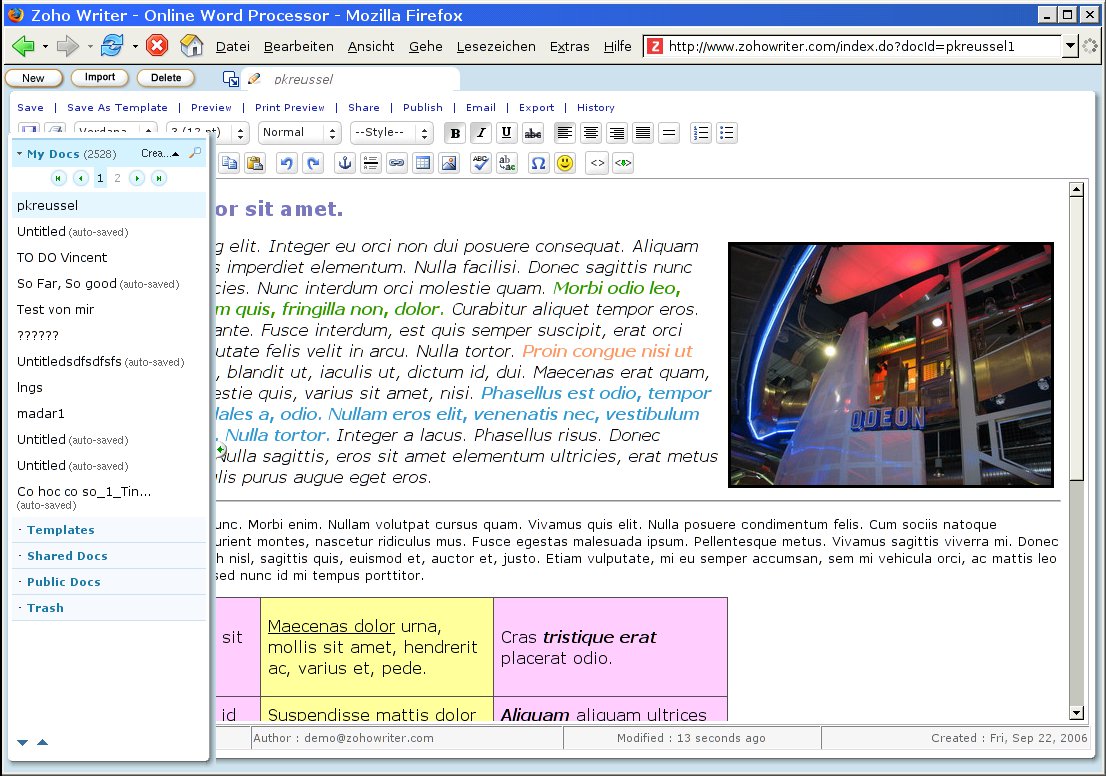
Abbildung 1: Sieger nach Punkten: Die Online-Textverarbeitung Zoho Writer bietet viele Formatierungsfunktionen und kann Tabellen erstellen und Grafiken einbinden. Der Import von Dokument im ODT-Format funktioniert sehr gut.
Obwohl Zoho Writer für eine Webanwendung Erstaunliches leistet, kann sich die Anwendung insgesamt nicht mit dem Leistungsumfang eines Desktopprogramms messen. Doch um eine Vorabversion für ein Dokument zu erstellen, das Sie später in OpenOffice weiterverarbeiten, reicht es allemal. Selbst wenn Sie ein OpenOffice-Dokument öffnen, es in Zoho Writer bearbeiten und wieder im ODT-Format exportieren, bleiben viele Formatierungen erhalten. Der Artikel Wer hat Angst vor ODT? in dieser Ausgabe nimmt den ODF-Import und -Export unter die Lupe. Neben dem OpenOffice- oder Word-Dateiformat exportiert Zoho Writer Texte auch als PDF und als HTML-Seite.
Bei Zoho Writer handelt es sich also mehr als als nur einen eingeschränkter Ersatz für ein Textverarbeitungsprogramm: Die Anwendung bewährt sich auch als WYSIWYG-HTML-Editor. Sie bietet eine Quelltextansicht sowie Funktionen, mit denen Sie an der Cursorposition per Hand HTML-Code eingeben können. Der HTML-Text lässt sich auch in einem Arbeitsschritt an viele bekannte Blogdienste wie Blogger, WordPress und LiveJournal weiterleiten oder per Mail versenden (Abbildung 2).
Unter dem Menüpunkt Email | Email in finden Sie eine Adresse, unter der Zoho Writer per E-Mail Texte für Ihren Account entgegennimmt. Schließlich lassen sich Dokumente auch für andere Nutzer freigeben – ohne dass Sie sich um die technische Voraussetzungen kümmern müssen. Die Versionsverwaltung stellt sicher, dass keine Informationen verloren gehen, wenn mehrere Personen das selbe Dokument bearbeiten und ihre Änderungen speichern.
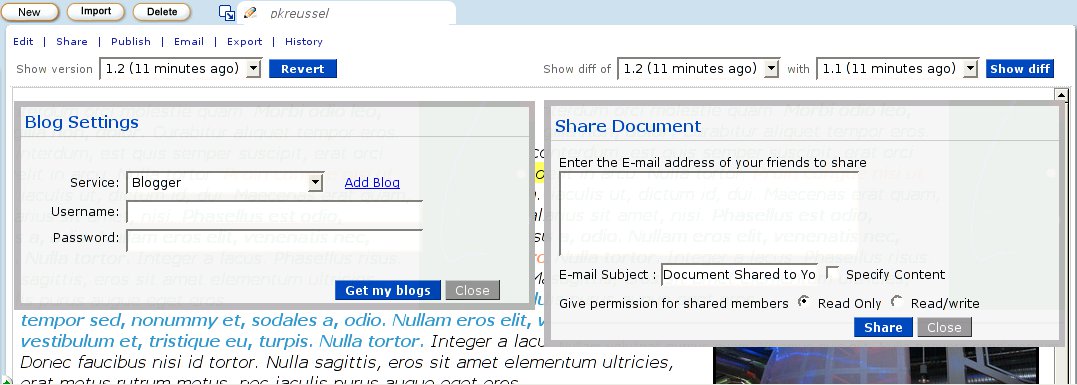
Abbildung 2: Plus gegenüber Desktopanwendungen: Zoho Writer leitet Text direkt an Blogdienste weiter und erlaubt es, über das Internet mit anderen Zoho-Anwendern zusammenzuarbeiten.
Die größte Einschränkung stellen die Nutzungsbedingungen [2] dar: Zwar ist Zoho Writer Beta im Moment frei verfügbar, die Entwickler behalten sich jedoch vor, dies künftig einzuschränken. Alternativen bieten AjaxWrite [3] und das vor etwas einem halben Jahren von Google aufgekaufte Writely [4].
Writely erreicht nicht ganz den Funktionsumfang von Zoho Writer. Es unterstützt allerdings die wichtigsten Formatierungen wie Fett- und Kursivschrift, Schrift- und Hintergrundfarbe sowie Grafiken und Tabellen (Abbildung 3). Die Anwendung kann ebenfalls das ODT-Format der aktuellen OpenOffice-Version lesen, doch es gehen wesentlich mehr Formatierungen verloren.
Writely kann außerdem HTML-Quelltext anzeigen und exportiert Dokumente als HTML, RTF, Word- und OpenOffice-Dokument sowie als PDF. Über die Publish-Funktion lassen sich die Texte auf writely.com veröffentlichen. Writely leitet wie Zoho Writer Daten direkt an Blogdienste weiter und nimmt Dokumente auch als E-Mail in Empfang.
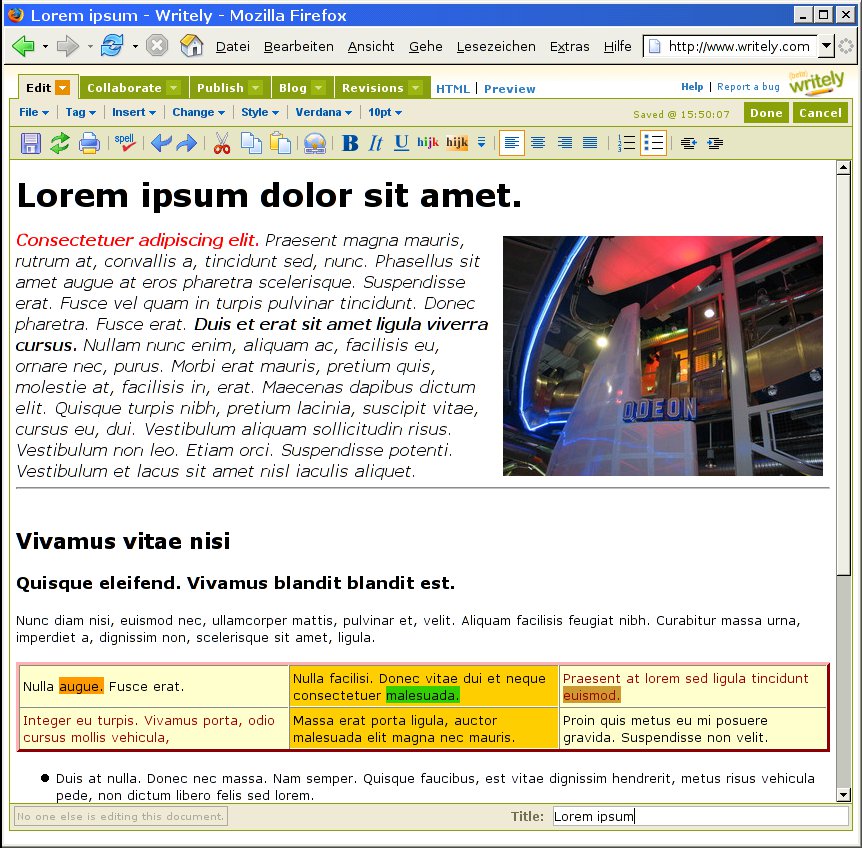
Abbildung 3: Auch die Formatierungsfunktionen von Writely reichen für die meisten Anwendungen aus. Wie Zoho Writer kann die Online-Anwendung die Text für andere Anwender freigeben oder an Blogdienste weiterleiten.
Der Funktionsumfang von AjaxWrite [3] fällt vergleichsweise bescheiden aus: Es unterstützt im Wesentlichen nur solche Formatierungen, die auch RTF-Dokumente enthalten können: Schriftart-, Größe und Farbe sowie fette, kursive und unterstrichene Schrift. Die Texte lassen sich ausschließlich im Microsoft-DOC-Format auf dem eigenen Rechner sichern.
Vermissen lässt AjaxWrite die praktische Bündelung von Online-Anwendung und -datenquelle sowie die Möglichkeit, Dateien direkt in der Anwendung für andere Benutzer freizugeben. Angenehm fällt allerdings auf, dass die schlichte Oberfläche mit ihren Pull-Down-Menüs wie eine Desktopanwendung aussieht und sich sich ohne Eingewöhnung intuitiv bedienen lässt (Abbildung 4).
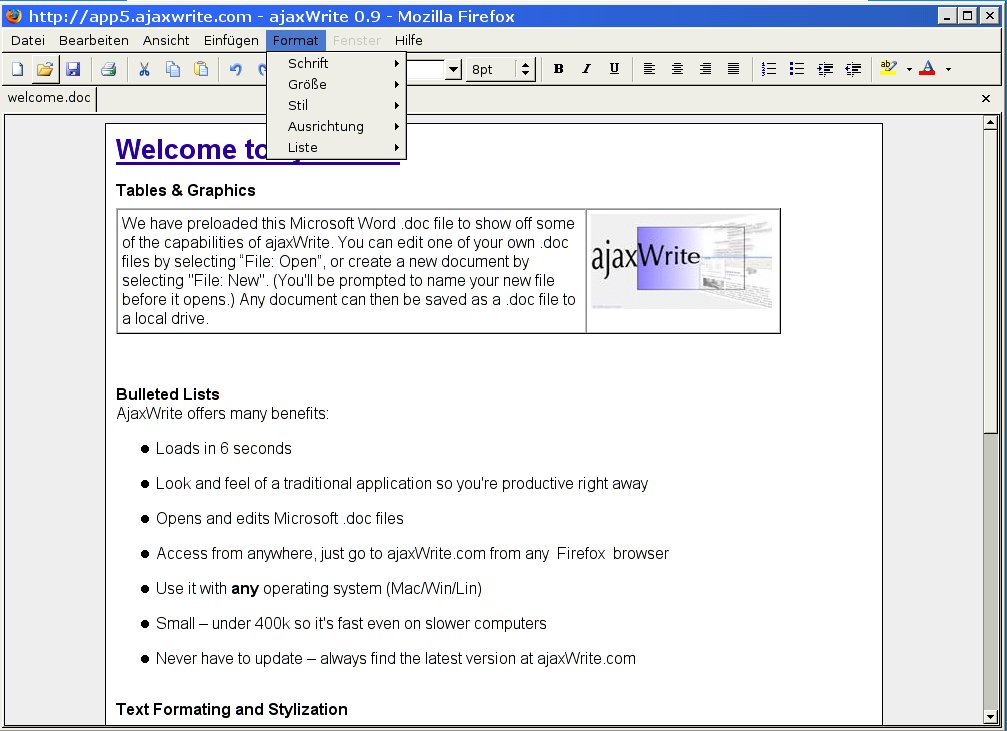
Abbildung 4: Minimalist mit übersichtlicher Oberfläche: AjaxWrite bietet nur wenige Features, gleicht jedoch bei der Bedienung am meisten einer Desktopanwendung.
Rechenkünstler
Wer Büroarbeiten erledigt, benötigt oft eine Rechenhilfe: Tabellenkalkulationen bilden seit vielen Jahren einen unverzichtbaren Bestandteil jeder Bürosuite. Auch für diesen Anwendungstyp stehen Onlinelösungen bereit.
Google Spreadsheets [5] präsentiert sich in einem für Google typischen, spartanischen Design: Anklickbare Elemente stellt es wie zu Urzeiten des Internets als blauen, unterstrichener Link oder schlichten Button dar. Der Tabellenarbeitsbereich sieht genauso aus, wie in OpenOffice Calc oder einer anderen Spreadsheet-Anwendung. Bewegen Sie die Maus im Randbereich über die Spalten- oder Zeilenränder, so verändern Sie wie von Desktopprogrammen gewohnt die Spalten- oder Zeilengröße. Die Zellen markieren Sie mit gedrückter linker Maustaste.
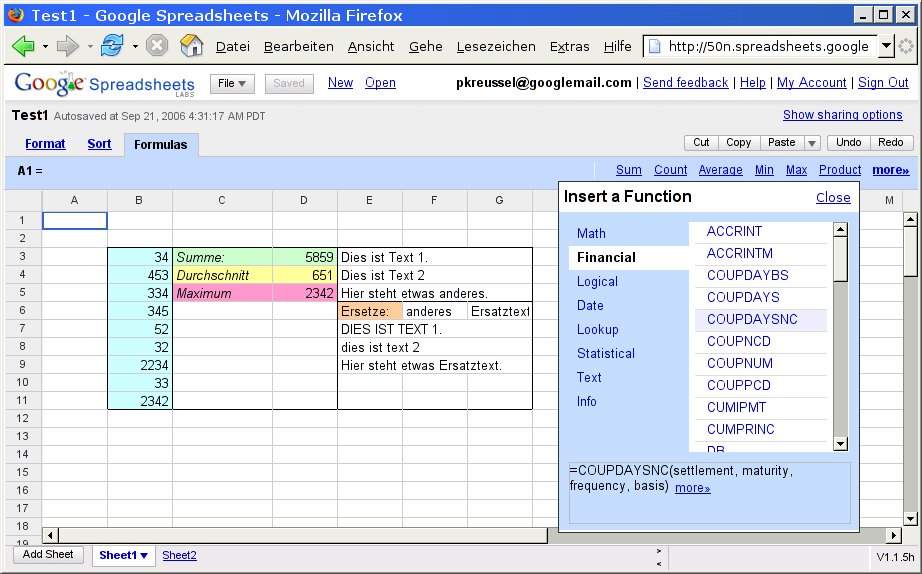
Abbildung 5: Starke Rechenleistung: Google Spreadsheets bietet genauso viele Rechenfunktionen wie vergleichbare Desktopanwendungen.
Am oberen Fensterrand finden sich einige Schalter zur Formatierung sowie die drei Reiter Format, Sort und Formulas. Unter Format finden sich alle wichtigen Formatierungsfunktionen. Den Zellen lassen sich die üblichen Zahlenformate zuweisen: Anzahl der Kommastellen, verschiedene Währungen, Datum oder reiner Text. Schrift kann man kursiv, fett oder unterstrichen formatieren, einige Schriftarten stehen zur Auswahl. Schrift- und Hintergrundfarbe lassen sich ebenso anpassen wie Schriftausrichtung und Schriftgröße. Selbstverständlich lassen sich die Zellen unterteilen oder mehrere Zellen verbinden.
Im Vergleich mit den seit vielen Jahren stetig im Funktionsumfang wachsenden Desktop-Anwendungen mag dies bescheiden wirken. Man darf jedoch nicht vergessen, dass die Oberflächen einer Webanwendung wie Google Spreadsheets auf HTML basieren. Zwar macht AJAX das Neuladen der Seite komplett überflüssig: Holt die Anwendung im Hintergrund Daten für Änderungen, so sieht der Anwender dies nur an der Statusmeldung Updating in der linken, oberen Fensterecke. Die HTML-Basis bringt dennoch Einschränkungen mit sich: So enthält die Schriftenliste, wie bei Webanwendungen üblich, gerade einmal sechs Einträge.
In Sachen Rechenleistung braucht sich Google Spreadsheets jedoch nicht vor der Konkurrenz zu verstecken. Klicken Sie im Reiter Formulas auf more, dann öffnet die Anwendung ein Dialogfeld, das die meisten aus anderen Tabellenkalkulation bekannten Funktionen enthält: Google Spreadsheets bietet unter anderem mathematische Operationen wie Sinus, Logarithmus oder Fakultät, kennt Formeln aus den Bereichen Finanzmathematik und Statistik und beherrscht logische Operatoren sowie Funktionen zur Datumsmanipulation. Was immer sie berechnen möchten: Mit Google Spreadsheets klappt das auf jedem Rechner, auf dem ein einigermaßen aktueller Browser installiert ist.
Auch wenn eine leistungsfähige Tabellenkalkulation als Webanwendung für die Internet-Community ein großer Gewinn ist, bleibt dennoch ein Kritikpunkt: Google Spreadsheets reagiert eher träge auf Benutzereingaben. Dass auch Webanwendungen hier Besseres leisten können, zeigt NumSum [6]: Diese Online-Tabellenkalkulation legt allenfalls bei Berechnungen eine Denkpause ein. Die Benutzeroberfläche fällt weniger minimalistisch aus als bei Google: Für Funktionen, bei denen der Benutzer mehrere Parameter einstellen kann (zum Beispiel das Zahlenformat) setzt NumSum praktische Docks am oberen Ende des Arbeitsbereichs ein (Abbildung 6). Außerdem kann NumSum Daten in Diagrammen visualisieren.
Leider ist NumSum im Moment recht schwach mit Rechenfunktionen bestückt. Außerdem enthält die Anwendung keinen Assistenten, der die Funktionen nach Kategorie sortiert auflistet und automatisch in die Felder einfügt. Zudem wird NumSum nach Abschluss der Betaphase nur noch ein einer eingeschränkten Version frei verfügbar bleiben. In der Praxis sind die meisten Anwender daher wohl mit Google Spreadsheets besser bedient.
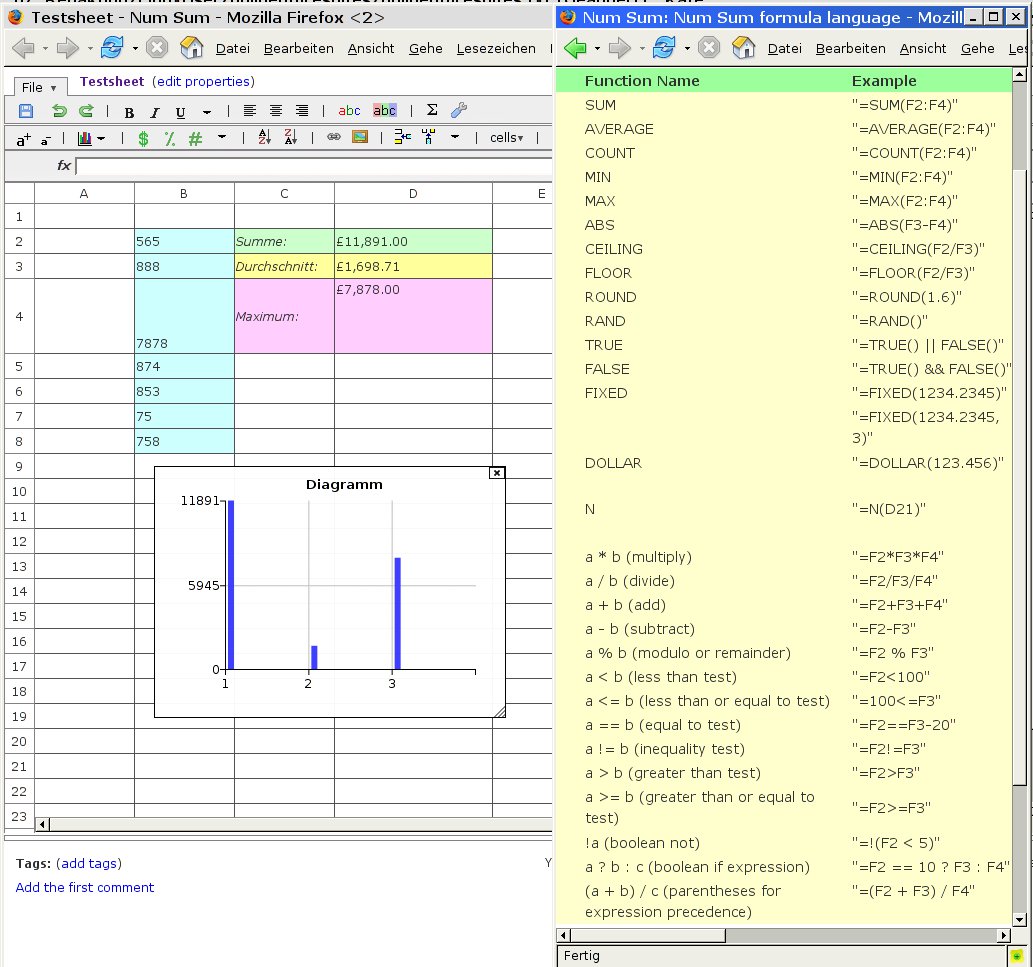
Abbildung 6: Eine zügig reagierenden, übersichtliche Oberfläche und Diagramme, leider nur wenige Rechenfunktionen: NumSum eignet sich sehr gut für rechnerisch einfache Anwendungen. Bei komplizierten Berechnungen geht ihm schneller die Luft aus als der Konkurrenz von Google.
Klare Optik
Versetzen Sie sich noch einmal in die Rolle des Reisenden, der nebenbei an seinem Vortrag arbeitet: Dieses Mal sind es die Bilder auf Ihrer Digitalkamera, die Ihnen Sorgen bereiten. Mal ist die Belichtung nicht richtig, mal der Bildausschnitt alles andere als optimal. Auf dem Rechner, an dem Sie arbeiten, finden Sie keine Bildbearbeitungssoftware. Zwar hilft Ihren hier im Moment keine frei verfügbare Lösung aus der Klemme. Die kommerzielle Anwendung Neximage zeigt jedoch, dass es technisch möglich ist, einen guten Bitmap-Editor als Webanwendung zu realisieren. Die Entwickler lizenzieren Neximage als Komponente für Content-Management-Systeme, stellen aber unter [7] eine frei zugängliche und voll funktionsfähige Demoversion zur Verfügung.
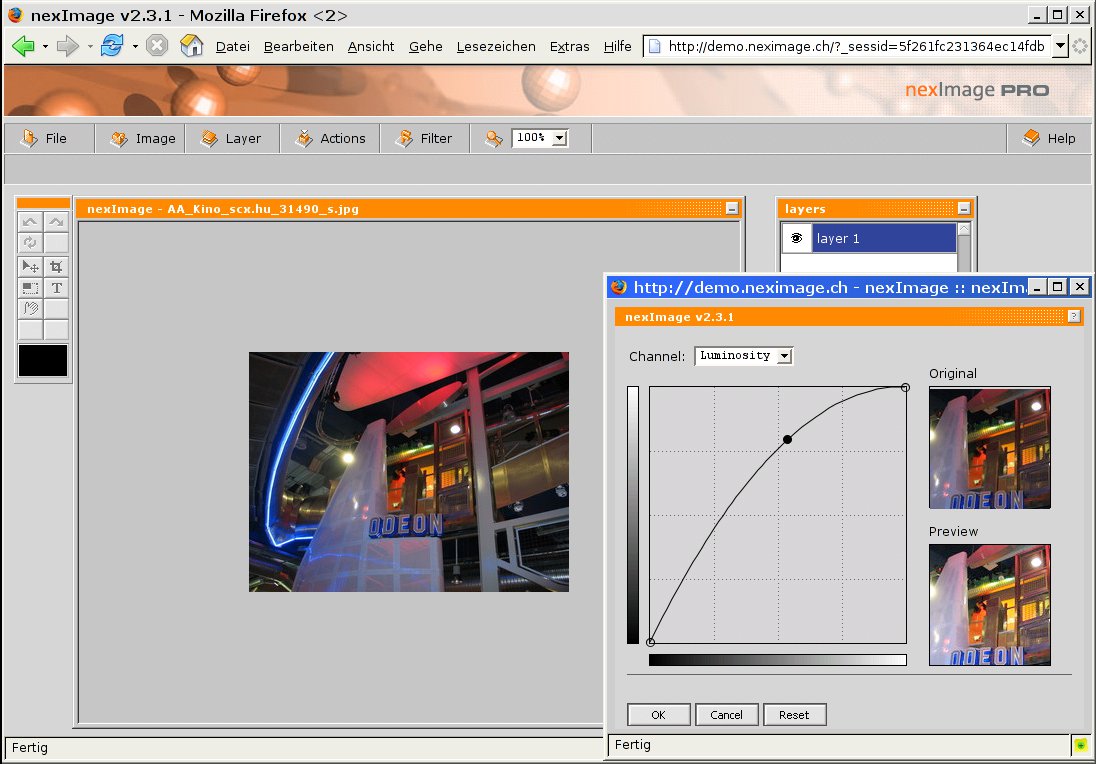
Abbildung 7: Photoshop ins Netz: Neximage beweist, dass sich mit AJAX auch komplexe Anwendungen wie ein Bitmapeditor realisierbar sind.
Die Online-Bildbearbeitung bietet zwar nur relative wenige Filtereffekte, die Grundfunktionen eines Bitmapeditors wie Beschneiden oder Helligkeitsverlauf anpassen setzt sie jedoch genauso gut um wie Gimp oder Photoshop. Bereits diese beiden Features reichen oft aus, um Schnappschüsse in eine präsentable Form zu bringen. Neximage unterstützt außerdem Ebenen und enthält ein Textwerkzeug.
Möchten Sie zur Untermalung Ihres Vortrages Skizzen zeichnen, sind Sie unter [8] an der richtigen Adresse: AjaxSketch bietet die wichtigsten der zum Beispiel aus Inkscape bekannten Zeichentools. Wie sein Vorbild aus der Welt der Desktopprogramme nutzt AjaxSketch des SVG-Dateiformat.
Lizenzfragen
Die neue Generation von Webanwendungen wirken wie späte Einlösungen von Suns Firmenmotto “Das Netzwerk ist der Computer”: Die kalifornische Firma hatte schon vor Jahren die Vision, dass netzwerkbasierte Anwendungen einmal die Desktopprogramme vollständig ersetzen könnten. Die Grundlagen für betriebssystemübergreifend lauffähige Anwendungen, die sich aus dem Browser heraus starten lassen, stellt Sun mit dem Java Runtime Environment schon seit langem kostenlos zur Verfügung.
Vergleicht man die Leistungsfähigkeit der Programmiersprache Java mit den Technologien, die die Grundlage für AJAX bilden (Javascript und HTML), dann stellt sich die Frage, warum die meisten der neuen, leistungsfähigen Webanwendungen auf AJAX basieren und nicht auf Java.
Immerhin existiert eine Java-Office-Suite, die alle AJAX-Officeanwendungen in den Schatten stellt: Thinkfree Office läuft als Java-Applet im Browser und lässt sich daher auf jedem Rechner nutzen, der eine Online-Anbindung besitzt und dessen Webbrowser Java unterstützt. Da der Start einer Anwendung einen Download von etlichen MByte erfordert, ist ohne schnelle Netzwerkverbindung Geduld gefragt.
Thinkfree Office [9] bietet eine Textverarbeitung, eine Tabellenkalkulation und eine Präsentationssoftware, die dem Leistungsumfang der entsprechenden OpenOffice-Komponenten sehr nahe kommen. Die in der Betaphase befindlichen Anwendungen lassen sich im Moment kostenfrei nutzen. Der Hersteller behält sich jedoch in den Nutzungsbedingungen ausdrücklich vor, den kostenlosen Zugang in Zukunft einzuschränken.
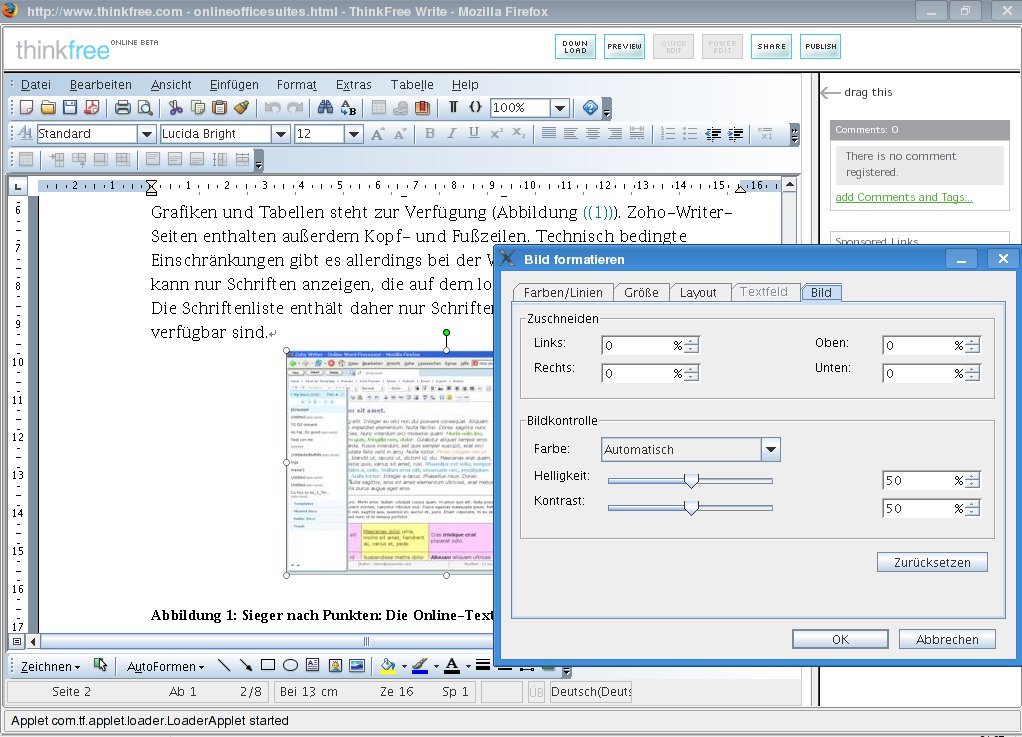
Abbildung 8: Das auf Java basierende Thinkfree Office geht in Leistungsumfang und Bedienkomfort über die Möglichkeiten von AJAX-Webanwendungen hinaus.
Wie Thinkfree Office hat die Java-Technologie selbst den Nachteil, dass Java zwar kostenlos, jedoch nicht quelloffen ist: Viele Linux-Entwickler und Anwender stehen der Technologie des Sofwaregiganten Sun reserviert gegenüber, weil Sun die Entwicklung seiner Software nicht für die Community öffnet.
Leider gilt dies auch für eine Reihe der vorgestellten AJAX-Anwendungen: NumSum und Zoho Writer befinden sich im Moment in der Beta-Phase. Ob sie auch in Zukunft als uneingeschränkt freie Version im Netz zur Verfügung bleiben, ist fraglich. Googles Anwendungen wird zwar wie die Suchmaschine weiterhin kostenlos geben, die Entwicklung verläuft jedoch auch hier hinter verschlossenen Türen.
Glossar
-
AJAX
-
Asynchronous Javascript and XML. Eine Programmiertechnik, bei der im Browser ablaufender Javascript-Code Teile einer HTML-Seite ohne Neuladen verändert. Bei der Kommunikation zwischen Browser und Webserver kommt häufig XML (Extensible Markup Language) zum Einsatz. XML dient dazu, die Daten hierarchisch zu gliedern.
Infos
[1] AJAX: Oliver Frommel, “Schneller, höher, weiter…”, LinuxUser 10/2006, S. 34
[2] Lizenz Zoho Writer: http://www.zohowriter.com/terms/Terms.html
[3] AJAXWrite: http://www.ajaxlaunch.com/ajaxwrite
[4] Writely Online-Textverarbeitung: http://www.writely.com
[5] Google Spreadsheets: http://spreadsheets.google.com
[6] NumSum Online-Tabellenkalkulation: http://numsum.com
[7] Neximage Online-Bitmapeditor: http://demo.neximage.com
[8] AJAXSketch Online-Zeichenprogramm: http://www.ajax13.com/en/ajaxsketch
[9] Thinkfree Office (Java-Office-Suite): http://www.thinkfree.com


