


Dem Reigen der linuxbasierten Kommunikationsserver hat sich mit Open SBS ein neuer Kandidat hinzugesellt. Neben den üblichen Features wie Mail- und Fileserver glänzt er auch mit Open-Xchange.
War ein Kommunikationsserver auf Linux-Basis in der Vergangenheit vielen Benutzern zu kompliziert und schied damit als potentieller Kandidat aus, wandelt sich das Bild in letzter Zeit immer mehr. Diverse Anbieter bringen freie und kommerzielle Produkte auf den Markt, die den Installations- und Administrationsaufwand auf ein Minimum beschränken, und damit auch dem ungeübten Benutzer die Möglichkeit eröffnen, die Vorzüge von Linux zu nutzen, ohne zuvor einen Stapel an Lektüre gewälzt zu haben, um das System einzurichten.
Der auf Debian basierte Open SBS-Server v. 2.0.7 [1] bietet in dieser Hinsicht ein Rundum-Glücklich-Paket an. Neben der grafischen Benuzterführung integriert er alle Features, die Privatanwender und kleine Unternehmen von einem Kommunikationsserver erwarten. Dazu zählen:
- Mailserver mit Spam- und Virenfilter
- Groupware Open-Xchange
- Proxy mit diversen Filterfunktionen
- Webfilter
- Printserver
- Fileserver (SMP, FTP, WebDAV)
- VPN (PPTP)
- Webserver mit MySQL/PHP- und CGI(Perl)-Unterstützung
Als Kernel kommt die Version 2.6.16.28 zum Einsatz. Der Clou des Severs sind jedoch nicht seine Einzelkomponenten, sondern deren beinahe nahtloses Ineinandergreifen. So reicht es aus, einem Benutzer die entsprechenden Rechte zu erteilen, um mit vielen Diensten und Services zu arbeiten.
Da es sich bei Open um SBS ein kommerzielles Projekt handelt, beschränkt sich die auf der Heft-CD enthaltene Version auf das Verwalten von fünf Benutzern. Updates stellt die Firma nur angemeldeten und damit zahlenden Kunden zur Verfügung. Die kommerzielle Variante [2] zum Preis von etwa 350 Euro brutto enthält neben einem 12-monatigen Viren- und Systemupdate einen Installationssupport.
Im Gegensatz zu anderen Systemen dieser Gattung benötigt der Open-SBS-Server einen durchaus flotten Rechner. Der Hersteller nennt als Mindestvoraussetzung:
- Eine CPU mit mindestens 400 MHz.
- 512 MByte RAM-Speicher
- 20 Gigabyte Festplatte
- CD-ROM-Laufwerk
- 10/100/1000-MBit Netzwerkkarte
Um zügig mit den webbasierten Komponenten zu arbeiten, empfiehlt sich jedoch ein Prozessor mit mindesten 1.5 GHz Taktfrequenz.
Installation
In der Tat dauert die Installation von Open SBS wie auf der Webseite des Herstellers [1] beschrieben nicht einmal zehn Minuten. Nach dem Booten der Installations-CD erscheint der Login-Screen, in dem Sie sich als Benutzer ms ohne Passwort anmelden. Der Aufruf installer startet das Setup. Im ersten Fenster tragen Sie die gewünschte IP-Adresse samt Netzwerkmaske und Gateway ein (Abbildung 1).
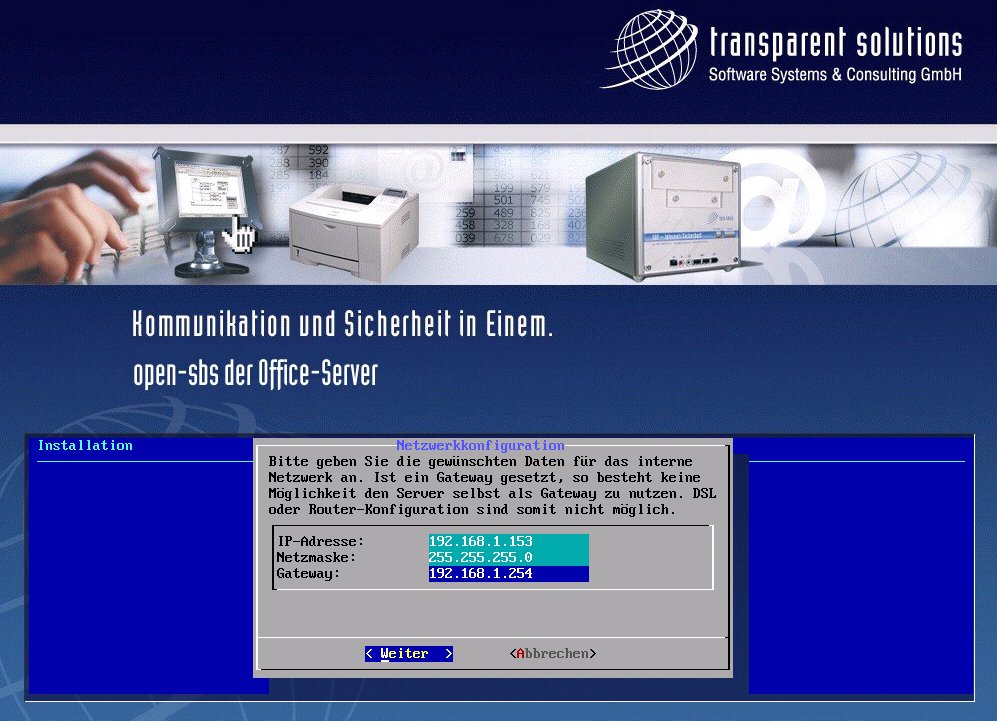
Abbildung 1: Nur wenn das das Feld “Gateway” leer bleibt, erscheint im nächsten Fenster die Auswahl, in welchem Modus Open SBS arbeiten soll.
Füllen Sie letzteres aus, erscheint im folgenden Fenster der Hinweis None Kein Internet. Diese etwas irreführende Meldung meint, dass der Rechner nicht nicht als Gateway arbeitet. Der Zugang über einen externen Router in das Internet funktioniert aber trotzdem. Bleibt das Feld leer, erscheint ein Auswahlmenü, in dem Sie zwischen Kein Internet, DSL (Server als Gateway) und Router (Server als Gateway) wählen. Im Gateway-Modus benötigen der Rechner jedoch naturgemäß eine zweite Netzwerkkarte. Aus Sicherheitsgründen ist es generell keine allzu gute Idee, einen Kommunikationsserver gleichzeitig als Gateway zu verwenden. Da Open-SBS nur (zahlenden) Kunden Updates anbietet, sollten Sie vom Einsatz als Gateway in jeden Fall absehen, solange Sie die unregistrierte Variante verwenden.
Im letztes Fenster wählen Sie aus, auf welcher Festplatte Sie den Server einrichten. Beachten Sie, dass diese mindestens 10 GByte groß sein muß: Andernfalls verweigert das Setup die Installation ohne eine genauere Begründung. Beachten Sie, dass die Installationsroutine sämtliche Daten auf dem gewählten Datenträger löscht. Um administrative Arbeiten am Rechner zu erledigen, loggen Sie sich nach der Installation via SSH als Benutzer master mit dem Passwort tpso4626250 ein. Da das Login als User root nicht möglich ist, verwenden Sie für Tätigkeiten, die dessen Privilegien erfordern, den Befehl sudo Kommando.
Konfiguration
Nach dem Reboot erreichen Sie die webbasierte Verwaltungsoberfläche des Servers über die URL https://IP-Adresse:444. Als Usernamen und Passwort verwenden Sie jeweils admin. Der Klick auf den ersten Menüpunkt Administration öffnet die Verwaltungseinheit, die sich wiederum in mehrere Unterpunkte gliedert und den zentralen Bestandteil der Oberfläche darstellt.
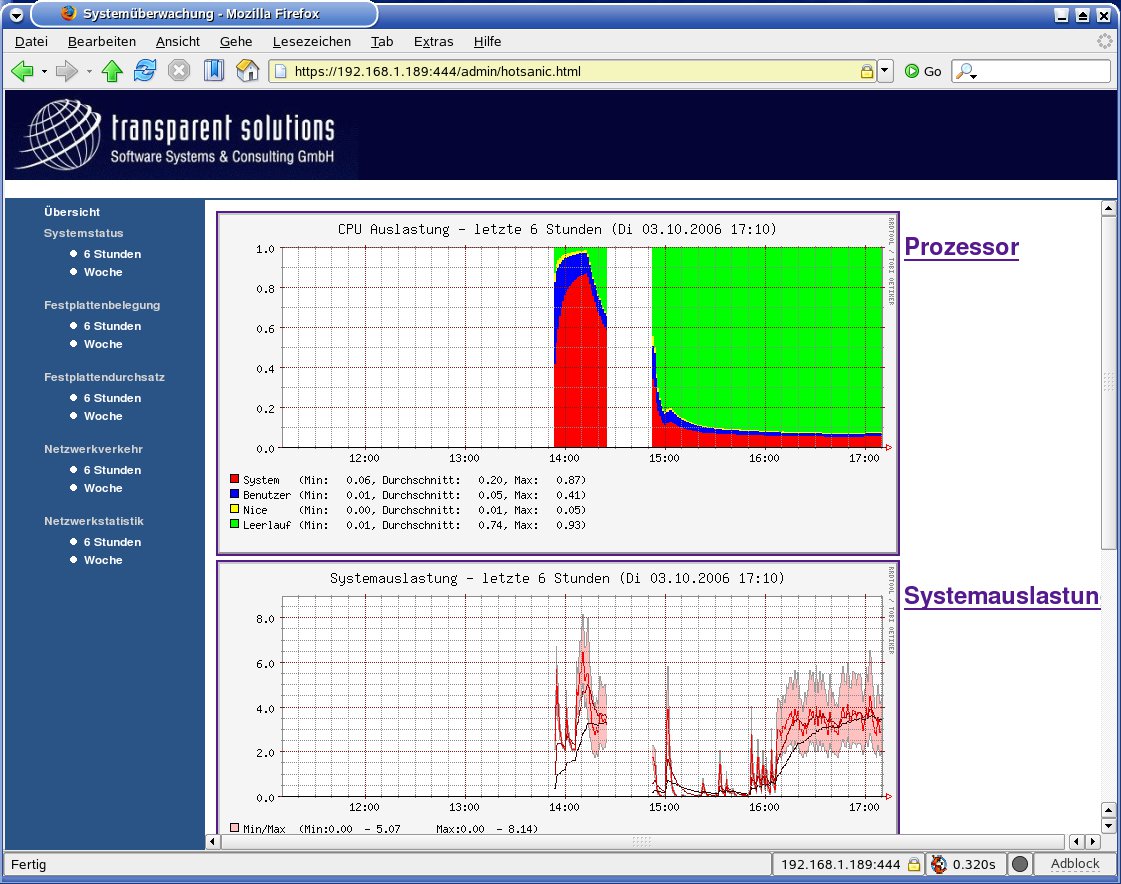
Über den eher irreführenden Eintrag Geräteverwaltung richten Sie ausschließlich USB-Drucker und Festplatten ein. Ein entsprechender Hinweis auf der Verwaltungsoberfläche fehlt. Über die folgenden Punkte Systemüberwachung, Firewallüberwachung, Mailverkehr-Durchsatz und Webserverstatistik erreichen Sie jeweils statistische Auswertungen zum gewählten Thema. Speziell die grafische Darstellung der benötigten Systemressourcen (Abbildung 2), unterteilt nach verschiedenen Themen wie Prozessor oder Hauptspeicher, informiert Sie umfassend über den aktuellen Zustand Ihres Rechners.
Systemüberwachung informiert umfassend und detailiert über den aktuellen Zustand des Rechners.” width=”300″ height=”237″ />
Abbildung 2: DieSystemüberwachung informiert umfassend und detailiert über den aktuellen Zustand des Rechners.Da ein optischer Hinweis zur Rückkehr ins Hauptmenü fehlt, klicken Sie links in den weißen Rand unter dem Firmenlogo. Das gilt mit Ausnahme von Administration und Geräteverwaltung für alle Seiten, die Sie über das Hauptmenü erreichen.
Der Aufbau des Setups (Menüpunkt Adminstration) erschließt sich erst nach einigem Ausprobieren. Jeder der Einträge stellt eine Obergruppe dar, beim Klick darauf öffnen sich die darin enthaltenen Einträge, die sich wie beispielsweise Setup | Initiales Setup zum Teil wiederum in Unterpunkte gliedern. In dieser Rubrik richten Sie grundlegende Netzwerkeigenschaften des Servers ein.
Andere Punkte wie Setup | Konfiguration öffnen beim Klick darauf einen Kasten, der ein Ordner-Icon und darüber die Verweise Löschen, Edit und Neu enthält. Erst der Klick auf Neu bringt in diesem Fall Klarheit: Es öffnet sich das Fenster zum Erstellen eines neuen Objektes – in diesem Fall ein Backup der Konfiguration – das im Anschluss unter dem Verzeichnis Konfigurationen erscheint (Abbildung 3). Zum Ändern ausgegrauter Einträge genügt in der Regel ein Klick auf den Link Edit.
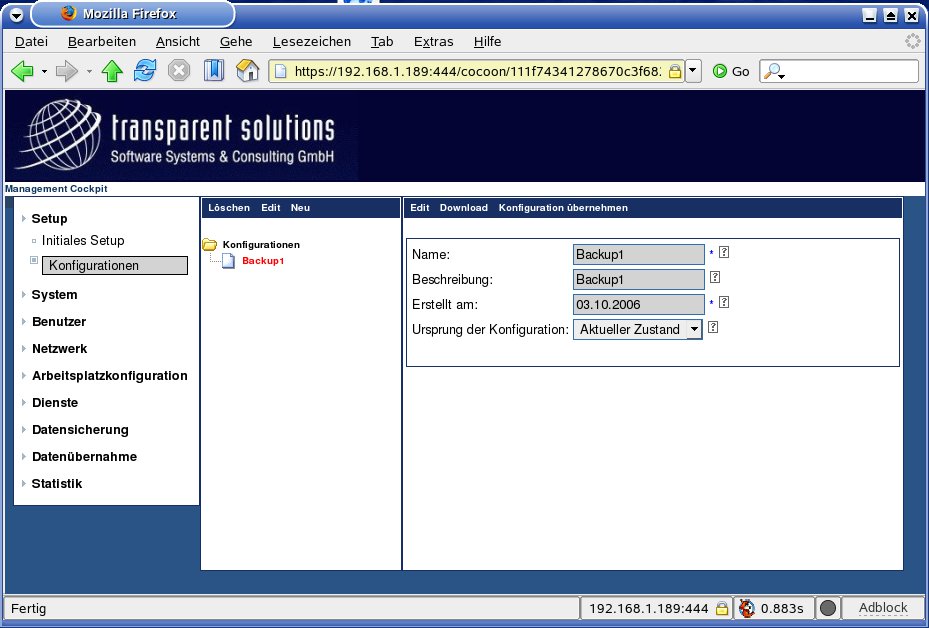
Abbildung 3: Bis sich die Logik hinter der Verwaltungsoberfläche schließt, gerät das Setup des Servers nicht selten zum Such- und Ratespiel.
Rollen, Benutzer und Profile
Zur Rechteverwaltung bringt der Open SBS verschiedene Instrumente mit. Zum einen enthält er vordefinierte Rollen, die Sie Anwendern zuordnen. Zum Beispiel legitimiert die Rolle ftpuser den Benutzer zum Zugriff auf den FTP-Dienst des Servers. Der Punkt Administration | Arbeitsplatzprofile erlaubt, gewisse Rechte statt Benutzern bestimmten Rechnern einzuräumen.
Die anfänglich stringent erscheinende Benutzer- und Rechteverwaltung entpuppt sich alsbald als ein Irrgarten an sich zum Teil überschneidenden Berechtigungen und Regeln, die dem zügigen Einrichten des Rechners im Wege stehen.
Ein Beispiel: Das Einrichten der Arbeitsplätze beinhaltet das Zuweisen eines Zugriffsprofiles (Abbildung 4). Dieses wiederum baut auf den zuvor zu erstellenden Webfilterprofile und Firewallprofile auf.
Da der Server nach Herstellerangaben für die Verwaltung von maximal 25 Clients ausgelegt ist, stellt sich die Frage nach dem Sinn dieser feinen Granulierung, die im täglichen Leben wohl kaum jemand braucht.
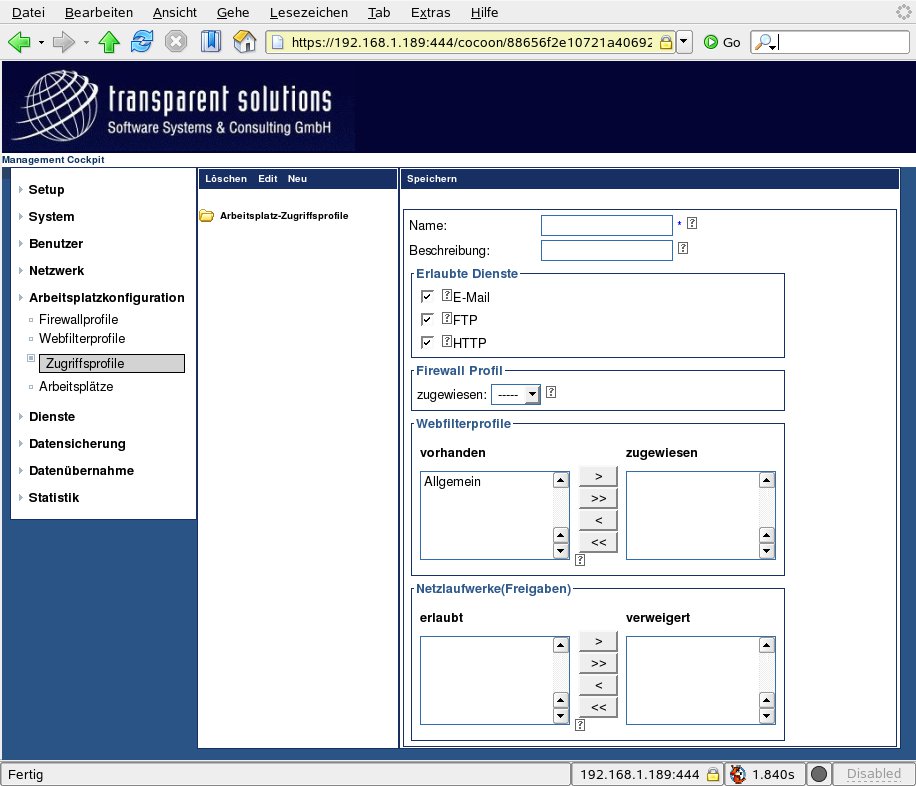
Abbildung 4: Zur Verwaltung von maximal 25 Client-Rechnern ist die fein granulierte Zugriffsverwaltung völlig überdimensioniert.
Dienste und Services
Über den Menüpunkt Dienste erreichen Sie die Konfigurationsoberflächen der Dienste, wie Datei-, Druck- und Mailserver oder Open-XChange. Dateiserver meint die Konfiguration des Samba-Servers, der je nach Auswahl als normaler Peer, Domain Master oder Domain Controller arbeitet. Sehr komfortabel gestaltet sich das Einrichten der Drucker, da die Oberfläche in einer Spalte alle im Netz und lokal gefundenen Drucker auflistet. Mit einem Klick darauf öffnen Sie das entsprechenden Bearbeitungsfenster.
Die Konfiguration des Mailservers gliedert sich in mehrere Abschnitte. Im ersten (Allgemeine Einstellungen) legen Sie zum Beispiel den Relay-Host, das Abholintervall und das Mail-Forwarding fest. Der leicht zu übersehende Link weiter in der oberen linken Ecke des Fensters öffnet die Folgefenster, in denen Sie unter anderem die maximal zulässige Mailgröße einstellen sowie die Spam- und Virenprüfung (de)aktivieren. Das Einrichten des Spamfilters erlaubt die Oberfläche jedoch nicht. So lassen sich auch keine Whitelists einrichten, sodass die Gefahr droht, dass der Filter wichtige Mails ebenfalls als Spam deklariert.
Das nächste Fenster, Externe Mailkonten, erlaubt Ihnen, Nachrichten von externen Mailkonten im Internet abzuholen und an lokale Accounts zu verteilen, die sie im Fenster Interne Mailkonten einrichten. Den Webmailer von Open SBS erreichen Sie über die URL https://IP-Adresse:444/webmail/, als Login verwenden Sie den Benutzernamen und das Passwort eines eingerichteten Users.
Die ausgewiesene Spezialität des Servers stellt jedoch der integrierte Open-Xchange-Server dar, dessen Verwaltung Sie über den gleichnamigen Link erreichen. Das Benutzer-Login erreichen Sie über https://Ihre IP-Adresse/cgis/login.pl. Die Konfiguration unterteilt sich in die Kategorien Benutzer und Resourcen. Über Benutzerprofile (Abbildung 5) legen Sie fest, welche Services von Open-Xchange (Kalender, Adressen, Bookmarks etc.) der zugewiesene Benutzer verwenden darf. Welches Profil der Anwender bekommt, stellen Sie über Benutzer | Benutzer verwalten ein.
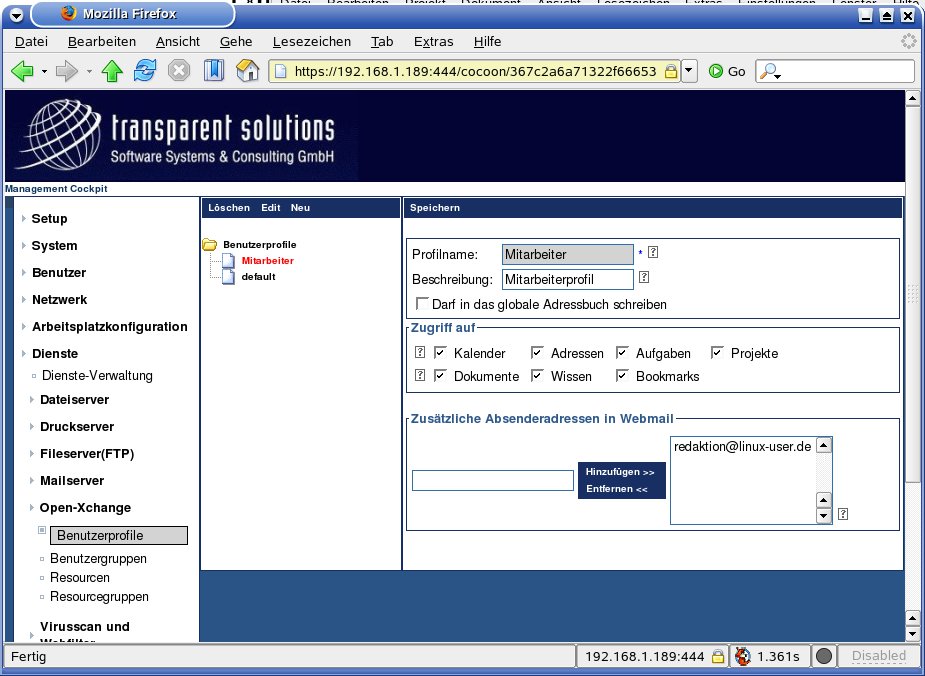
Abbildung 5: Über die Benuzterprofile des Open-Xchange-Servers legen Sie fest, welche Dienste der zugewiesene Benutzer in Anspruch nehmen darf.
Die zweite Kategorie, Ressourcen, dient zum Verwalten gemeinsam genutzter Objekte wie etwa Dienstwagen oder Besprechungsräume. Wo diese Ressourcen jedoch auftauchen, und wie der Anwender sie benutzt, verrät weder die Web-GUI noch das Administrationshandbuch. Auch eine intensivere Recherche brachte kein Licht ins Dunkel. Importfunktion alter Adressbestände im Excel- oder CVS-Format erreichen Sie über Datenübernahme>i><>importe nach Open-Xchange. Eine Exportfunktion fehlt leider.
Dafür verfügt der Open SBS über ein ausgeklügeltes Backupsystem, das Sie über Datensicherung erreichen. Es sorgt für einen stets konsistenten Datenbestand. Über den Unterpunkt Mailsicherung erstellen Sie eine Sicherkungskopie der Mailkonten – als Download auf den lokalen Rechner. Da speziell IMAP-Konten die Eigenschaft besitzen, kontinuierlich zu wachsen, kommen schnell mehrere hundert MByte zusammen, die es dann via Up- und Download zu handlen gilt.
Da sich die Mailboxen auch über das normale Backup sichern lassen, sollten Sie diese effektivere Sicherungsmethode wählen. Um den Zeitrahmen der Backups festzulegen, klicken Sie auf Sicherungen (Abbildung 6). Das Erstellen differentieller oder inkrementeller Backups ermöglicht die Verwaltungsoberfläche nicht.
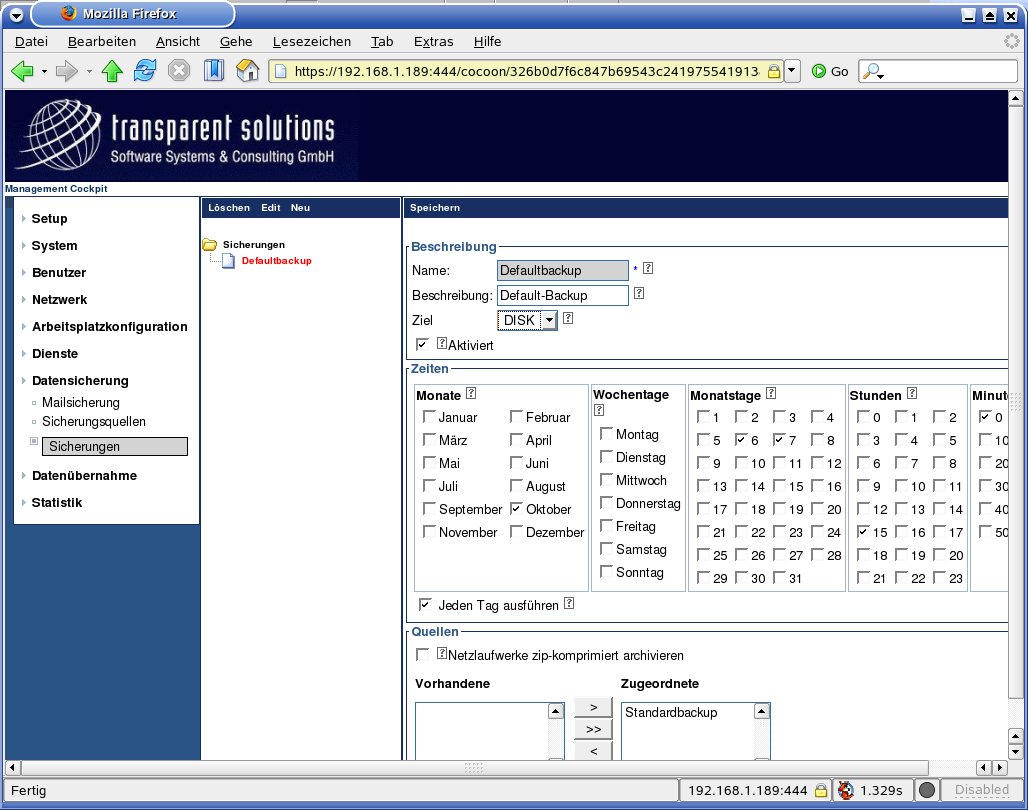
Abbildung 6: Das Backup-Modul der Verwaltungsoberfläche erlaubt neben dem Turnus auch die Auswahl des Zielmediums.
Betrieb
Im Betrieb fiel auf, dass die webbasierte Oberfläche selbst bei kleinen Änderungen sehr träge arbeitet. Es dauert mitunter eine Minute, bis eine Aktion abgeschlossen war. Der Grund dafür besteht darin, dass Open SBS sämtliche Aktionen über Java abwickelt, was die Arbeit beträchtlich verzögert und gleichzeitig die Serverlast erhöht.
Die ausgesprochen gute Dokumentation informiert sowohl über das Einrichten des Servers als auch über das der angeschlossenen Clients. Jedoch bezieht sich die Doku ausschließlich auf die Konfigurationsinterfaces. Technische Informationen, beispielsweise über die eingesetzten Applikationen und Techniken, sucht der Anwender vergeblich. Bei der anvisierten Zielgruppe spielt das aber eine eher untergeordnete Rolle.
Da das System auf Debian basiert und auch dessen Paketverwaltung verwendet, besteht die theoretische Möglichkeit, die Pakete via apt-get auf den neuesten Stand zu bringen. Der Test zeigte jedoch, dass die meisten Kernkomponenten von Open SBS angepasst wurden und Abhängigkeiten benötigen, die normale Debian-Pakete nicht erfüllen.
Fazit
Um Open BSB zu bändigen, empfiehlt sich erst einmal ein ausführlicher Blick ins Administrationshandbuch. Zwar gestaltet sich die Installation recht simpel, die Konfiguration jedoch gestaltet sich durch das Ineinandergreifen einer Vielzahl von Rollen und Profilen knifflig. Die teilweise unübersichtliche Benutzerführung trägt auch ihren Teil dazu bei.
Das liegt jedoch nicht zuletzt auch daran, dass der Server einiges zu bieten hat. Neben einem Mailserver mit eingebautem Spam- und Virenschutz sowie einer Webmailerfunktion bringt Open SBS diverse Dienste mit, darunter auch Samba, FTP, Open-XChange, PPTP oder Webfilter. Diese Kombination macht aus dem Rechner einen vollwertigen Kommunikationsserver, der auch zu Hause gute Dienste verrichtet.
Ein echtes Manko der freien 5-Benutzer-Variante von SBS stellt die fehlende Update-Möglichkeit dar, die den Betrieb aus Sicherheitsgründen auf das lokale, vertrauenswürdige Netz beschränkt.
Bekommen die Entwickler von Open SBS die logischen Unzulänglichkeiten der Verwaltungsoberfläche in den Griff, dann kann der Allround-Server halten, was die Werbung verspricht. Die 350 Euro für die Vollversion ist er allemal wert.
Infos
[1] Open SBS: http://www.open-sbs.de
[2] Open-SBS-Bezugsquelle: http://www.linuxland.de/software/server/open-sbs


