


KAlarm bietet sich an als schlanke Alternative zu gängigen Kalenderprogrammen und einfach zu bedienenden Cron-Ersatz.
Das Programm KAlarm [1] gehörte ursprünglich zum Personal-Information-Management-Paket von KDE. Mittlerweile steht es nicht mehr auf der Liste der Komponenten. Entwickler David Jarvie vertreibt jedoch eine erweiterte Version des Programms über seine Homepage. Zur Zeit ist Version 1.9.0beta aktuell, die mit KDE ab Version 3.2 läuft. Die aktuell stabile Version trägt die Versionsnummer 1.4.4.
Installation
Die Installation von KAlarm setzt die Development-Pakete von KDE voraus. Zusätzlich benötigen Sie noch das Programm Bison samt passendem Devel-Paket, das Sie bei Ubuntu und Derivaten über den Paketmanager nachinstallieren. Mandriva und OpenSuSE bringen die entsprechenden Pakete ohne Nacharbeit mit.
Sie entpacken das Quelltextarchiv kalarm-1.9.0beta.kde3.tar.bz2, wechseln in das neu entstandene Verzeichnis kalarm-1.9.0beta und installieren das Programm mit dem üblichen Dreisatz ./configure, make und make install. Nach der Installation rufen Sie das Programm mit dem Befehl kalarm & in einer Terminalemulation auf. Verwenden Sie fertig gebaute Pakete wählen Sie aus dem K-Menü im Unterordner Dienstprogramme den entsprechenden Eintrag aus. Nach dem Start zeigt KAlarm bereits eingegebene Termine als Liste (Abbildung 1).
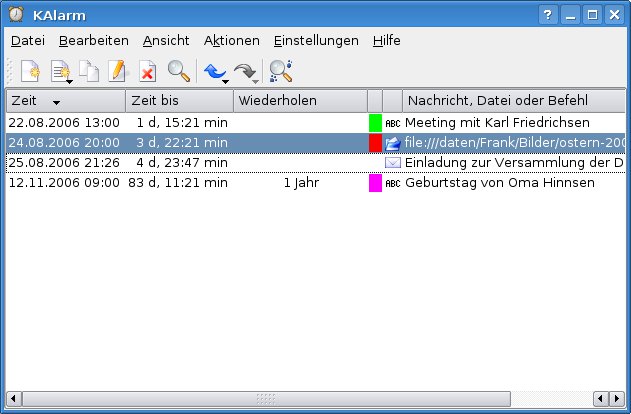
Abbildung 1: KAlarm zeigt ausstehende Termine, auszuführende Dateien und Programme übersichtlich an.
Zusätzlich nistet sich das Programm mit seinem Icon, einem Wecker, in die Kontrolleiste ein. Über dieses Symbol erreichen Sie die wichtigsten Dialoge ohne den Umweg über das Programmfenster von KAlarm. Fahren Sie mit der Maus über das Icon, erscheinen in einem Popup-Fenster die Einträge, die in den nächsten 24 Stunden fällig sind. Sie sortieren die Einträge in der Liste auf einfache Weise: Klicken Sie auf den Spaltentitel, der das Kriterium enthält, nachdem Sie die Liste sortieren wollen.
Gedächtniskrücken
KAlarm nennt die Einträge in die Liste Erinnerungen. Sie erzeugen einen neuen Eintrag über den entsprechenden Menübefehl im Menü Aktionen oder durch Klicken auf das Symbol mit dem leeren Blatt und dem Stern in der Werkzeugleiste (Abbildung 2).
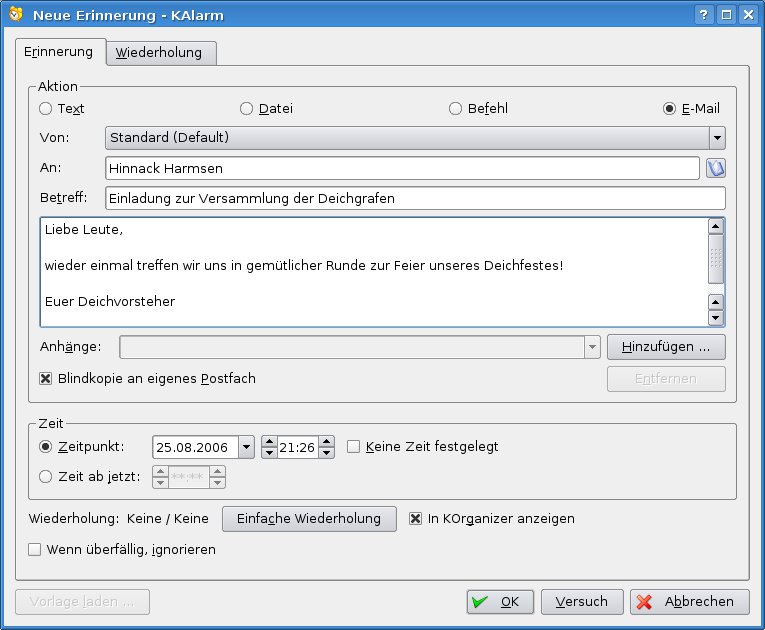
Abbildung 2: Das Anlegen eines KAlarm-Eintrags erledigen Sie in einem übersichtlichen Dialog.
KAlarm kennt vier Arten von Erinnerungen: Text, Datei, Befehl und E-Mail. Die Erinnerungsart Text erlaubt die Eingabe von Freitext. Diesen zeigt das Programm zu einem bestimmten Zeitpunkt in einem seperaten Fenster an. Bei der Wahl von Datei zeigt KAlarm eine Datei, zum Beispiel eine Grafik an. Der Typ Befehl erlaubt das zeitgenaue Ausführen eines Programms oder Skriptes. Unter E-Mail veranlassen Sie das zeitgesteuerte Versenden einer elektronischen Nachricht.
Dabei erlaubt es das Skript auch, dass Sie den Quelltext eines Skripts direkt im Dialog eingeben. Beim Zusammenstellen einer E-Mail greift KAlarm auf das KDE-eigene Adressbuch zurück. Auf Wunsch erhalten Sie eine Blindkopie der versendeten E-Mail an Ihre Adresse.
Die Software erlaubt es, jede Aktion nicht nur einmal, sondern beliebig oft in genau definierten Abständen auszuführen. Den entsprechenden Dialog finden Sie hinter dem Karteireiter Wiederholung im Dialog zur Eingabe von Erinnerungen. Hier legen Sie fest, in welchen Abständen KAlarm die Erinnerung erneut ausführen soll. Auch Ausnahmen von den Wiederholungen legen Sie hier fest.
Steht ein Termin unmittelbar bevor, macht sich KAlarm mit einem Dialog bemerkbar, der sich erst nach zweimaliger Bestätigung schließt (Abbildung 3). Gefallen Ihnen Farbe und Schriftart dieses Dialogs nicht, ändern Sie diese in den Programmeinstellungen. Die Zeit, die zwischen dem Vorwarnen und dem tatsächlichen Termin liegt, bestimmen Sie beim Anlegen der Erinnerung.
Das Tool unterstützt das Erstellen von Erinnerungen per Drag & Drop: Sie ziehen dazu eine E-Mail aus KMail, eine Datei aus einem Dateimanager oder einen Text auf das Hauptfenster von KAlarm oder das Symbol in der Kontrollleiste. KAlarm übernimmt die Daten in den Dialog zum Erstellen des Eintrags und zeigt diesen an.
Sind Sie nicht eingeloggt, während ein Termin ansteht, löst KAlarm die entsprechende Aktion beim nächsten Anmelden aus und warnt Sie, dass der eingebene Termin verstrichen ist.
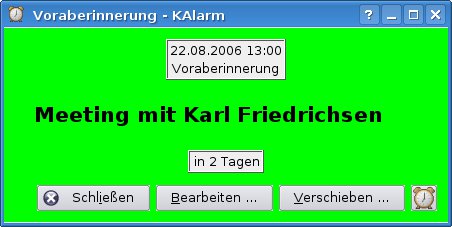
Abbildung 3: Steht ein Termin knapp bevor, meldet sich KAlarm.
Wiedervorlage
Für häufig wiederkehrende Erinnerungen definieren Sie Vorlagen. Dazu wählen Sie Datei | Vorlagen… aus dem Menü. In dem jetzt erscheinenden Vorlagendialog wählen Sie eine existierende Vorlage aus oder definieren durch Klicken auf Neu… eine neue. Zum Festlegen einer Vorlage verwenden Sie den gleichen Dialog wie zum Speichern einer Erinnerung.
Läuft keine grafische Oberfläche, fügen Sie über Kommandozeilenoptionen Erinnerungen in die Datenbank von KAlarm ein, löschen Einträge und lösen Erinnerungen aus. Zusätzlich stellt KAlarm ein DCOP-Interface bereit, sodass andere KDE-Programme Zugriff auf den Dialog zum Erstellen von Erinnerungen haben. Die auf Deutsch verfügbare Online-Hilfe beschreibt ausführlich den Einsatz der Kommandozeilenoptionen und des DCOP-Interfaces.
Import
Sehr praktisch ist die Möglichkeit, Geburtstage und andere Termine im iCal- und vCal-Format aus anderen Programmen einzulesen. Um die Geburtstage aus KAdressbook zu importieren, wählen Sie Datei | Geburtstage importieren aus dem Menü. Der Import-Dialog erlaubt die Auswahl der Geburtstage, die Sie in KAlarm übernehmen wollen. Auf Wunsch zeigt KAlarm vor und nach dem Namen des Geburtstagskindes in der Liste im Programmfenster zusätzlichen Text an, den Sie frei definieren.
Termine anderer Anwendungen übernimmt das Programm mit dem Menübefehl Datei | Erinnerungen importieren…. Auch hier erscheint eine Liste, aus der Sie die zu übernehmenden Daten auswählen.
Wer suchet, der findet
Wenn sich eine lange Reihe von Erinnerungen angesammelt hat, hilft KAlarm mit einem übersichtlichen Dialog bei der Suche nach bestimmten Einträgen (Abbildung 4). Sie haben die Möglichkeit, die Suche auf bestimmte Typen von Erinnerungen einzuschränken oder für den Suchbegriff einen regulären Ausdruck zu verwenden.
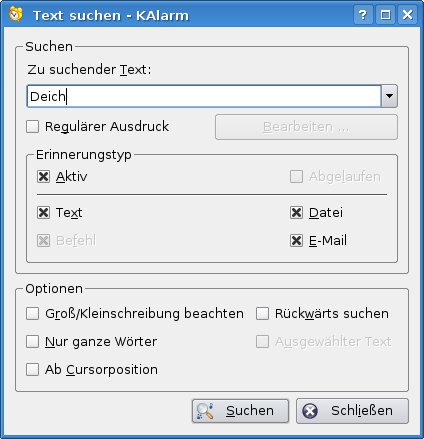
Abbildung 4: KAlarm hilft bei der Suche nach bestimmten Einträgen.
Fazit
KAlarm hilft dabei, Übersicht über wiederkehrende Aktionen zu behalten. Das Programm erscheint wesentlich übersichtlicher als eine Kalender-Software wie Kontact. Darüberhinaus lockt die Möglichkeit, Programme automatisch auszuführen. Diese Funktion käme beispielsweise bei einer persönlichen Backup-Lösung in Frage. Es entfiele das Editieren der Crontab.
Das Programm verhielt sich obwohl als Beta-Version gekennzeichnet, zu jeder Zeit stabil, es kam nicht zu Abstürzen oder unerwarteten Verhaltensformen. Die umfangreiche deutschsprachige Online-Hilfe führt in die Bedienung des Programms ein und hilft bei Problemen.
Infos
[1] KAlarm: http://www.astrojar.org.uk/linux/kalarm.html


