


Bildschirmaktionen lassen sich mit freier Software unter Linux nur recht umständlich aufzeichnen. Das kommerzielle Tool Demorecorder zeigt, wie es einfacher geht.
Ein Bild sagt mehr als tausend Worte: Screencasts – neuhochdeutsch: Screencasts – bringen Ihnen komplexe Programme auf visuelle Weise näher, langweilen also nicht mit seitenlangen Beschreibungen. Kleine Filmchen zeigen, wie Sie eine bestimmte Software bedienen, der Entwickler kommentiert die einzelnen Schritte. Gerade unter Linux erfreuen sich Screencasts zunehmender Beliebtheit, denn hier beinhaltet kaum eine Software ein Handbuch.
Allerdings gibt es noch keine freien Tools, um die Streifen schmerzfrei mit Bild und Ton zu erzeugen. Meist müssen die Nutzer nachträglich eine Audiospur einfügen und sie manuell mit dem Bild synchronisieren. Das klappt zwar, erweist sich aber in der Praxis als recht mühselig [1]. Die kommerzielle Software Demorecorder [2] führt Bild und Ton schon bei der Aufnahme zusammen: Während Sie ein Programm bedienen, sprechen Sie Kommentare direkt in ein Mikrofon.
Vom Mitschnitt zum Film gelangen Sie mit Demorecorder in zwei Schritten: Im ersten Schritt zeichnen Sie Ihre Bildschirmaktionen auf. Im zweiten Schritt wandeln Sie die rohen Daten mit einem Skript in die Formate MPEG 1,2 und 4, AVI sowie Flash um. Die Skripte schneiden Sie mit diversen Parametern auf Ihre Bedürfnisse zu, um zum Beispiel Filme in einer bestimmten Auflösung und Soundqualität zu generieren. Erzeugen Sie einen Flash-Film, müssen Sie diesen zudem auf einen Webserver überspielen, um ihn anzusehen – eine Eigenheit von Flash.
Kauf mich
Eine Testversion von Demorecorder finden Sie auf der Heft-CD, die erzeugten Screencasts tragen allerdings Wasserzeichen. Gefällt Ihnen, was Sie sehen, machen Sie über den Onlineshop eine Vollversion aus der Demo: Die Standardversion für rund 41 Euro baut AVI- und MPEG-Dateien, die Webedition für gut 65 Euro erzeugt auch Screencasts im Flash-Format (Abbildung 1). Die Lizenzen schalten also unterschiedliche Features frei – welche das jeweils sind, offenbart der Link Features auf der Webseite.
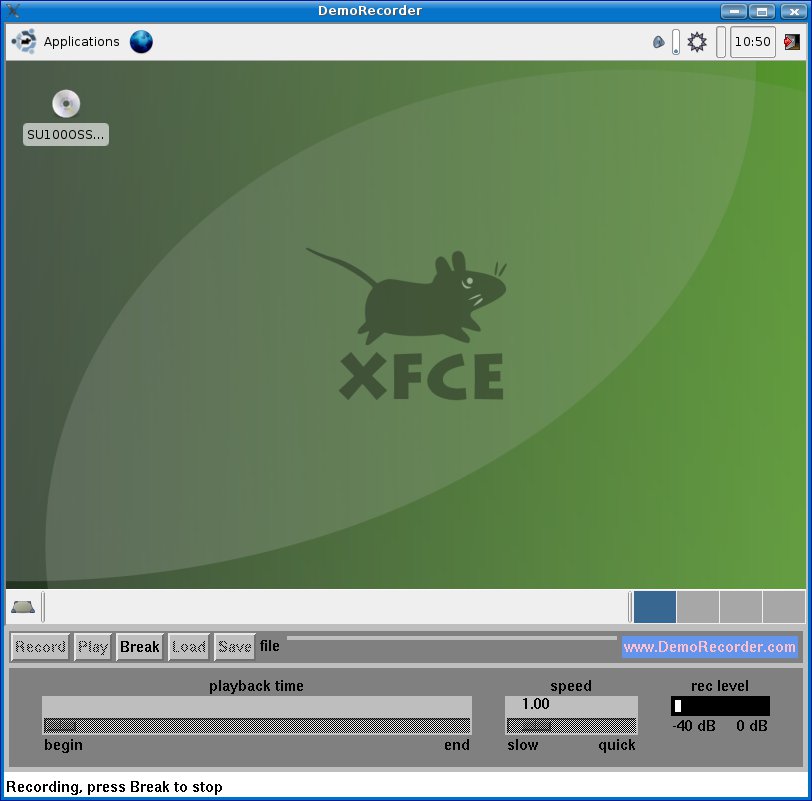
Abbildung 1: Demorecorder erzeugt auch Filme im Flash-Format, wahlweise mit oder ohne integrierte Bedienelemente.
Den Lesern von LinuxUser bietet der Entwickler des Programms – der Österreicher Christian Linhart – beim Kauf spezielle Konditionen an (siehe Kasten “Sonderkonditionen für LinuxUser-Leser”).
Sonderkonditionen für LinuxUser-Leser
Wollen Sie die Software kaufen, erhalten Sie als Leser des LinuxUser bis zum 5. Oktober 2006 einen Rabatt von 20 Prozent. Dazu geben Sie im Demorecorder-Onlineshop [1] auf der Bestellseite der jeweiligen Produktversion einfach den Rabatt-Code LINUXUSER1006 in das Feld Coupon Code ein. Nach dem Kauf erhalten Sie per Mail einen Aktivierungscode, den Sie direkt auf die Testversion von der Heft-CD anwenden und damit die entsprechenden Programmfeatures freischalten.
Dazu finden Sie auf der Demorecorder-Webseite den Link Activate License. Dort geben Sie den Code an sowie die so genannte Host-ID des Programms. Die generieren Sie, indem Sie im Verzeichnis /opt/DemoRecorder/bin über den Befehl ./demorec_hostid ein Skript ausführen. Sie erhalten nach der Eingabe eine Bestätigung per E-Mail und anschließend die Lizenz in Form einer Textdatei. Diese gehört in das Verzeichnis /opt/DemoRecorder/licenses.
Installation
Die Software gibt es als RPM-Datei oder TGZ-Archiv. Das RPM-Paket installieren Sie – mit Root-Rechten – über rpm -Uhv DemoRecorder-2.5alpha9q-2.i386.rpm. Für Debian und Ubuntu verwandeln Sie es mit dem Befehl alien -i DemoRecorder-2.5alpha9q-2.i386.rpm in ein Debian-Paket und spielen es dann mit sudo dpkg -i DemoRecorder-2.5alpha9q-2.i386.deb ein.
Das TGZ-Archiv entpacken Sie als Root-Benutzer über das Kommando tar xvzf DemoRecorder-2.5alpha9q-2.i386.tgz -C /opt. Die Skripte finden Sie im Verzeichnis /opt/DemoRecorder/bin, um sie systemweit zu starten, legen Sie jeweils einen Soft Link nach /usr/bin/. Wollen Sie das Tool in ein anderes Verzeichnis installieren, tragen Sie nach dem -C den entsprechenden Pfad ein. Anschließend führen Sie ./demorec-set-install-dir im Skriptverzeichnis von Demorecorder aus, um die Pfade des Tools zu aktualisieren.
Sie rufen das Programm auf, indem Sie auf der Kommandozeile wieder in das Skriptverzeichnis wechseln und ./demorec eingeben. Nun erscheint ein Fenster mit dem Bedienfeld für Demorecorder (Abbildung 2), in dem auch der Standard-Windowmanager erscheint. Das Programm legt in Ihrem Homeverzeichnis den Ordner demorec an, in dem es später die aufgezeichneten Screencasts zwischenlagert. Ebenfalls im Homeverzeichnis finden Sie den versteckten Ordner .DemoRecorder, in die das Tool die Konfigurationsdatei preferences kopiert.
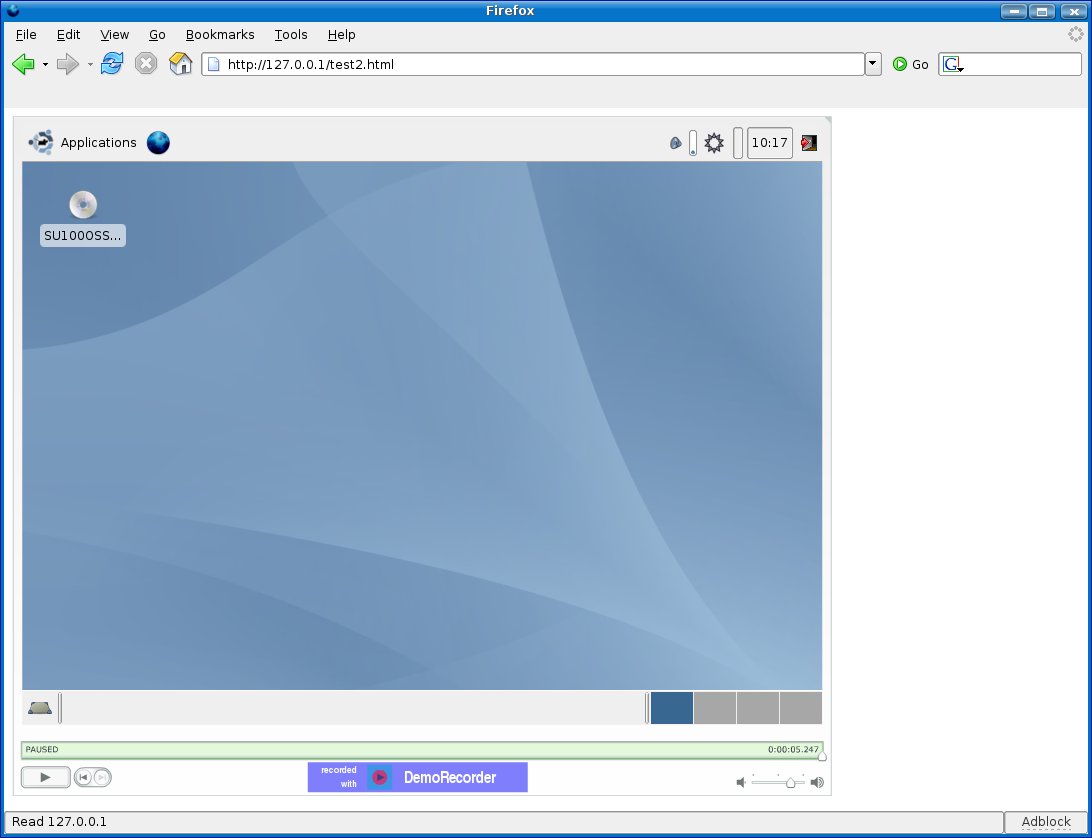
Record beginnen Sie mit der Aufnahme, über die Datei preferences regeln Sie, welchen Desktop Demorecorder filmt.” width=”300″ height=”230″ />
Record beginnen Sie mit der Aufnahme, über die Datei preferences regeln Sie, welchen Desktop Demorecorder filmt. Sie können demorec auch verschiedene Optionen mit auf den Weg geben. Die Parameter --height und --width verändern zum Beispiel Höhe und Breite des genutzten Desktops, über --xgl bereiten Sie den Recorder darauf vor, eine Xgl-Session aufzuzeichnen. Ein Howto auf der Demorecorder-Webseite erklärt, wie Sie das noch experimentelle Feature einrichten [3].
Um die Software im Fullscreen-Modus zu betreiben, müssen Sie den Login-Manager Gdm manipulieren. Wie das geht, lesen Sie in der Datei InstallFullscreen.txt im Ordner /opt/DemoRecorder/doc.
Fenstermanager des Jahres
Wollen Sie einen anderen Window-Manager aufrufen, ändern Sie in der oben erwähnten Konfigurationsdatei preferences einige Zeilen. Kommentieren Sie den Eintrag NESTED_SESSION=explicit aus und setzen ein # vor den Eintrag NESTED_SESSION=auto. Anschließend tragen Sie hinter DEMOREC_SESSION den gewünschten Windowmanager ein. Schreiben Sie den Namen unbedingt in kleinen Buchstaben, andernfalls ruft die Software eine Standardsession auf. Wichtig ist auch, dass Sie tatsächlich den Login-Manager nutzen, der hinter DEMOREC_DISPLAY_MANAGER steht.
Hör mal
Damit die Software auch gleich den Sound aufzeichnet, müssen Sie erst die Lautstärkeregler für Ihr Mikrofon öffnen. Unter KDE geben Sie zum Beispiel kmix ein, um den Mixer aufzurufen, die Regler tragen unter Gnome und Xfce dieselben Namen. Sie öffnen die Regler Master, PCM und Mic, unter KDE aktivieren Sie auch die grünen und roten Lämpchen (Abbildung 3).
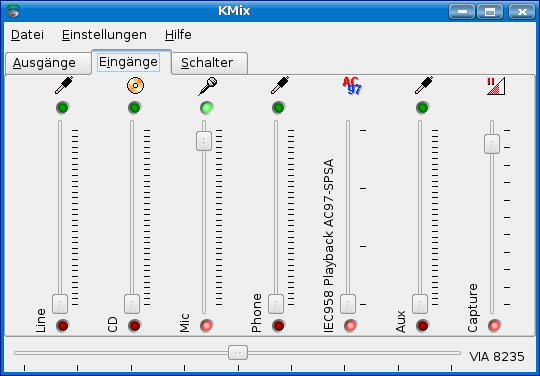
Abbildung 3: Um das Mikro zu benutzen, öffnen Sie es zunächst. Im Mixer ziehen Sie die dazu notwendigen Regler auf.
Zusätzlich schalten Sie die Option Mic Boost (+20 dB) ein, um den Lautstärkepegel für die Aufnahme zu erhöhen. Den Erfolg Ihrer Bemühungen sehen Sie, wenn Sie im Demorecorder-Fenster auf Record klicken und der kleine Balken unter rec level ausschlägt, sobald Sie ins Mikro sprechen. Wenn Sie auf Break drücken, beendet der Demorecorder seine Aufnahme, ein Klick auf Save speichert den Screencast. Nach dem Speichern spielen Sie das gerade aufgezeichnete Material über Play wieder ab. Wollen Sie eine Aufnahme löschen, wechseln Sie in das Verzeichnis ~/demorec und löschen den Ordner rekursiv über den Befehl cp -R. Ein Blick in einen der Ordner offenbart, dass die Daten zunächst im Format dispRec vorliegen. In dieser Form können Sie nichts damit anfangen, also verwandeln Sie die aufgezeichnete Sequenz nun über die Konsole in ein Filmformat.
Kleine Helfer
Im Verzeichnis /opt/DemoRecorder/bin finden Sie Skripte wie demorec-to-avi oder demorec-to-mpeg4, die aus dem Rohmaterial eine AVI- oder MPEG-Datei erzeugen. Den Skripten geben Sie wahlweise Parameter mit: Starten Sie ein Skript mit der Option --help, um mehr über die Auswirkungen dieser Parameter zu erfahren. Die Option --sound-volume hilft zum Beispiel, die Lautstärke einer Aufnahme nachträglich zu korrigieren. Rufen Sie die Skripte mit folgender Syntax auf:
./demorec-to-avi /home/User/demo?
rec/Daten /home/User/Demo.avi
Bei Daten handelt es sich um den Quellordner mit den Rohdaten, der Film heißt hier Demo und landet im AVI-Format in Ihrem Homeverzeichnis. Geben Sie unbedingt die Endungen avi, mpg oder flv für die erzeugten Dateien an; andernfalls misslingt die Transformation.
Fescher Flasher
Um einen Flash-Film zu erzeugen, bietet Ihnen Demorecorder zwei Möglichkeiten: Sie generieren den Film entweder mit oder ohne integrierten Player. Im ersten Fall erscheint der Film zusätzlich mit einem Bedienfeld, über das Sie ihn anhalten und die Lautstärke regeln. Folgendes Kommando erzeugt drei Dateien mit den Endungen flv, html und swf:
./demorec-to-flv-with-player?
 /home/User/demorec/Daten?
 /home/User/flash.flv
Die Auflösung das Flash-Films ändern Sie über zusätzliche Parameter, die Sie über den Aufruf der Option --help kennenlernen. Der Parameter --output-sound-bitrate verbessert die Sprachqualität, die standardmäßig bei 64 kbit/s liegt. Die Option --no-logo blendet das Demorecorder-Logo im fertigen Flash-Film aus. Um den Flash-Film zu betrachten, braucht Ihr Browser ein Flashplayer-Plugin (siehe Kasten “Flashplayer für den Browser”). Zusätzlich müssen die drei Dateien auf einem Webserver laufen.
Flashplayer für den Browser
Während es für Windows- und Mac-Anwender bereits den Adobe Flashplayer 9 gibt, müssen sich Linux-Anwender noch mit der Version 7 begnügen, die auf der Adobe-Webseite zum Herunterladen [4] bereit steht. Nach dem Download entpacken Sie den Player über tar xvzf install_flash_player_7_linux.tar.gz, wechseln in das Unterverzeichnis und starten die Installation mit ./flashplayer-installer. Nach Beantwortung einiger Fragen legt der Installer zwei Dateien im Verzeichnis /home/User/.mozilla/plugins ab. Kopieren Sie diese mit Root-Rechten in das Plugin-Verzeichnis für Ihren Browser, zum Beispiel /usr/lib/mozilla/plugins.
Deshalb installieren Sie über Ihren Paketmanager den Webserver apache2 und kopieren danach die drei erzeugten Dateien in das Verzeichnis /var/www/. Sie rufen den Film auf, indem Sie einen Browser öffnen und http://127.0.0.1/Flash.html eingeben, wobei Sie Flash durch den Namen Ihrer erzeugten HTML-Datei ersetzen.
Fazit
Mit dem Demorecorder zeichnen Sie komfortabel Bildschirmaktionen auf und erstellen Screencasts mit Soundunterstützung. Das kommerzielle Programm arbeitet zuverlässig und ist einfach zu handhaben.
Allerdings gibt es auch ein paar Kleinigkeiten zu bemängeln: So stört es ein wenig, dass man alte Aufnahmen nicht direkt überschreiben darf, so dass bei jeder Aufnahme eine neue Datei entsteht. Auch die Ausflüge auf die Kommandozeile goutieren sicher nicht alle Nutzer: Eine GUI, die das Umwandeln der Rohdaten in Filme per Knopfdruck erledigt, wäre benutzerfreundlicher.
Dass die Dokumentation auf der Webseite recht spärlich ausfällt, ist zwar schade. Allerdings macht der Anspruch auf deutsch- und englischsprachigen E-Mail-Support, den Sie beim Kauf einer Version erhalten, diesen Mangel wieder wett. Die Software läuft insgesamt sehr stabil, die Ergebnisse können sich tatsächlich sehen lassen: Es gibt keine Ruckler oder Aussetzer, Ton und Bild laufen synchron.
Insgesamt fällt das Urteil also positiv aus: Wer regelmäßig Screencasts erstellen will, ohne dabei Stunden mit dem Synchronisieren von Bild und Ton zu verbringen, der kommt zur Zeit nicht an Demorecorder vorbei.
Glossar
-
Xgl
-
Die neusten X-Server nutzen mit Xgl eine auf OpenGL basierende Hardwarebeschleunigung. Sie ermöglicht echte Transparenz, Schatten und andere grafische Effekte für den Desktop.
Infos
[1] Vnc2swf: Kristian Kißling, “Die Linux-Show”, LinuxUser 08/2006, S. 66
[2] Demorecorder: http://demorecorder.com
[3] Howto zur Xgl-Aufnahme: http://demorecorder.com/howto/xgl/?link=3&cbhop=&p=howto&t=&h=/index1.php&vid=49704&pvi=287642
[4] Adobe Flashplayer: http://www.adobe.com/de/shockwave/download/alternates




