


Urlaubsvideos oder Fernsehaufnahmen kann man zwar auch auf dem PC speichern – besser ist es aber, daraus eine DVD zu erstellen. Das erledigt komfortabel KMediafactory.
Eine DVD zu erstellen, muss nicht schwer sein. Das zurzeit einfachste Programm unter Linux heißt KMediafactory [1] und stammt vom finnischen Programmierer Petri Damsten. In nur drei Schritten erstellen Sie damit eine Video-DVD mit Menüs.
Installation
Die Installation von KMediafactory ist zwar eigentlich einfach, sie setzt aber einige Multimedia-Abhängigkeiten (Xine, Dvdauthor, Mjpegtools, Libdvdread, Dvd-slideshow) voraus. Am besten benutzen Sie deshalb für die Installation ein Online-Repository. Unter Suse Linux befindet sich KMediafactory im Packman-Repository [2]. Ist dieses als YaST-Quelle oder per Apt/Smart eingebunden, installieren Sie mit KMediafactory zugleich auch die zugehörigen Multimedia-Pakete.
Bei Ubuntu bringt der Befehl sudo apt-get install kmediafactory das DVD-Authoring-Werkzeug auf die Platte. Dazu müssen die Repositories Universe und Multiverse eingebunden sein. Für Fedora Core finden Sie die nötigen Multimedia-Pakete im Livna-Repository [3], KMediafactory selbst unter [4]. Eine detaillierte Installationsanleitung für mehrere Linux-Distributionen hält auch das KMediafactory-Wiki bereit [5]. Möchten Sie über das zusätzliche Plugin auch DVB-Aufnahmen als Video-DVD brennen, benötigen Sie zusätzlich das Java-basierte Demux-Tool Projectx [6]. Die Einrichtung von Projectx beschreibt der Kasten “Projectx installieren”.
Projectx installieren
Um Projectx einzurichten und zu nutzen, benötigen Sie eine Java-Entwicklungsumgebung (JDK) samt der Runtime-Umgebung (JRE). Unter Suse Linux installieren Sie dazu die Pakete Java-1_5_0-sun und Java-1_5_0-sun-devel, bei Ubuntu finden Sie Sun-java5 und Sun-java5-jdk im Multiverse-Repository. Der Befehl sudo apt-get install sun-java5-jdk genügt, um sämtliche Java-Pakete zu installieren, allerdings müssen Sie danach über den Befehl
sudo update-alternatives --config java
noch das neu installierte Sun Java als Haupt-Javaprogramm auswählen. Unter Fedora Core fällt die Installation des Sun-Java um einiges komplizierter aus. Eine detaillierte Anleitung hält die Site Fedorafaq.de [7] unter dem Punkt “Wie installiere ich Java” bereit.
Laden Sie sich die Dateien ProjectX_Source_eng_0.90.4.oo.zip und ProjectX_LanguagePack_0.90.4.oo.zip von der Projectx-Homepage herunter. Die beiden Files entpacken Sie im gleichen Verzeichnis, zunächst ProjectX_Source_eng_0.90.4.oo.zip, danach die Sprachdateien. Diese sollten sich jetzt im Verzeichnis ProjectX_Source_0.90.4/resources/ befinden. Im Verzeichnis ProjectX_Source_0.90.4 übersetzt nun der Befehl sh build.sh die Quellen und stellt das Binary ProjectX.jar her. Dieses starten Sie mit dem Befehl
java -jar ProjectX.jar
Damit KMediafactory das Programm findet, müssen Sie in der Datei .kde/share/apps/kmediafactory/tools/kmf_dvb_edit.sh unter JAR="" den vollen Pfad zum Projectx-Programm angeben.
Erste Schritte
Nach dem Start von KMediafactory über [Alt]+[F2] und den Befehl kmediafactory stellen Sie das Programm zuerst über Einstellungen | KMediaFactory einrichten | Vorlagenplugin und Video Plugin so ein, dass es Deutsch als Standardsprache benutzt. Mit diesen Settings legt die Software DVD-Menüs in Deutsch an. Die Dateien für die DVD stellt KMediafactory in der Grundeinstellung im Verzeichnis /tmp/kde-Benutzername/kmf/ zusammen. Bei größeren Projekten kann sich hier also einiges an Daten ansammeln. Möchten Sie einen anderen Ordner wählen, ändern Sie den Pfad unter KMediaFactory | Standard Projektverzeichnis. Egal, für welches Verzeichnis Sie sich entscheiden: es sich lohnt, von Zeit zu Zeit aufzuräumen.
Unter Extras können Sie eigene Scripte zur Videobearbeitung einbinden. Zurzeit gibt es lediglich eine Erweiterung zum DVB-Import für KMediafactory. Benutzen Sie Version 0.5.1 des Programms, ist diese bereits integriert. Für aktuelle Versionen laden Sie das Plugin über Extras | Get new tools aus dem Internet herunter.
Die erste DVD
Unter dem Punkt Medien sehen Sie je nach Ausstattung die Menüpunkte Add DVB, Diaschau hinzufügen, DV hinzufügen und Video hinzufügen (Abbildung 1). Wählen Sie hier für Videos, die Sie direkt von Ihrem Camcorder importiert haben, den Punkt DV hinzufügen, für digitale Fernsehaufnahmen Add DVB. Für alle anderen Videoformate klicken Sie auf Video hinzufügen.
KMediafactory kommt theoretisch mit allen Filmen klar, die auch Ffmpeg verarbeiten kann. In den Tests las das Programm jedoch auch einige Videodateien ein, mit denen es dann bei der Umwandlung überhaupt nicht klar kam, sprich: es stürzte bei der Umwandlung ins DVD-Format ab.
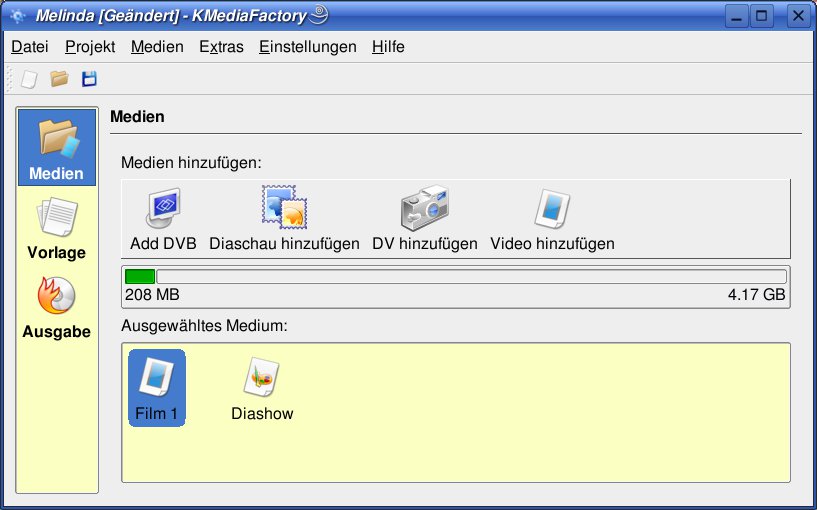
Abbildung 1: Das Hauptfenster von KMediafactory mit den vier Menüpunkten zum Hinzufügen von Video-Dateien.
Ein Klick auf einen der Auswahlpunkte öffnet den Dialog Öffnen — KMediaFactory (Abbildung 2). Hier ist vor allem die Checkbox Mehrere Dateien erzeugen mehrere Titel relevant. Haben Sie diese markiert, erstellt KMediafactory für jede Videodatei einen eigenen Titel. Das macht das DVD-Menü unter Umständen sehr übersichtlich. Je nachdem, ob Sie die Checkbox angekreuzt haben, sehen Sie nach der Auswahl der Videos unter Ausgewähltes Medium mehrere Einträge oder nur einen.
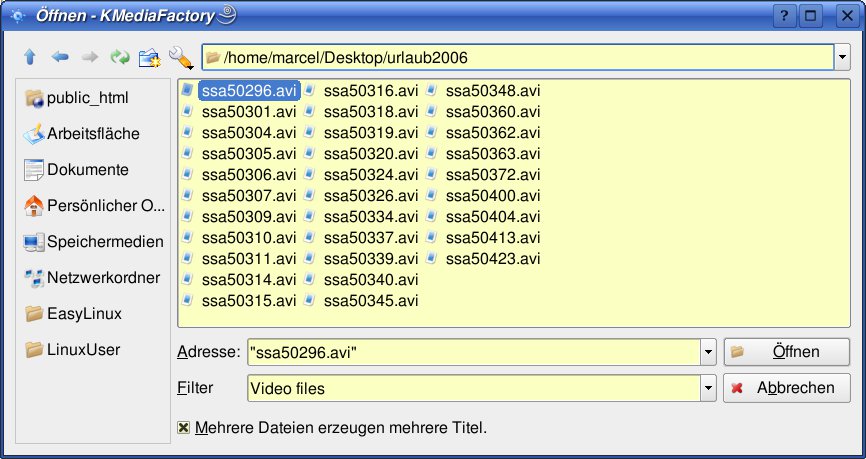
Abbildung 2: Beim Öffnen von Dateien legen Sie fest, ob diese einem Film bilden sollen oder mehrere.
Im zweiten Schritt wählen Sie unter Vorlage das gewünschte Design (Abbildung 3). Lassen Sie sich von den Vorschaubildern von Preview 1, Preview 3 und Preview 6 nicht verunsichern – das fertige Resultat sieht nicht so schlimm aus, wie diese vermuten lassen. Ein Klick auf Vorschau zeigt Ihnen das wahre Aussehen des DVD-Menüs. Über einen Klick auf Get more… können Sie noch weitere Themes aus dem Internet herunterladen. Das in Abbildung 3 gezeigte Theme “Holliday” wurde exklusiv für diesen Artikel erstellt und dem Autor von KMediafactory bereits per Mail zugeschickt. Es sollte in Kürze auch zum Download bereitstehen. Das Hintergrundbild und die Hintergrundmusik zum DVD-Menü legen Sie über einen Rechtsklick auf die Vorlage fest. Hier ändern Sie bei Bedarf auch die Schriftgröße.
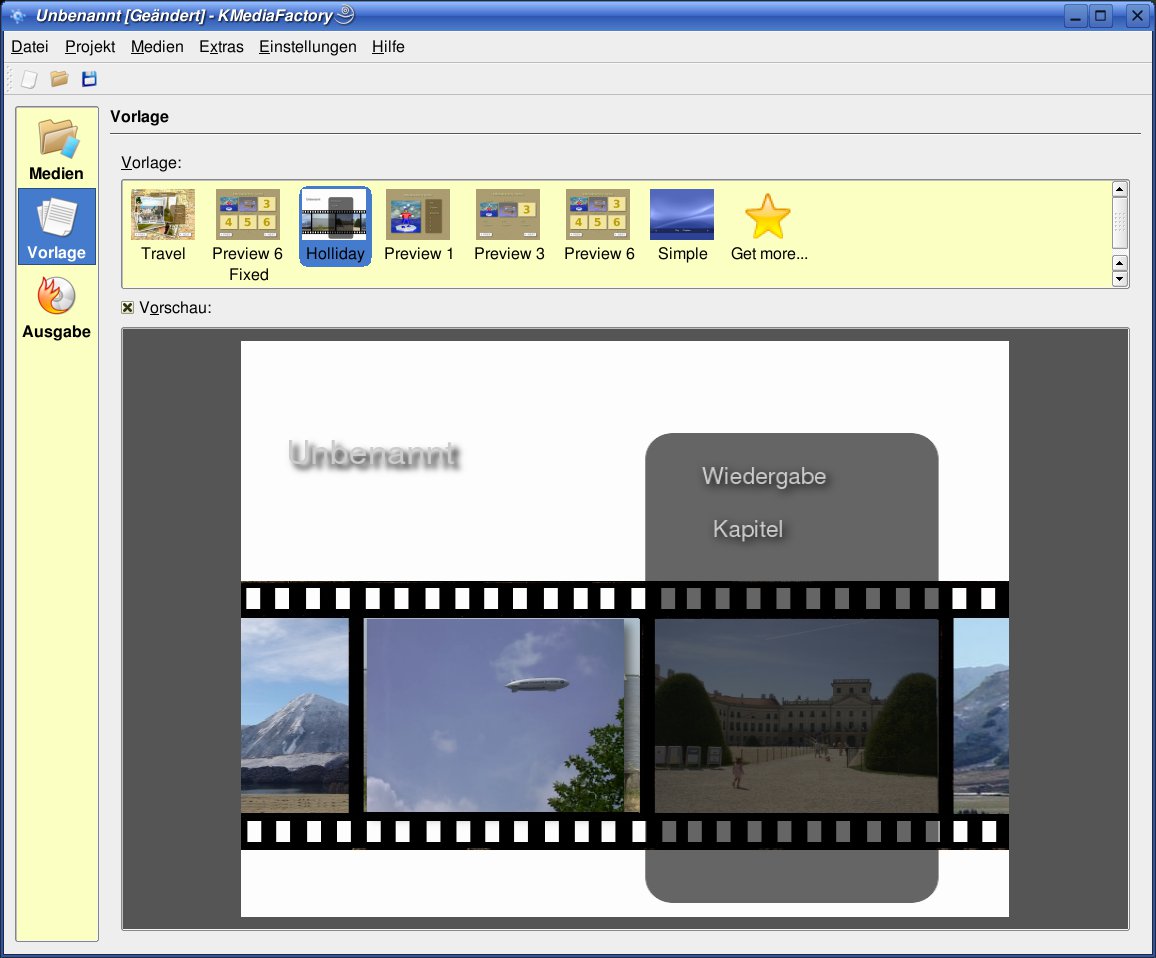
Abbildung 3: Die Vorlagensammlung von KMediafactory verträgt noch Zuwachs.
Im letzten Schritt wählen Sie unter Ausgabe das gewünschte Format und klicken auf Start. Für einen ersten Test eignet sich DVD Verzeichnis am besten. Sie können dann die DVD vor dem Brennen über Extras | DVD Vorschau mit dem integrierten Player, mit Xine oder mit Kaffeine betrachten. Möchten Sie die DVD brennen, wählen Sie K3b Projekt. KMediafactory startet dann nach dem Erstellen der DVD automatisch das KDE-Brennprogramm. Während der Arbeit zeigt KMediafactory für jedes Video einen separaten Fortschrittsbalken und am unteren Fensterrand den Gesamtfortschritt an.
Stürzt KMediafactory beim Umwandeln eines Videos ins DVD-Format ab, sollten Sie versuchen, die Konvertierung des Videos mit Ffmpeg auf der Kommandozeile durchzuführen. Der nötige Befehl dazu lautet
ffmpeg -i problemdatei.avi -target pal-dvd ergebnis.mpg
Das KDE-Programm erstellt dann nur die Menüs. In den Tests hat diese Vorgehensweise KMediafactory vor mehreren Abstürzen bewahrt. Auch einige Sonderprobleme von Ubuntu ließen sich auf diese Weise lösen (siehe Kasten “Probleme mit Ubuntu”).
Ein weiteres Problem tritt bei DV-Dateien auf. Hier wollte KMediafactory aus den Zeitinformationen im Film stets Untertitel erstellen, was dem Programm aber nur bei rund jedem zehnten Versuch gelang. Es blieb dann bei Füge Untertitel… oder Erstelle Menüs hängen. Abhilfe schaffen Sie, indem Sie unter Medien mit der rechten Maustaste auf das hinzugefügte DV-Video klicken und über Eigenschaften | Entfernen den Untertitel entfernen. Dieses Problem trat unter allen Versionen von KMediafactory und unabhängig von der benutzten Distribution auf.
Probleme mit Ubuntu
Leider funktioniert KMediafactory unter “Dapper Drake” alles andere als zuverlässig. Nach einem Klick auf Start brach das KDE-Programm die Umwandlung jeweils mit der Fehlermeldung ImageMagick: Non-conforming drawing primitive definition 'roundrectangle' ab.
Da der Fehler unter Fedora Core 5 und Suse Linux 10.1 nicht auftrat, lag die Vermutung nahe, der Fehler hänge mit der spezifischen ImageMagick-Version zusammen. KMediafactory weigerte sich jedoch auch nach einem Update von ImageMagick aus dem Quellcode und der Aktualisierung von KMediafactory selbst, aus den gewählten Filmen eine DVD zu erstellen. Wie sich schließlich herausstellte, betrifft der Fehler nur die deutsche Version, da die deutschen Spracheinstellungen das Komma als Trennzeichen für Dezimalstellen einsetzt. Um das Problem zu umgehen, starten Dapper-Benutzer das Programm mit dem Befehl
LC_ALL="C" kmediafactory
Der Gebrauch von Umlauten – auch in Dateinamen – ist danach allerdings nicht mehr möglich. In der selbstkompilierten Version 0.5.2 fand KMediafactory auch die Postscript-Fonts nicht, da Ubuntu diese im Verzeichnis /usr/share/fonts/type1/gsfonts/ speichert. Mit einem symbolischen Link von /usr/share/fonts/type1/gsfonts/ auf /usr/share/ghostscript/fonts/ lässt sich dieses Problem jedoch beheben.
Schließlich verweigerte auch das Add-DVB-Modul mit der Fehlermeldung “No audio found” komplett seinen Dienst. Als Umweg hilft es hier, die DVB-Aufnahme mit Projectx zunächst in eine Video- und eine Audiodatei zu zerlegen (dazu genügt ein Klick auf QuickStart in Projectx). Danach erstellt der Befehl
mplex -o film.mpeg -f 8 video.m2v audio.mp2
die DVD-kompatible Datei film.mpeg. Diese verarbeitet das Programm dann über Video hinzufügen problemlos.
Nützliche Details
Benutzen Sie KMediafactory im “Dreischritt-Modus”, dann sehen alle DVDs ungefähr gleich aus. Für den ersten Film erstellt das Programm ein Menü mit Kapiteln, die übrigen Einträge listet es untereinander auf. Um den Haupttitel des DVD-Menüs zu ändern, wählen Sie Projekt | Optionen und geben dann unter Titel einen passenden Namen an. Hier legen Sie auch für jede DVD separat fest, in welchem Verzeichnis und in welchem Format (PAL oder NTSC) KMediafactory diese speichert.
DV-Videos und einige andere Videoformaten teilt KMediafactory automatisch in Kapitel auf. Möchten Sie diese ändern oder von Hand erstellen, klicken Sie mit der rechten Maustaste auf ein hinzugefügtes Medium und wählen Eigenschaften. Ein weiterer Klick auf Eigenschaften öffnen den Editor von KMediafactory (Abbildung 4). Hier legen Sie die einzelnen Kapitel sowie das Vorschaubild fest. Wählen Sie dazu Hinzufügen und bestimmen Sie dann den Titel und die Anfangszeit. Ein Rechtsklick auf ein vorhandenes Kapitel öffnet zudem ein Menü, über das Sie automatische Kapitellängen festlegen, um zum Beispiel aus einer TV-Aufnahme wie bei einer echten DVD Kapitel zu erstellen.
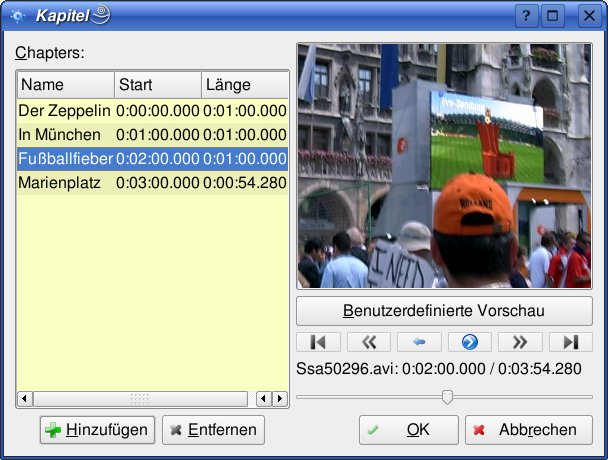
Abbildung 4: Gut versteckt aber sehr praktisch: Der Kapitel-Editor von KMediafactory.
Ebenfalls gelungen ist das Diashow-Modul von KMediafactory (Abbildung 5). Es bietet zwar keine Auswahl an verschiedenen Übergängen, wie etwa Mandvd [8], und nutzt damit nur einen Bruchteil der Möglichkeiten des Backends dvd-slideshow; die vorhandenen Fähigkeiten setzt es aber sinnvoll ein. So erstellt das Programm zu einer Diashow auch eine Kapitelauswahl für jedes Bild, die zudem die Exif-Information der einzelnen Bilder als kurze Beschreibung auswertet. Auch speichert es in der Grundeinstellung das Originalbild mit. Eine DVD mit den Urlaubsfotos eignet sich somit nicht nur als Vorzeigeobjekt für Verwandte und Bekannte, sondern auch als Backup-Medium.
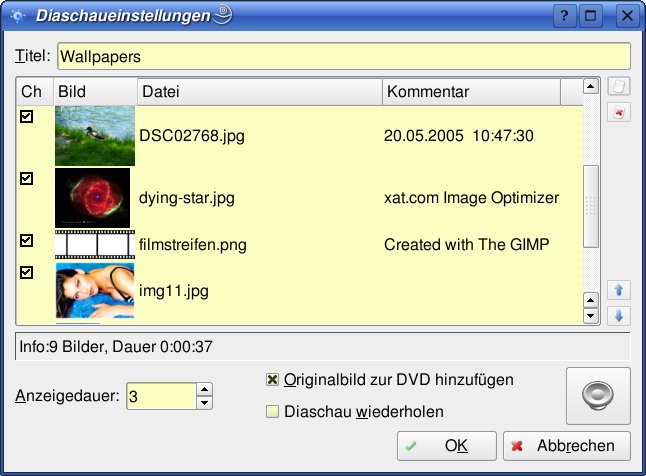
Abbildung 5: Klein aber fein: Das Diashow-Modul von überzeugt mit praktischen Funktionen.
Fazit
KMediafactory kommt bei weitem nicht an die Möglichkeiten kommerzieller DVD-Authoring-Software heran, wie sie Windows- oder Mac-Benutzern zur Verfügung steht. Dafür glänzt das Tool aber mit einer intuitiv und sehr einfach zu bedienenden Benutzeroberfläche. Verbessert sich die Stabilität des Programms und finden sich zudem einige begabte Designer, die weitere Vorlagen für KMediafactory beisteuern, steht dem Erfolg der KDE-Anwendung nichts mehr im Weg.
Glossar
-
Demux
-
Abkürzung für Demultiplexer. In der Videobearbeitung versteht man darunter ein Programm, das einen Film in die Video- und die Audiospur zerlegt.
Infos
[1] KMediafactory: http://susku.pyhaselka.fi/damu/software/kmediafactory/
[2] Packman: http://packman.links2linux.de
[3] Livna-Repository: http://rpm.livna.org/configuration.html
[4] Fedora-Pakete: http://www.deadbabylon.de/files/rpms/kmediafactory/
[5] Installationsanleitung: http://susku.pyhaselka.fi/damu/software/kmediafactory/documentation.html
[6] Projectx: http://www.lucike.info/page_projectx.htm
[7] Sun-Java unter Fedora: http://www.fedorafaq.de/fc5/index.html
[8] Mandvd: http://www.kde-apps.org/content/show.php?content=38347


