


Die RAW-Umwandler unter Linux bekommen Zuwachs: Rawstudio arbeitet trotz seines jungen Alters schon zuverlässig. Wir erklären die Bedienung der bislang undokumentierten Software.
Viele Besitzer hochwertiger digitaler Kameras speichern ihre Bilder lieber im RAW- als im JPEG-Format. Es speichert die Fotos mit der größeren Farbtiefe von 12 statt 8 Bit pro Kanal und bietet so mehr Spielraum beim Nachbearbeiten. Beim “Entwickeln” dieses digitalen Negativs setzen die meisten Fotografen UFraw ein, das zusammen mit den RAW-Grundlagen schon Thema in LinuxUser war [1]. Der Newcomer Rawstudio [2] betont dem Vorgänger gegenüber eher die Einfachheit des Workflows beim Konvertieren vieler RAW-Dateien.
Weil das Projekt mit Version 0.2 ziemlich am Anfang der Entwicklung steht, gibt es noch keine leicht installierbaren Binärpakete. Den Quellcode finden Sie auf der Heft-CD. Wie alle anderen Linux-RAW-Programme verwendet Rawstudio den RAW-Decoder Dcraw von Dave Coffin [3]. Den müssen Sie für Rawstudio aber nicht extra installieren, das Tar-File enthält die nötigen Dcraw-Dateien. Ansonsten setzt Rawstudio nur die Gtk- und Glib-Entwicklungsbibliotheken ab Version 2.6 voraus. Optional verwendet es das Werkzeug Gnome-Raw-Thumbnailer [4], einzelne Funktionen von Gtk 2.8 und die Gconf-Bibliothek.
Verzeichnisse verarbeiten
Nach dem Starten des Programms wartet erwartet den Anwender beim Öffnen über FileOpen die erste Überraschung. Rawstudio möchte nämlich keine einzelnen Dateien öffnen, sondern ganze Verzeichnisse, in denen sich RAW-Bilder befinden. Das Programm kann auch 8-Bit-Bildformate wie JPEG und PNG anzeigen. Dazu ist es allerdings nötig, in den Einstellungen unter EditPreferences den Punkt Load 8 Bit photos zu aktivieren. Haben Sie ein RAW-Verzeichnis ausgewählt, zeigt Rawstudio die Thumbnails im ersten Reiter der oberen Leiste (Abbildung 1). Diese Reiter unterstützen einen Arbeitsablauf, innerhalb dessen Sie Fotosammlungen nach unterschiedlichen “Prioritäten” klassifizieren.
Zu Beginn sind alle Bilder im oberen Reiter abgelegt, mit den Tasten [1] bis [3] weisen Sie die entsprechende Priorität zu. Rawstudio legt dann ein Duplikat des Thumbnails im entsprechenden Reiter an. Im weiter unten liegenden Reiter U reduziert sich die Anzahl der nicht klassifizierten Fotos entsprechend. Löschen Sie mit Entf ein Foto aus dem Arbeitsbereich, landet es im Fach D (wie deleted), die Originaldateien bleiben davon aber unberührt. Nur beim Auswählen von FilePurge delete priority löscht Rawstudio die Dateien von der Platte, warnt aber davor.
Durch einfaches Anklicken laden Sie ein Bild in den Arbeitsbereich. Das Laden kann schon ein paar Sekunden dauern, denn bei RAW-Bildern gibt einiges zu rechnen. Im Test zeigte Rawstudio die geladenen Bilder immer mit Auto-Whitebalance, versuchte also, den Referenz-Weißwert automatisch zu finden. Das gelang nicht sehr gut, die Bilder wiesen einen deutlichen Blaustich auf. Allerdings kann Rawstudio auch den Weißabgleichwert verwenden, den die Kamera im Bild speichert. Beide Varianten lassen sich über das Menü EditWhite Balance erreichen, alternativ über die Shortcuts [A] (automatisch) respektive [C] (Kamera).
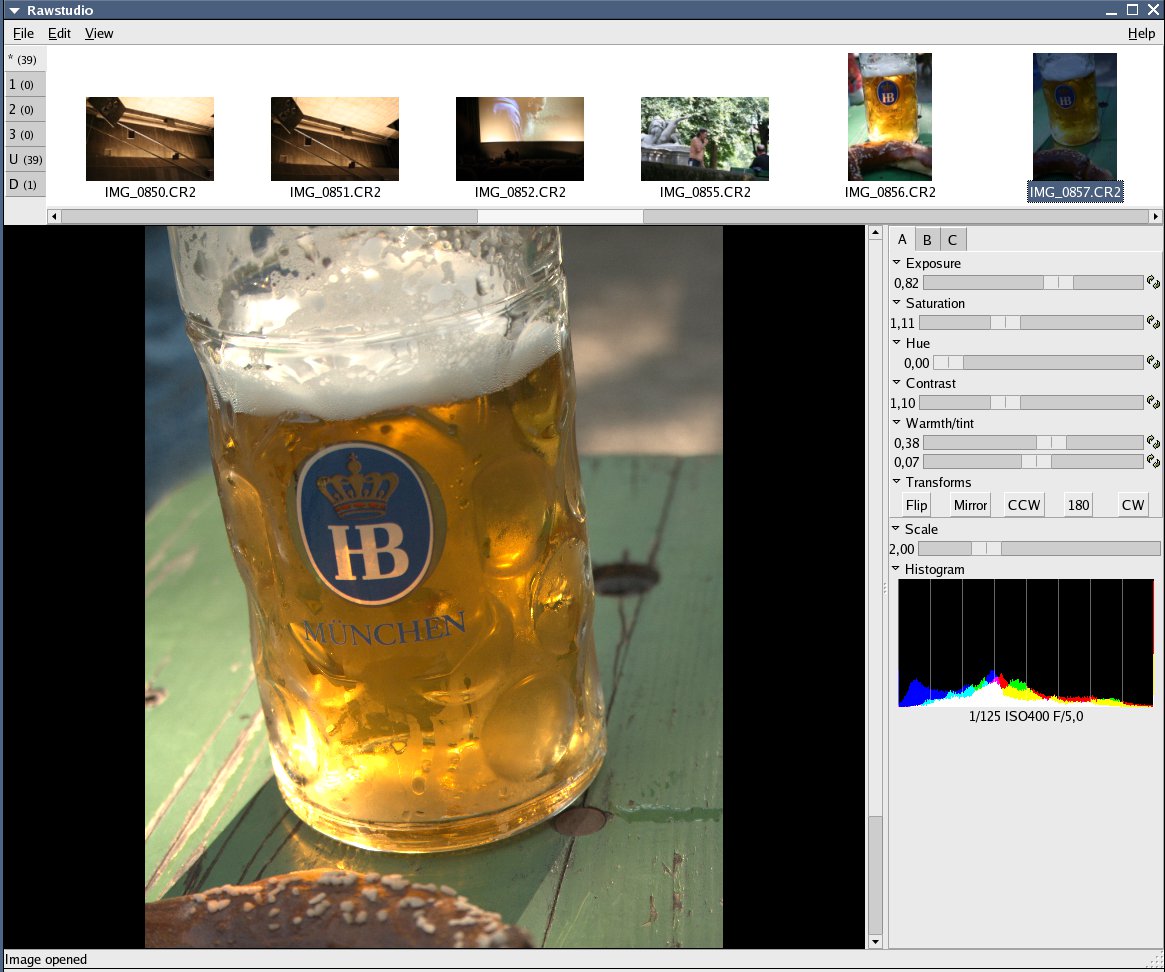
Abbildung 1: In der oberen Leiste zeigt Rawstudio die zu bearbeitenden RAW-Bilder, rechts finden sich die Bedienelemente.
Licht und Farben regeln
Im rechten Viertel des Fensters liegt die Leiste mit den Bedienelementen, mit denen Sie die RAW-Bilder “entwickeln”. So stellen Sie mit dem oberen Regler Exposure die Belichtung des Fotos ein. Nach dem Start befindet sich der Schieberegler in der Mitte. Bewegen Sie ihn nach rechts, werden dunkle Partien im Bild heller. Darunter liegt mit Saturation der Regler für die Farbsättigung. Bewegen Sie ihn nach rechts, werden die Farben kräftiger.
Mit Hue verschieben Sie den dargestellten Bereich aus dem Farbraum. Intensität und Helligkeit bleiben also gleich, nur die Farben ändern sich. So nehmen Sie zum Beispiel eine Farbkorrektur vor. Den Kontrast stellen Sie über Contrast ein. Die letzten beiden Regler stehen wieder mit dem Weißabgleich in Zusammenhang. Wenn Sie mit [A] und [C] die White Balance verändern, sehen Sie Sie, wie Rawstudio diese beiden Werte anpasst. Genauso können Sie selbst also darüber den Weißabgleich einstellen, wenn weder Kamera- noch Auto-White-Balance das gewünschte Resultat liefern.
Die meisten Einstellungen eines Bilds lassen sich über das Menü EditCopy Settings oder das Tastaturkürzel [Strg]+[C] kopieren und nach dem Öffnen eines anderen Bilds auf dieses anwenden. Konkret sind das Exposure, Saturation, Hue, Contrast und White Balance. Die Werte für Warmth/tint fehlen aus unerfindlichen Gründen. Beim Einfügen mit [Strg]+[V] fragt Rawstudio, welche Einstellungen es anwenden soll. Die Werte für jedes Bild merkt sich das Programm. Es speichert sie, wie auch die Thumbnails, im Unterverzeichnis .rawstudio des Bildverzeichnisses. Werfen Sie ruhig einmal einen Blick in die dort befindlichen XML-Dateien, sie sind leicht zu verstehen.
Fehlbelichtung vermeiden
Zur Kontrolle der korrekten Belichtung bietet Rawstudio einen Modus, in dem es die entsprechenden Pixel farbig markiert: überbelichtete rot und unterbelichtete blau (Abbildung 2). Diesen Modus aktivieren Sie mit ViewShow Exposure Mask oder dem Shortcut [Strg]+[E]. Beim Bearbeiten erweist sich der Vollbild-Modus von Rawstudio als praktisch, den [F11] ein- und ausschaltet. Dabei blendet die Software auch die Thumbnail-Leiste aus und bietet so die maximale Fläche für das aktuelle Bild.
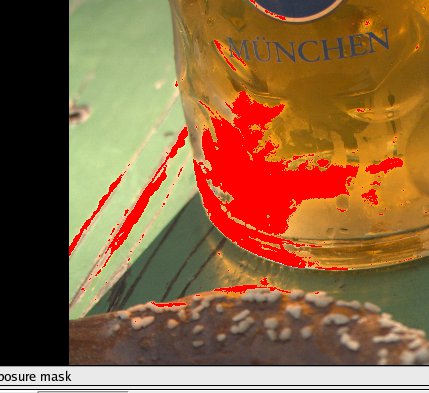
Abbildung 2: Überbelichtete Pixel markiert Rawstudio auf Wunsch rot.
Am Ende der Bearbeitung können Sie den “Abzug” der jeweiligen Belichtung als PNG speichern. Um die entstehende Datei zu verbessern, sollten Sie allerdings in Gimp eventuell vorhandenes Farbrauschen verbessern und das Bild schärfen. Bei ganz extremen Lichtverhältnissen kann es helfen, zwei unterschiedlich entwickelte PNGs in Gimp mit Hilfe einer Maske zu einem Bild zusammenzufügen.
Fazit
In manchen Aspekten übertrifft Rawstudio den Konkurrenten UFraw, zum Beispiel beim bequemen Bearbeiten ganzer RAW-Verzeichnisse. Den größten Mangel stellt sicher das Fehlen jeglicher Kurven zur Einstellung von Belichtung und Helligkeitsverteilung dar. Nur mit einfachen Werten ist es kaum möglich, in Fotos mit großem Helligkeitsumfang über- und gleichzeitig unterbelichtete Partien zu vermeiden. Auch das Fehlen jeglicher Dokumentation erschwert den Einstieg. Dass Rawstudio trotz der niedrigen Versionsnummer schon gut benutzbar ist, macht auf jeden Fall Hoffnung für die Zukunft. Für RAW-Fotografen ist das Programm deshalb sicher einen näheren Blick wert.
Infos
[1] RAW-Bilder verarbeiten: Oliver Frommel, “Digitale Dunkelkammer”, LinuxUser 03/2006, S. 73, http://www.linux-user.de/ausgabe/2006/03/073-raw/
[2] Rawstudio: http://rawstudio.org
[3] RAW-Decoder Dcraw: http://www.cybercom.net/~dcoffin/dcraw
[4] Gnome-Raw-Thumbnailer: http://gnome-raw-thumb.sourceforge.net


