


Wer auf seiner Website viele Bilder präsentieren will, findet in Gallery das ideale Werkzeug dazu.
Schöne neue Welt: Die digitalen Kompaktkameras verdrängen ihre analogen Vorgänger zusehends. Insbesondere die Tatsache, dass man ein Bild sofort nach der Aufnahme von der Kamera direkt auf den Computer übertragen und dort bearbeiten kann, macht Digicams so attraktiv.
Einher mit der Möglichkeit, seine Bilder direkt zu betrachten oder gar auszudrucken, geht die Möglichkeit, die gemachten Bilder anderen schnell und unkompliziert zur Verfügung zu stellen. In Windeseile verteilt man die Fotos der letzten Hochzeit im Verwandtenkreis oder teilt anderen mit, wie der eigene Sprössling gedeiht.
Dabei gibt es mehrere Vertriebswege: Entweder verteilt man die Fotos auf CD, oder man stellt die Bilder ins Internet und gibt jedem die Möglichkeit, die für ihn interessanten Bilder herunterzuladen. Wenn man ohnehin ein Webhosting-Paket oder sogar einen eigenen Server besitzen, ist diese Online-Methode vorteilhafter. Aus Linux, PHP und MySQL wird zusammen mit Gallery ein vielseitiges Online-Bilderalbum.
Voraussetzungen
Die Bilder einfach auf einen Webserver zu kopieren; stellt keine sehr befriedigende Lösung dar. Dann gibt es beispielsweise keine Vorschau, die dem Benutzer zeigt, ob ein Foto für ihn interessant ist, bevor er das Bild in Originalgröße (bei digitalen Fotos sind das häufig mehrere MByte) herunterlädt. Auch Möglichkeiten wie das Einfügen von Titeln für Bilder gibt es nicht. Eine intelligente Software für die Verwaltung der Bilder muss also her.
Gallery ist genau das: Ein praktisches Werkzeug, mit dem man nicht nur in Windeseile eine Fotodatenbank anlegt und verwaltet, sondern das über den normalen Funktionsumfang hinaus noch eine große Menge von weiteren Features bietet. Ein sehr fein granuliertes Rechtesystem ermöglicht zudem, genau zu bestimmen, wer welche Bilder im Album sehen darf.
Damit Gallery funktioniert, müssen auf dem Webserver zwingend PHP und MySQL installiert sein, Sie benötigen Zugriff auf eine MySQL-Datenbank. Weitere wichtige Voraussetzungen stellen genügend freier Plattenspeicher und ausreichend Transfervolumen dar. 100 MByte Plattenplatz reichen für rund 40 Bilder in normaler Qualität. Haben Sie mehr Plattenplatz zur Verfügung und laden entsprechend viele Fotos hoch, erweist sich bei entsprechend vielen Besuchern, die fleißig Fotos herunterladen, oft eine Transfervolumenbeschränkung als Problem: Nach dem Erreichen des entsprechenden Datenumfangs ist Ihre Seite bis zum neuen Abrechnungszeitraum entweder gar nicht mehr zu erreichen, oder Sie müssen anschließend überschüssiges Verkehrsvolumen gesondert bezahlen.
Gallery installieren
Liegen alle notwendigen Voraussetzungen vor, steht der Gallery-Installation nichts mehr im Weg. Laden Sie von der Gallery-Website [1] oder der Heft-CD die aktuelle Version des Programms herunter und entpacken Sie das Archiv in ein beliebiges Verzeichnis. Starten Sie das FTP-Programm, mit dem Sie Ihre Website auf den Server geladen haben. Verbinden Sie sich mit dem Webserver, auf dem Ihre Website liegt. Laden Sie dann das Verzeichnis gallery2, das zuvor beim Entpacken des Gallery-Archivs entstanden ist, auf den Server.
Starten Sie nun einen Browser und öffnen Sie die Adresse http://IhreSite/gallery2/install/index.php. Sie sehen nun den ersten Teil des Gallery-Installationsprogramms, das Sie bei der Gallery-Konfiguration begleitet.
Installationsassistent
Weil Sie Ihren Browser in deutscher Sprache verwenden, hat Gallery die Sprache ebenfalls auf Deutsch gestellt. Klicken Sie auf Installation starten. Gallery überprüft nun, ob der Benutzer, der die Installation gestartet hat, auch tatsächlich der Benutzer mit Zugriff auf den Webserver ist. Schließlich könnte es sein, dass ein anderer durch Zufall auf Ihre unkonfigurierte Gallery-Datenbank gestoßen ist und sie nun nach eigenem Gutdünken einrichten will, um sie für seine Zwecke zu nutzen.
Klicken Sie auf korrekte Version von login.txt und speichern Sie die Datei ab. Kopieren Sie login.txt danach mit dem FTP-Programm auf den Server in den Ordner gallery2. Klicken Sie im Browser nun auf den Button Authentifiziere mich. Hat alles geklappt, sehen Sie die Meldung Authentifizierung erfolgreich und gelangen mit Weiter zum Schritt 2 zum nächsten Schritt.
Gallery überprüft nun, welche Software auf dem Webserver installiert ist, um auszuloten, welche Funktionen es anbieten kann und welche wegen mangelnder Software nicht funktionieren. Bei den gängigen Hostern können Sie sich darauf verlassen, dass zumindest die wichtigste Software vorhanden ist. Sollte ein Feature fehlen, das Sie verwenden möchten, müssen Sie entweder beim Hoster oder beim Server-Administrator nachfragen.
Legen Sie mit Ihrem FTP-Programm im gallery2-Ordner einen Verzeichnis namens g2data an und setzen Sie die Zugriffsberechtigung dafür auf “777”. Aufgrund der Vielzahl verschiedener FTP-Programme gibt es für den Schritt leider keine Universalanleitung, die Dokumentation des Programms sollte aber alle notwendigen Informationen bereithalten. Klicken Sie nach dem Anlegen des Ordners auf Speichern.
Datenbankzugriff
Im nächsten Schritt legen Sie die Parameter fest, mit denen Gallery sich an der MySQL-Datenbank andockt. Tragen Sie die Zugangsdaten ein, die Ihnen Ihr Provider mitgeteilt hat. Von Bedeutung sind insbesondere die Felder DB-Benutzername, DB-Passwort so wie DB-Name. Alle übrigen Felder können Sie meist direkt übernehmen. Klicken Sie auf Speichern. Gallery2 überprüft nun, ob die eingegebenen Daten korrekt sind, und geleitet Sie dann zum nächsten Schritt. Legen Sie nun das Passwort des Fotoalbum-Administrators fest. Er darf als einziger alle Gallery-Einstellungen verändern.
Erstellen Sie schließlich eine leere Datei, laden Sie sie in den Ordner gallery2 hoch (wie schon login.txt) und setzen Sie die Zugriffsrechte für diese Datei auf “666”. Klicken Sie im Browser bei der Gallery-Installation auf Konfigurationsdatei speichern, um den ersten Teil der Gallery-Installation zu beenden.
Module konfigurieren
Im nun folgenden Abschnitt der Einrichtung legen Sie fest, welche Module im neuen Online-Fotoalbum aktiviert sein sollen. Gallery bringt eine Vielzahl von Modulen mit, die das Fotoalbum um diverse Funktionen erweitern. Die Erklärungstexte im Setup verdeutlichen den Einsatzzweck der einzelnen Bausteine. Entscheiden Sie, welche Module Sie vermutlich brauchen. Setzen Sie entsprechend Häkchen in den Checkboxen vor den einzelnen Zeilen. Danach klicken Sie unten auf Ausgewählte Module aktivieren, um die Module auch tatsächlich zu verwenden.
Klicken Sie auf Weiter zu Schritt 10 – das war’s. Die Installation ist abgeschlossen und Sie können nun daran gehen, Bilder hochzuladen.
Alben anlegen
Gallery organisiert sich intern maßgeblich über Alben und Fotos innerhalb der Alben. Bevor Sie Bilder hinzufügen, schaffen Sie dafür also erst ein Album.
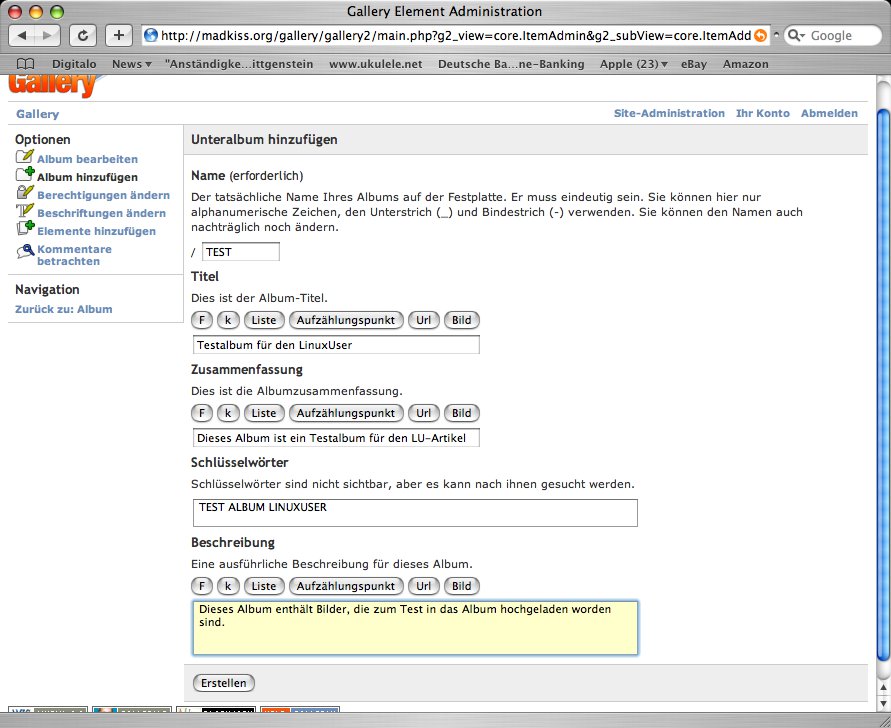
Abbildung 1: Das Anlegen eines neuen Albums in Gallery ist kinderleicht und gestaltet sich intuitiv.
Klicken Sie auf Anmelden und loggen Sie sich mit den eben festgelegten Zugangsdaten des Gallery-Administrators ein. Sie sehen links nun eine Art Werkzeugleiste, über die Sie die wichtigsten Funktionen erreichen. An zweiter Stelle finden Sie dort Album hinzufügen.
Im Feld Name tragen Sie den Namen ein, der später für den Ordner des Albums auf der Festplatte des Servers angelegt wird. Der Name darf nur Zahlen und Buchstaben enthalten, jedoch keine Sonderzeichen und Leerstellen. Bei Album-Titel tragen Sie den Namen des Albums ein, wie Besucher ihn später im Online-Album sehen.
Unter Schlüsselwörter tragen Sie Begriffe ein, über die später Suchmaschinen den Inhalt Ihres Albums finden sollen. Diese Schlüsselwörter stehen nur im Quelltext der HTML-Datei. Wählen Sie Worte, die den Inhalt Ihres Albums gut beschreiben.
Bei Beschreibung tragen Sie schließlich eine genaue Beschreibung der Inhalte dieses Fotoalbums ein. Weil die Beschreibung später auf der Startseite von Gallery angezeigt wird, halten Sie sie möglichst kurz. Klicken Sie dann auf Erstellen.
Der nächste Dialog gibt Ihnen die Möglichkeit, diverse Parameter des nun zu erstellenden Albums festzulegen. Möchten Sie beispielsweise als Bildgröße für die Vorschau statt der standardmäßig verwendeten 150 Pixel lieber 400 Pixel verwenden, dann ändern Sie den Wert unter Vorschaubilder in “400”. Anfangs sollten Sie hier aber bis auf die Vorschaugröße nichts ändern; Falls Sie versehentlich einen falschen Parameter eingeben, war die ganze Mühe am Ende unter Umständen für die Katz und Sie müssen das Album nochmal anlegen.
Klicken Sie unten auf Speichern, um die Albumkonfiguration zu sichern. Ist dieser Schritt erledigt, sehen Sie das neue Album, wenn Sie oben links auf Gallery klicken.
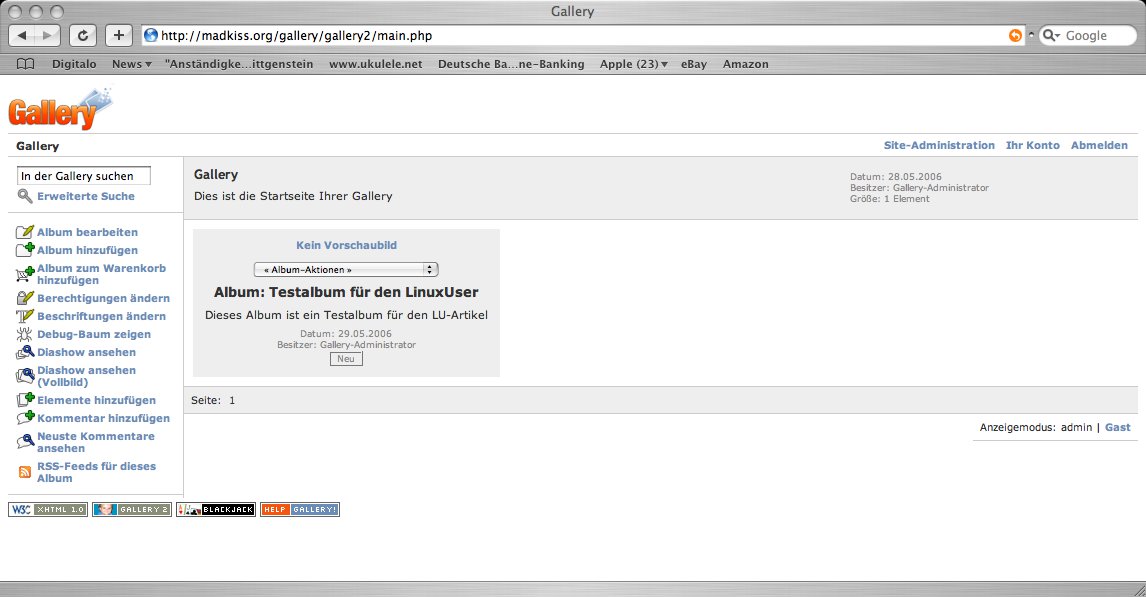
Abbildung 2: So sieht die Hauptseite von Gallery nach dem Anlegen des ersten Albums aus.
Bilder hinzufügen
Das schönste Album macht ohne Bilder keine Freude, es müssen also Fotos in das Album. Klicken Sie dort, wo Sie eben gelandet sind, nachdem Sie oben auf Gallery klickten, beim erstellten Album im Dropdown-Menü auf Album bearbeiten. Wählen Sie dann links den Punkt Elemente hinzufügen aus. Es erscheint ein Dialog mit verschiedenen Unterseiten.
Hier wird deutlich, wie viele ganz unterschiedliche Wege Gallery kennt, um Bilder zu Alben hinzuzufügen. Die vermutlich gebräuchlichste Variante stell Vom Web-Browser dar. Hier wählen Sie von Ihrer Platte Dateien aus, fügen eine Beschriftung hinzu und laden die Files anschließend hoch. Die Einträge auf der Seite Vom Web-Browser Seite sind praktisch selbsterklärend; wählen Sie einzelne Dateien aus, fügen Sie passende Beschriftungen hinzu und klicken Sie am Ende auf Elemente hinzufügen.
Rechteverwaltung
Vielleicht möchten Sie Bilder in Ihr Internetalbum laden, die zwar Ihre Familie und Ihre besten Freunde sehen dürfen, die weltweite Gemeinschaft im Internet aber nicht. In diesem Falle hilft Ihnen Gallerys Benutzerystem aus der Klemme. Im Folgenden legen Sie einen Benutzer und eine Gruppe an und verändern die Zugriffsbeschränkung Ihres erstellten Albums so, dass nur noch die Mitglieder der Gruppe Zugriff haben.
Dazu müssen Sie sich als Administrator anmelden. Klicken Sie dann oben rechts auf Site-Administration. Links erscheint nun die komplette Werkzeugleiste von Gallery. Klicken Sie dort auf Gruppen, um zunächst eine neue Benutzergruppe anzulegen. Wählen Sie dann Gruppe erstellen, tragen Sie den Namen der neuen Gruppe ein und klicken Sie schließlich auf Gruppe erstellen.
Nun legen Sie einen neuen Benutzer an. Dazu wählen Sie links Benutzer und dann Benutzer erstellen. Tragen Sie den Benutzernamen, den tatsächlichen Namen des Benutzers, seine E-Mail-Adresse (diese wird benötigt, falls die jeweilige Person später ihr Passwort vergisst und ein neues anfordert) und das Passwort des Benutzers ein. Klicken Sie zum Abschluss nochmals auf Benutzer erstellen.
Wählen Sie nun nochmals Gruppen, um den angelegten Nutzer der ebenfalls neu erstellten Gruppe hinzuzufügen. Klicken Sie bei Gruppen (siehe Liste) ändern auf Mitglieder neben dem Namen der angelegten Gruppe und tippen Sie in das Eingabefeld den Namen des Benutzers ein, den Sie gerade erstellt haben. Klicken Sie auf Fertig. Danach ist der von Ihnen erstellte Benutzer Mitglied der von Ihnen angelegten Gruppe.
Album-Rechte
Schließlich gilt es, die Rechte des Albums entsprechend der Nutzerstruktur anzupassen. Klicken Sie dazu links oben auf Gallery und wählen Sie dann beim zu bearbeitenden Album Album bearbeiten aus.
Links sehen Sie den Punkt Berechtigungen ändern. Ein Klick darauf offenbart zunächst die Liste der aktuellen Zugriffsregelung. Dort sehen Sie den Eintrag Jeder | [core] Alle Versionen sehen. Klicken Sie in dieser Zeile rechts auf den Schalter Entfernen.
Nun dürfte aktuell niemand mehr das Album betrachten. Erlauben Sie also der frisch angelegten Gruppe den Zugriff: Bei Neue Gruppenberechtigungen tragen Sie den Namen Ihrer Gruppe ein, wählen in der Liste daneben [Core] Alle Versionen sehen und klicken auf Berechtigung hinzufügen.
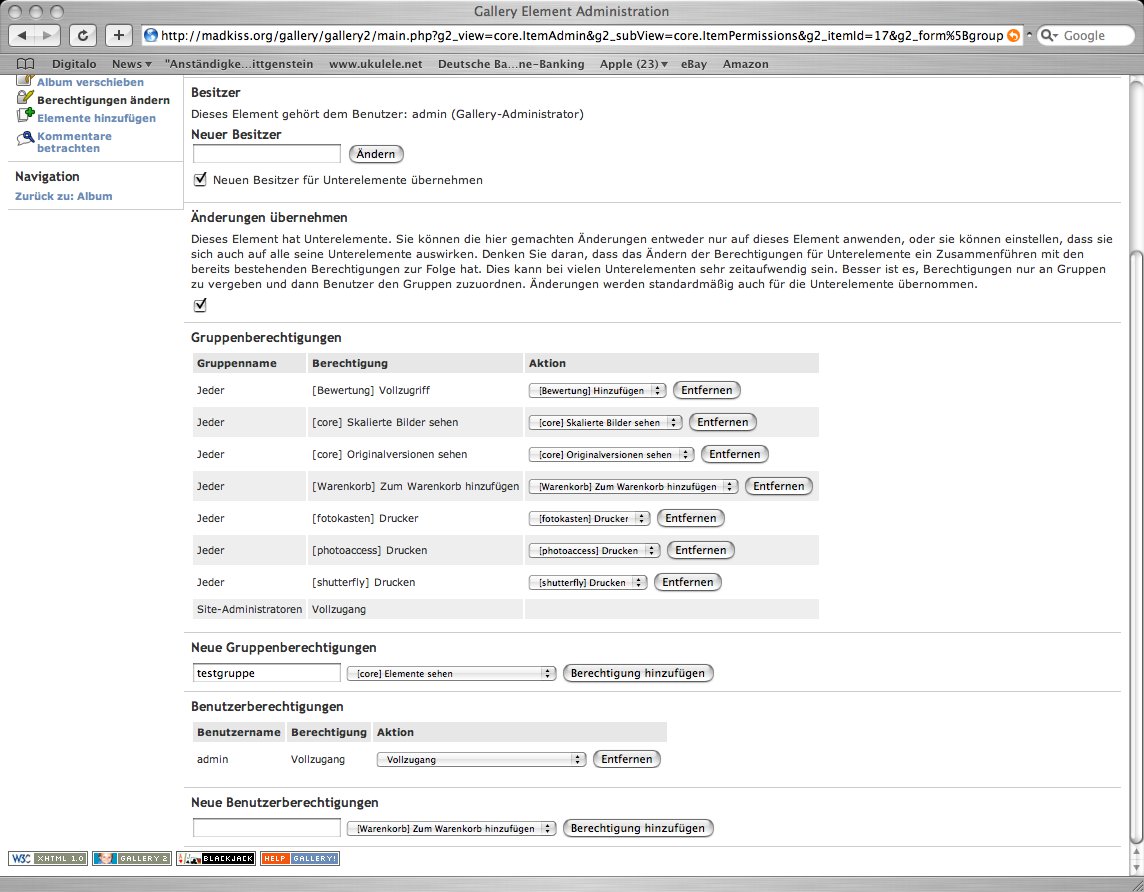
testgruppe hinzu, damit alle Mitglieder der Gruppe Lesezugriff haben.” width=”300″ height=”234″ />
Abbildung 3: Fügen Sie wie im Bild zu sehen Zugriffsrechte für die angelegte Gruppetestgruppe hinzu, damit alle Mitglieder der Gruppe Lesezugriff haben.Fazit
Neben den hier beschriebenen Basisfunktionen bietet Gallery über die bereits erwähnten Module umfangreiche Zusatzfeatures, die von der Unterstützung auch ausgefallener Bildformate über Quotas, Ratings und Fotodruck bis hin zur Spambot-Abwehr reichen. Dabei bleibt das Programm jedoch stets sehr intuitiv zu bedienen. Möchten Sie die Fähigkeiten von Gallery also voll ausloten, hilft ein Blick in die Projektdokumentation oder im Zweifel auch ein Rundgang durch die verschiedenen Gallery-Optionen. Eindruck schinden Sie mit einem funktionierenden Gallery-Album aber allemal.
Infos
[1] Gallery: http://gallery.menalto.com


