


Das Miniaturisieren von Linux-Distributionen birgt mitunter Nachteile: Naturgemäss fallen wichtige Programme und eventuell Hardwaresupport unter den Tisch. Die Live-CD DSL-N bietet hier eine Alternative.
So genannte Bloatware ist nicht nur in Windows-Kreisen ein weit verbreitetes Übel – auch Distributoren schrecken oft nicht davor zurück, ihre Systeme mit oft überflüssigen Features zu überfrachten. Einige Distributoren trotzen diesem Trend und reduzieren ihr Betriebssystem auf das Notwendige. Einen der Vorreiter, Damn Small Linux (DSL), stellte bereits ein Artikel in Ausgabe 01/2006 [1] vor. Diesem System entspringt unter anderem Puppy Linux [2].
Beide Projekte weisen jedoch einen erheblichen Nachteil auf: Der Support für aktuelle Hardware entspricht nur bedingt den momentanen Gegebenheiten. So tun sich einige Systeme beispielweise mit den aufkommenden SATA-Festplatten schwer.
Der kleine Unterschied
Ein Kandidat, der einen Weg aus dieser Situation sucht, basiert ebenfalls auf DSL. Es handelt sich dabei um DSL-N (Damn Small Linux Not is Not Damn Small Linux) [3]. Diese Distribution erfindet das Rad jedoch nicht neu, bietet aber einige Features, die DSL fehlen. So enthält sie Kernel 2.6.11, der ein deutlich umfangreicheres Treibersortiment mitbringt, als der alte Kernel 2.4 von DSL. Allerdings lag die aktuelle Kernelversion bei Redaktionsschluss bei 2.6.17.
Zum Darstellen von Fenstern verwendet die Distribution weiterhin die Gtk-Bibliothek. Allerdings aktualisierten die Entwickler auf die Version Gtk2. Sie empfehlen zudem für die Distribution als Minimal-Hardware eine CPU mit 300 MHz und 64 MByte Hauptspeicher. Beim Festplattenplatz gibt sich DSL-N sparsam: Mehr als 83 MByte bringt das System nicht auf den Datenträger.
Zur Installation auf einen USB-Stick oder die Festplatte enthält DSL-N (Abbildung 1) entsprechende Einträge im Navigationsmenü. Die Auswahl der Programme weist im Gegensatz zum Original zusätzliche Software wie die Mozilla-Suite oder den MPlayer auf. Beim Look & Feel setzen die Entwickler dagegen auf die bewährten Konzepte aus Damn Small Linux.
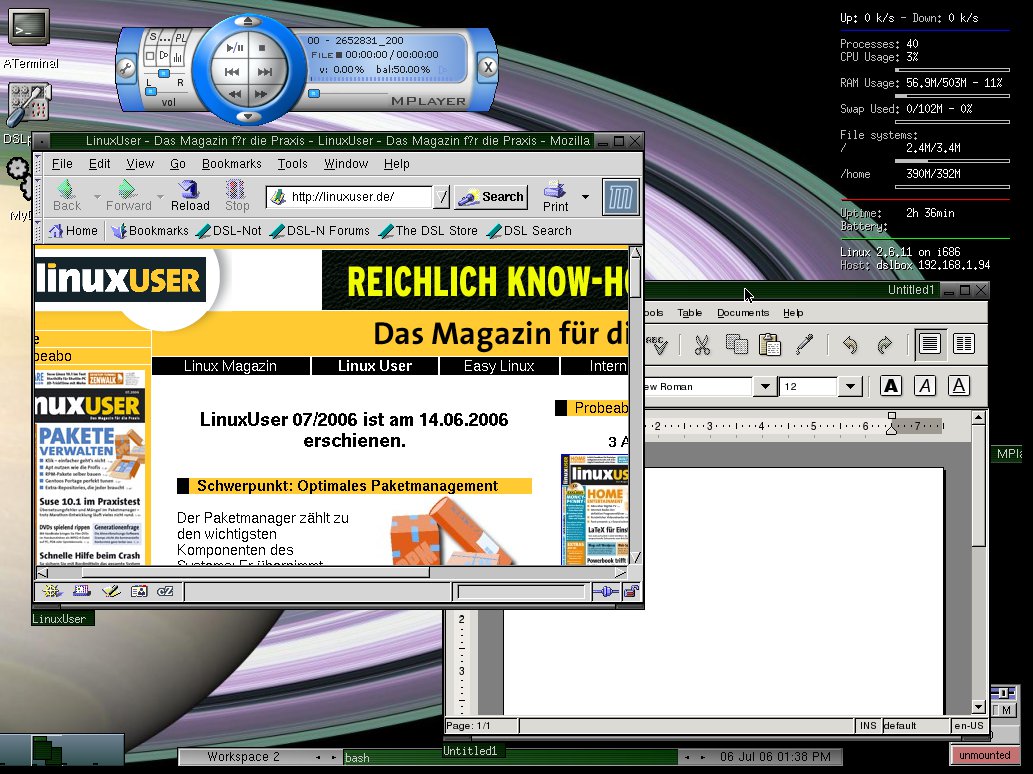
Abbildung 1: Dank besserem Hardwaresupport unterstützt DSL-N auch den Zugriff auf aktuelle Sata-Festplatten.
Durchstarten
DSL-N versteht sich in erster Linie als Live-CD. Zusätzlich verfügt das System über Tools, die bei einer Installation auf Festplatte oder USB-Stick helfen. Auf Wunsch schreibt ein weiteres Werkzeug Ihre persönlichen Einstellungen auf ein nicht-flüchtiges Medium.
Achten Sie vor dem Start darauf, dass die Boot-Reihenfolge im BIOS Ihres Rechners stimmt: Hieven Sie das CD/DVD-Laufwerk mit der Heft-CD an die erste Stelle. Bereits am Boot-Prompt (Abbildung 2) legen Sie über eine große Auswahl an Boot-Parametern das Verhalten des zu startenden Systems fest.
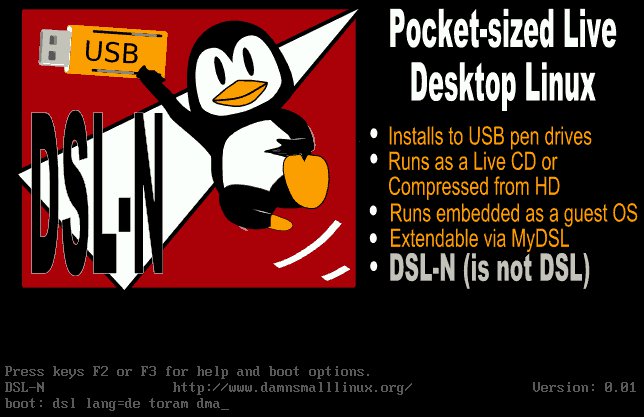
Abbildung 2: Bereits am Boot-Prompt entscheiden Sie mit der Übergabe von Parametern, wie sich das System im laufenden Betrieb verhält.
Wichtige Boot-Parameter
toram |
Lädt das System komplett in den Hauptspeicher. |
dma |
Aktiviert die DMA-Unterstützung für Laufwerke. |
lang=de|en|es|fr |
Legt das Tastaturlayout fest. |
failsafe |
Deaktiviert die Hardwareerkennung. |
Wie das Beispiel dsl toram lang=de dma zeigt, ist es möglich, die Parameter zu kombinieren. Eine Liste aller verfügbaren Boot-Optionen erhalten Sie über [F2] und [F3]. Da das System vor dem Booten die amerikanische Tastaturbelegung verwendet, finden Sie die Taste [=] auf der Taste [`] rechts neben der Null.
Startet DSL-N nicht wie gewünscht, verwenden Sie eine niedrigere Bildschirmauflösung, oder deaktivieren Sie mit dem nicht dokumentierten Schalter nodhcp die Suche nach einem DHCP-Server. Details erhalten Sie über [F3]. Kommt es weiterhin zu Problemen, verwenden Sie den Parameter expert, der den interaktiven Abfragemodus beim Booten startet.
Einrichten
Das DSL-Panel (Abbildung 3), das Sie über das gleichnamige Icon auf dem Desktop erreichen, fasst die wichtigsten Konfigurationswerkzeuge zusammen. Hier richten Sie Hardware wie Keyboard, Maus oder Bildschirm ein, konfigurieren den Start von Servern (FTP, HTTP oder SSH) und geben die Daten für Netzwerkverbindungen ein.
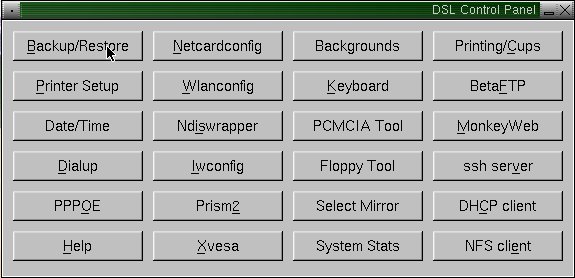
Abbildung 3: Das DSL-Panel fasst die wichtigsten Konfigurationswerkzeuge in einer Oberfläche zusammen.
Läuft der Rechner im lokalen Netz mit einem DHCP-Server, erübrigt sich die Konfiguration des Netzwerks. In Einzelfällen kommt es vor, dass DSL-N nicht im Stande ist, die IP-Adresse vom Server zu beziehen. Dann hilft das manuelle Einrichten mittels Netcardconfig.
Auch zum Anschluss über ein Modem oder DSL bringt die Distribution die passenden Treiber und Einrichtungswerkzeuge mit, die Sie über Dialup und PPPOE erreichen. Für Wlan-Karten, die Linux nicht nativ unterstützt, enthält DSL-N den Ndiswrapper, dessen Konfiguration Sie mit einem Klick auf den gleichnamigen Eintrag öffnen. Läuft das Live-System auf einem Rechner, auf dem sich ein Windows-System befindet, bindet Ndiswrapper die Treiber direkt von dort ein.
Um die Einstellungen zu sichern, klicken Sie auf Backup. und geben Sie das Laufwerk ein (zum Beispiel hda1), auf dem Sie diese speichern möchten. Als Speicherort kommt sowohl eine Festplatte als auch ein USB-Stick oder Floppy-Laufwerk in Frage, vorausgesetzt, es ist mit einem kompatiblen Dateisystem (FAT, EXT2/3, ReiserFS) formatiert sein. Zum Wiederherstellen geben Sie entweder am Boot-Prompt restore=<Laufwerk> ein oder klicken nach dem Booten nochmals auf Backup und wählen nach der Eingabe des Laufwerkes restore.
Möchten Sie die Konfigurationsdateien unterwegs erreichen, speichern Sie diese auf einem FTP-Server. Die dafür vorgesehene Applikation erreichen Sie im Kontextmenü (rechte Maustaste auf den Desktop) unter SystemWebdata Backup/Restore.
Reicht der Funktionsumfang von DSL-N nicht aus, starten Sie über MyDSL auf dem Desktop den Paketmanager. Dieser zeigt – geordnet nach Kategorien – mehrere hundert Programme als Auswahl an, die er von einem Online-Repository bezieht. Leider fehlen in der Liste sowohl die genauen Paketbeschreibungen als auch die Paketgrößen. Diese erscheinen erst beim Klick auf das gewünschte Programm, wobei sich allerdings die Listenansicht schließt. Das Programm unterstützt auch keine Mehrfachauswahl, und die Suchfunktion glänzt durch Abwesenheit.
Als echtes Handicap im Umgang mit dem System erweist sich die – gelinde gesagt – magere Dokumentation. Zwar verfügt das Dslpanel über Hilfe-Button. Dieser zeigte sich im Test jedoch funktionslos. Eine echte Hilfe bei Problemen oder in Fragen der Konfiguration ist das Forum [4], in dem Anwender Tipps austauschen.
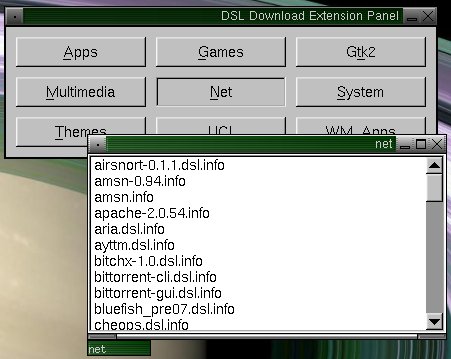
Abbildung 4: Der Paketmanager MyDSL erlaubt das Nachinstallieren von Programmen, setzt dabei jedoch eine Internetverbindung voraus.
Im laufenden Betrieb
DSL-N setzt auf den schlanken Window-Manager Fluxbox. Anders als KDE oder Gnome fehlt ein Menü-Button. Dieses ersetzt das so genannte Control Panel, das sie über einen Rechtsklick auf den Desktop erreichen (Abbildung 5).
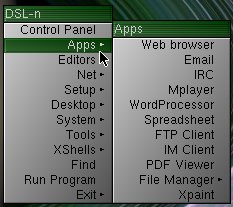
Abbildung 5: Anders als bei Arbeitsumgebungen wie KDE oder Gnome erreichen Sie unter Fluxbox das Menü ausschließlich über einen Rechtsklick auf den Desktop.
DSL-N enthält die wichtigsten Programme zur täglichen Arbeit mit Dokumenten, Tabellen oder dem Internet. Diese erreichen Sie über den Eintrag Apps des Kontextmenüs. Im Test spielte der integrierte MPlayer sowohl Video- als auch Audiodateien der verschiedensten Formate problemlos ab. Jedoch nur, wenn Sie diese direkt aus dem MPlayer und nicht aus dem Dateibrowser öffnen. Andernfalls stürzt die Multimedia-Applikation unvermittelt ab.
Zum Einbinden von Laufwerken verwenden Sie das Mount Tool, das beim Systemstart mitstartet und am rechten unteren Bildschirmrand erscheint. Ein Klick auf den Laufwerksnamen wechselt zum nächsten Device, ein Klick auf den Button darunter hängt das Dateisystem ein oder wieder aus. Den Dateibrowser Emelfm öffnen Sie über AppsFile Manager. Möchten Sie diesen mit Root-Rechten starten, wählen Sie emelFM Superuser aus.
Für den Fall, dass Sie Dateien ohne großen Aufwand im Netz bereitstellen möchten, verfügt die Distribution über einen FTP- und NFS-Server, den Sie mit einem Klick auf die Icons MonkeyWeb (Webserver) oder BetaFTP starten. Der FTP-Server bietet allerdings keinerlei Möglichkeiten zur Konfiguration. Die des Webservers finden Sie unter /opt/monkey/conf/.
Um einen Fernzugriff auf die Konsole zu ermöglichen, starten Sie über ssh Server den gleichnamigen Dienst. Da weder ein SSH- noch ein FTP-Login mit den Standardusern dsl und root möglich ist, gilt es jedoch, zuvor einen neuen Benutzer anzulegen. Dies erledigen Sie über SetupAdd Users.
Bleibende Werte
USB-Sticks bieten gegenüber CDs einen entscheidenden Vorteil: Sie lassen sich leichter und vor allem mehrfach beschreiben. Deswegen verfügt die Distribution über die nötigen Werkzeuge, um das System auf einen USB-Stick zu installieren. Dazu sollte dieser über mindestens 128 MByte Speicherkapazität und das passende Dateiformat (FAT) verfügen. Ist letzteres nicht gegeben, partitionieren Sie den Stick zuerst mit dem Kommandozeilenprogramm Cfdisk. Achten Sie darauf, die Partition mit einem Boot-Flag zu versehen. Formatieren Sie mkfs.vfat Partition danach die erstellte Partition mit.
Im Anschluss starten Sie über ToolsInstall to USB Pendrive die Installation. Welche der verfügbaren Installationsprogramme (USB-ZIP Pendrive oder USB-HDD Pendrive) Sie wählen, hängt davon ab, welches Boot-Medium der Rechner unterstützt, auf dem Sie die Distribution einsetzen möchten. Da die Installationsroutine keinen Fortschrittsbalken anzeigt, gerät die Sache mitunter zum Geduldspiel. Das Setup dauert – abhängig vom USB-Stick – durchaus fünf Minuten.
Da DSL-N nachinstallierte Programme im virtuellen Datenträger DSL-N speichert, gilt es, den Inhalt des Verzeichnisses /tmp vor dem Reboot in das Verzeichnis /cdrom zu kopieren, damit diese auch nach dem Neustart zur Verfügung stehen.
Um DSL-N auszuprobieren, stellen die Entwickler ein Image bereit, das sich als Gastsystem für Qemu eignet. Vom Betrieb zumindest unter Windows ist jedoch abzuraten, da das System zum einen außerordentlich viele Ressourcen verbraucht und zum anderen sehr langsam arbeitet.
Fazit
Dank des geringen Ressourcenverbrauches bringt sich DSL-N als ideale Distribution für ältere Rechner ins Spiel. Mit dem neuen Kernel unterstützt das System als eine der wenigen Minidistributionen nun aktuelle Hardware, darunter auch Sata-Festplatten und Firewire-Geräte.
Wo viel Licht ist, ist auch Schatten: Leider bleibt der Anwender mangels Dokumentation zum großen Teilen mit seinen Problemen alleine. Einzig das Forum [4] hilft bei Problemen unter Umständen weiter.
Glossar
-
Bloatware
-
Bezeichnet eine mit Features überladene Software – aufgrund der zahlreichen Funktionen oft umständlich zu bedienen. Die Programme benötigen oft übermäßig viele Ressourcen und zeigen sich zudem fehleranfällig.
Infos
[1] LinuxUser DSL 2.0 http://www.linux-user.de/ausgabe/2006/01/010-dsl/
[2] LinuxUser Puppy Linux: http://www.linux-user.de/ausgabe/2005/09/008-heft-distribution/
[3] DSL-N: http://www.damnsmalllinux.org/dsl-n
[4] DSL-N-Forum: http://www.damnsmalllinux.org/dsl-n/f/


Ein Erscheinungsdatum oben im Artikel würde Sinn machen—
Hallo Jan,
das Erschgeinungsdatum steht direkt über dem Titel: Der Artikel stammt aus dem LinuxUser 09/2006 und somit aus dem Jahr 2006.
Beste Grüße,
Tim Schürmann