


Der Perl Audio Converter unterstützt mehr als 20 Audioformate, zwischen denen er kreuz und quer konvertiert – bei Bedarf auch automatisch und per Mausklick.
Fast jeder Anwender steht gelegentlich vor dem Problem, Audiodateien in ein anderes Format konvertieren zu wollen. Unter Linux gibt es einige Programme, die diese Aufgabe erfüllen. Die meisten dieser Werkzeuge beschränken sich darauf, MP3 nach Ogg und umgekehrt zu wandeln. Der Entwickler des Perl Audio Converter [1] (PAC) hat sich zum Ziel gemacht, einen All-in-one-Konverter zu erstellen, der die gängisten Formate ganz nach Bedarf ineinander umwandelt. Das Schöne an der Software: Sie integriert sich auf Wunsch direkt in Konqueror und Amarok.
Vorarbeiten
Den Perl Audio Converter auf ihrem System zum Laufen zu bringen, erfordert einige Vorarbeiten. Das Programm besitzt einige zwingend zu erfüllende Abhängigkeiten, andere sind optional. Wollen Sie zum Beispiel WMA- und Real-Audio-Dateien konvertieren, müssen Sie MPlayer [2] auf dem System einrichten. Können Sie auf das Wandeln von Ogg-Dateien nicht verzichten, brauchen Sie die Programme oggenc und oggdec.
Tipps zu MPlayer
Vielleicht möchten Sie den Multimedia-Tausendsassa MPlayer [2] selbst kompilieren. Win32-Codecs laden Sie bei Bedarf unter http://www.mplayerhq.hu/design7/codecs.html herunter und legen sie vor dem Kompilieren im Verzeichnis /usr/local/lib/codecs ab.
Das Übersetzen der Quellen folgt dem üblichen Dreisprung ./configure, make, make install. Möchten Sie das grafische Frontend von Mplayer aktivieren, rufen Sie dabei Configure mit dem Schalter --enable-gui auf. Dazu benötigen Sie allerdings die X-Entwickler-Pakete. Die stellt in der Regel ihre Distribution zwar bereit, installiert sie aber per Default nicht.
Nach der erfolgreichen Installation rufen Sie die GUI-Version des Players in einem Terminal-Fenster mit gmplayer auf.
Das Programm benötigt, wie der Name schon sagt, Perl. Das richten die meisten Distributionen ohnehin per Default ein. Stellen Sie außerdem sicher, dass sich ein C-Compiler und das Programm make auf ihrem Rechner befinden. Zudem benötigt PAC eine ganze Reihe von Perl-Modulen (Kasten “Perl-Module für PAC”).
Perl-Module für PAC
Perl Audio Converter benötigt zwingend folgende Perl-Module:
Carp, File::Find
File::Copy
File::Basename
Getopt::Long
Inline, Inline::C
Parse::RecDescent
Pod::Usage
Optional verwendet das Programm außerdem:
Audio::APETags
Audio::FLAC::Header
Audio::Musepack
Audio::WMA
CDDB_get
MP3::Tag
MP4::Info
Ogg::Vorbis::Header
Die Installation eines Perl-Moduls kann im Prinzip auf zwei Methoden erfolgen. Die einfachere Möglichkeit ist es, den CPAN-Installer zu verwenden. Der Aufruf perl -MCPAN -e 'install Getopt::Long' als Benutzer root lädt die entsprechenden Sourcen von Cpan.org herunter. Danach konfiguriert und installiert diese Methode das entsprechende Modul. Ein weiterer Vorteil ist, dass diese Vorgehensweise eventuelle Abhängigkeiten auflöst und mitinstalliert.
Spielen Sie zum ersten Mal ein Perl-Modul auf diese Weise ein, müssen Sie zuvor CPAN.pm zu konfigurieren (Abbildung 1). Das System führt Sie schritt für Schritt durch die notwendigen Abfragen. In der Regel können Sie sich darauf beschränken, durch Drücken von [Eingabe] die Voreinstellungen zu übernehmen. Bestätigen Sie die Fragen aber nicht blind: Vor allen Dingen die Proxy-Einstellungen können für einige Anwender interessant sein.

Abbildung 1: Die CPAN-Konfiguration sieht komplizierter aus, als sie tatsächlich ist.
Perl-Troubleshooting
Verzweifeln Sie nicht, wenn Ihr System bei dem einen oder anderen Installationsversuch die Meldung Can't locate object method ... auswirft. Das deutet darauf hin, dass das fragliche Modul bereits implementiert ist. Genaueres finden Sie mit einem einfachen Test heraus: Erstellen Sie hierzu beispielsweise die Datei test.pl. Dort verwenden Sie nun das zu testende Modul (use Pod::Usage;) und rufen im Anschluss die Datei aus der Shell mit perl test.pl. Wirft das System keine Fehlermeldung aus, ist die Installation geglückt. Auf diese Weise testen Sie bei Bedarf auch mehrere Module gleichzeitig. Ein entsprechendes File sieht dann etwa so aus:
#!/usr/bin/perl
use Pod::Usage;
use Parse::RecDescent;
use File::Find;
In manchen Foren ist zu lesen, dass die erste Methode nicht immer funktioniert. Diesen Umstand bestätigen auch eigene Erfahrungen. In so einem Fall hilft nur, selbst Hand anzulegen: Laden Sie die entsprechenden Archive von Cpan.org herunter, packen Sie sie aus und werfen Sie zunächst einen Blick in die meist vorhandenen Dateien README und INSTALL. Manuell installieren Sie ein Perl-Modul mit folgenden Befehlen:
perl Makefile.PL
make test
make install
Eine gängige Fehlerquelle stellt das Fehlen benötigter Developer-Libraries dar. Wollen Sie zum Beispiel Audio::FLAC::Header installieren, brauchen Sie das Paket flac-devel auf ihrem System. Es kann vorkommen, dass die Entwickler-Bibliotheken in verschiedenen Distributionen unterschiedliche Namen haben. Hier hilft meist eine Suche mit den entsprechenden Paket-Managern wie Yum oder Apt weiter.
Einige Module sind laut Entwickler zwar, nicht zwingend erforderlich – eine Liste finden Sie im Kasten “Perl-Module für PAC”. Es empfiehlt sich aber dennoch, diese einzuspielen – andernfalls müssten Sie die entsprechenden Aktionen in der PAC-Konfigurationsdatei pac.conf auskommentieren.
Einige der von PAC unterstützten Programme und Audio-Codecs bekommen Sie unter Umständen nicht standardmäßig als Paket für ihre Distribution. Deswegen müssen Sie aber noch nicht selbst zum Compiler zu greifen: Eventuell genügt bereits ein Erweitern der Paketmanager-Repositories. Den Multimedia-Player MPlayer erhalten Sie zum Beispiel für Ubuntu, wenn Sie das Repository multiverse freischalten. Bei Fedora Core 5 stellt eine Ausweitung auf atrpms.net das Paket zur Installation bereit.
Installation
Nun ist es an der Zeit, sich um den Perl Audio Converter zu kümmern. Sie finden einen Tarball sowie Pakete für Slackware und Debian auf der PAC-Website [1] und im Verzeichnis LinuxUser/perlaudio auf der Heft-CD. Den Tarball entpacken Sie mit dem Befehl tar xzvf pac-*.
Nach einem Wechsel in das neu enstandene Verzeichnis finden Sie dort unter anderem den Installer pacinstall, den Sie mit diversen Schaltern aufrufen können. Es schadet nicht, zunächst den Befehl ./pacinstall -c aufzurufen. Der Schalter -c steht für “Checkinstall” und gibt Auskunft über die vorhandenen Applikationen und Audio-Module (Abbildung 2).
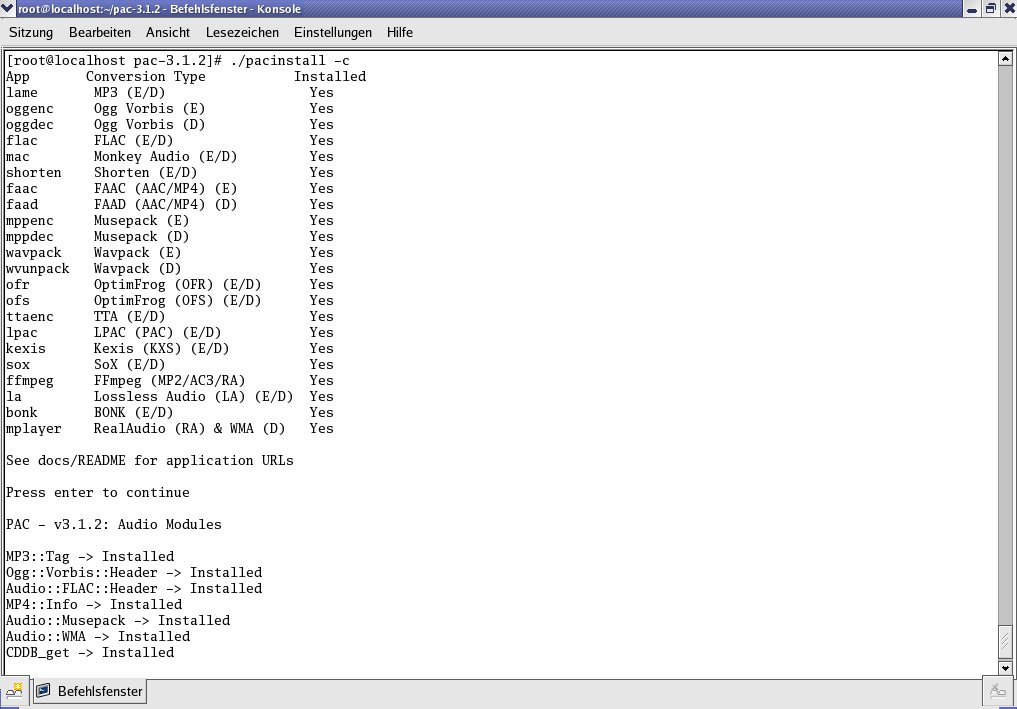
Abbildung 2: Idealzustand: Die Ausgabe des Checks bestätigt, dass alles in bester Ordnung ist.
Entscheiden Sie sich jetzt, ob Sie nur die Commandline-Version von PAC oder auch die Konqueror-Erweiterung installieren möchten. Dazu dienen die Anweisungen base und kde. Möchten Sie beide Varianten einrichten, geschieht das mit der Anweisung:
./pacinstall --install=?
"base kde"
Unter Umständen müssen Sie zusätzlich den Installationsort von KDE mit--kprefix angeben. Per Default nimmt der Perl Audio Converter /opt/kde an.
Anpassungen
Damit ist die Installation erledigt; allerdings fallen meist abschließend noch einige Anpassungen in der Konfigurationsdatei /etc/pac/pac.conf an.
In pac.conf finden sich unter anderem die Angaben der Pfade zu den Konvertierungs-Programme, die Sie je nach Distribution unter Umständen manuell anpassen müssen.
Haben Sie sich entschieden, PAC in KDE zu integrieren, sollten Sie zudem den Aufenthaltsort der Applikation kdialog herausfinden. Das erledigen Sie mit which kdialog und korrigieren den entsprechenden Eintrag in pac.conf.
Manuell konvertieren
Nach geglückter Installation können Sie fröhlich loskonvertieren. Die Syntax fällt denkbar einfach aus. Alle Optionen offenbart die Software, wenn Sie einfach pac in einem Terminalfenster aufrufen. Besonders interessant ist der Schalter --recursive, über den Sie die Inhalte ganzer Verzeichnisbäume in das gewünschte Format konvertieren. Im Listing 1 finden Sie einige Beispiele, die das Prinzip verdeutlichen.
Listing 1
pac --oggtomp3 --dir=/tmp/ogg
pac --mp3toogg --dir=/tmp/mp3 --outdir=/tmp/ogg
pac --mp3towav *.mp3
pac --mp3towav --file=datei1.mp3 --file=datei2.mp3 --file=datei3.mp3
pac --wavtoogg --dir=/tmp/wav/ --outdir=/tmp/ogg --recursive
Sie können das Programm auch zum CD-Rippen verwenden. Als Default-Device nimmt der Perl Audio Converter /dev/cdrom an. Das ändern Sie bei Bedarf mit dem Schalter --cdrom. Als weitere Angaben benötigen Sie das Ausgabeformat und die zu wandelnden Tracks. Die Option --all konvertiert die ganze CD (Listing 2, Zeile 1). Mit dem Schalter --track wählen Sie nur einzelne Titel. Das zuvor installierte Perl-Modul CDDB_get erlaubt es der Software, dabei über den Schalter --cdinfo Informationen von CDDB abzurufen (Listing 2, Zeile 2).
Listing 2
pac --cdtoogg --all
pac --cdtomp3 --track=2,4,7 --cdinfo
KDE-Integration
Haben Sie die PAC-Erweiterung für Konqueror installiert, konvertieren Sie die gewünschten Dateien sogar per Knopfdruck. Dazu rufen Sie mit einem Rechtsklick auf das fragliche File dessen Kontextmenü auf und wählen dort Aktionen | PAC Convert | <gewünschtes Format> (Abbildung 3). Haben Sie mehrere Dateien markiert, wandelt PAC diese in einem Rutsch um.
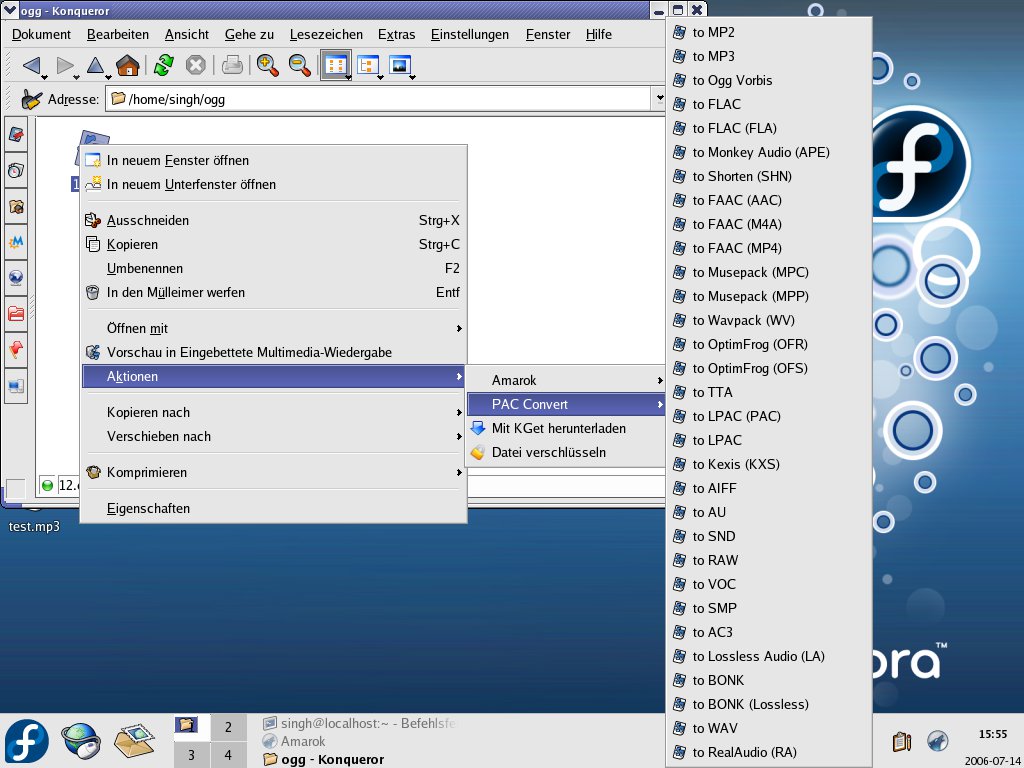
Abbildung 3: Sie wünschen, bitte? Mittels Konqueror-Plugin konvertieren Sie Dateien bequem per Mausklick.
Als weiteres Goodie stellt PAC auch eine Extension für Amarok bereit. Das Skript heißt pacx.amarokscript.tar.gz und befindet sich im entpackten PAC-Ordner unter /kde/amarok. Geben Sie in Amarok unter Extras | Skript Verwaltung | Skript installieren diese Datei an, dann kooperiert PAC auch mit dem Multimedia-Player (Abbildung 4): Nach dem Aktivieren der Erweiterung funktioniert die Konvertierung wie in Konqueror.
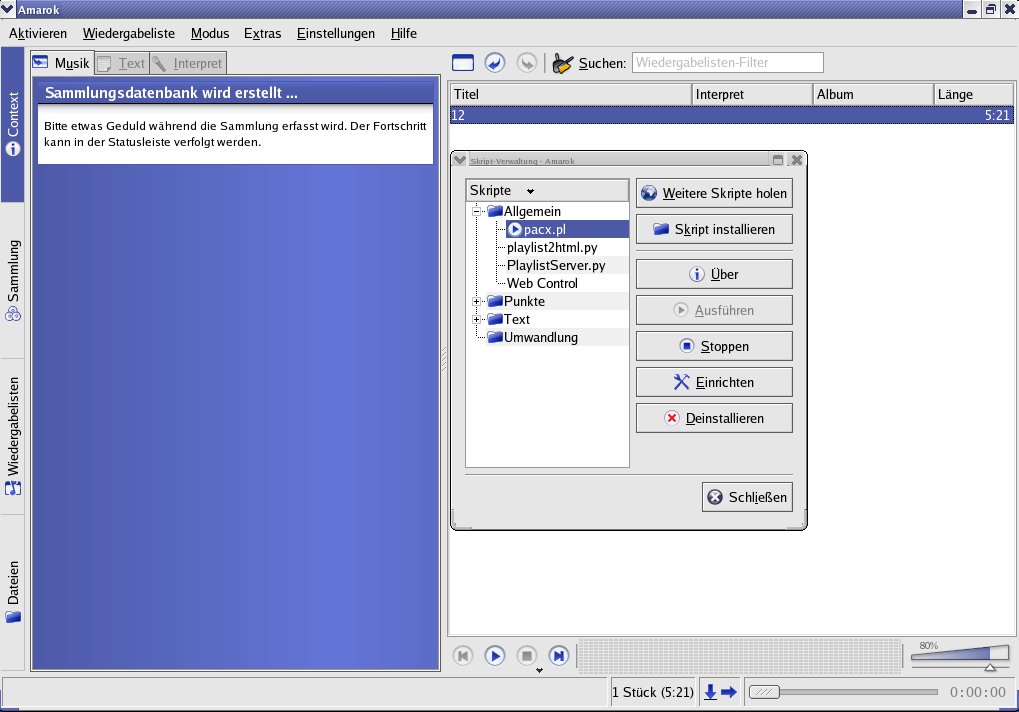
Abbildung 4: Das (Ama)rockt! Mit der Erweiterung können Sie PAC direkt in dem Multimedia-Player benutzen.
Nützliche URLs
Eventuell stellt ihre Distribution nicht alle unterstützten Features als Paket bereit. Hier finden Sie die Internetadressen wichtiger Projekte:
Lame: http://lame.sourceforge.net
Flac: http://flac.sourceforge.net
Mac: http://www.sourceforge.net/projects/mac-port
Shorten: http://www.etree.org/linux.html#reqsoft
Faac: http://www.audiocoding.com
Faad: http://www.audiocoding.com
Cdparanoia: http://www.xiph.org/paranoia
Oggenc: http://www.vorbis.com
Oggdec: http://www.vorbis.com
Mppenc: http://www.musepack.com
Mppdec: http://www.musepack.com
Wavpack: http://www.wavpack.com
Ofr/Ofs: http://www.LosslessAudio.org
Ttaenc: http://www.true-audio.com
Lpac: http://www.nue.tu-berlin.de/wer/liebchen/lpac.html
Kexis: http://sourceforge.net/projects/kexis
Ffmpeg: http://ffmpeg.sourceforge.net
La: http://www.lossless-audio.com


‘Audiodateien unkompliziert umwandeln’ kann ja wohl nicht wahr sein, ein Witz!
Vielleicht magst du uns erklären, warum das a) ein Witz sein soll und wieso du b) einen über 15 Jahre alten Artikel derart kommentierst? Ich würde nämlich jetzt einfach mal davon ausgehen, dass er zu seiner Zeit durchaus seinem Titel gerecht wurde.