


Anspruchsvolle Spiele aus der Windows-Welt laufen häufig nur mit dem kostenpflichtigen Cedega. Das beliebte Spiel World of Warcraft zeigt, wie ein kleiner Patch das ändert.
Neidisch schielt so mancher Spielbegeisterte auf das schier unbegrenzte Software-Angebot unter Windows. Bis auf wenige rühmliche Ausnahmen lassen Hersteller von Unterhaltungs-Software das freie Betriebssystem links liegen und folgen lieber der kommerziellen Konkurrenz aus Redmond. Doch anstatt zu resignieren, schnappt sich die Linux-Gemeinde kurzerhand die Windows-Spiele und macht ihnen mit speziellen Hilfswerkzeugen Beine.
Zu diesen zählt auch das beliebte Wine [1], das als rekursives Akronym für “Wine Is Not an Emulator” steht. Die Projektentwickler werkeln schon seit einigen Jahren an einem Programmpaket, das einer Anwendung ein vorhandenes Windows-System vorgaukelt. Spiele liefen aber eher selten unter Wine: Die hohen Hard- und Software-Anforderungen sorgten für Probleme. Das änderte sich erst, als die Firma Transgaming mit Cedega einen kommerziellen Wine-Ableger produzierte.
Teppichflicken
Mittlerweile ist Wine so reif, dass man die kostenpflichtige Krücke in vielen Fällen nicht mehr braucht. Eine umfangreiche Anwendungsdatenbank [2] verrät, welche Windows-Programme ohne Probleme laufen. Ausführliche Anleitungen beschreiben, wie Sie Ihr Lieblingsspiel in Betrieb nehmen und welche Klippen es noch gibt. Als Faustregel gilt, dass Spiele mit einem so genannten OpenGL-Modus weniger Probleme bereiten als reine DirectX-Spiele.
Doch nicht immer klappt alles so reibungslos, wie World of Warcraft zeigt. Um es unter Linux zu starten, braucht Wine einen Patch [3]. Leider verkompliziert sich dadurch auch der gesamte Installationsprozess, aber die folgende Schritt-für-Schritt-Anleitung räumt die bestehenden Hürden aus dem Weg.
TIPP
Mit der hier exemplarisch am Beispiel von World of Warcraft vorgestellten Methode bringen Sie unter Wine auch viele andere Windows-Spiele zum Laufen. Mehr dazu finden Sie im Kasten “Andere Spiele, gleiche Sitten”.
Zutaten
Neben dem gekauften Originalspiel benötigen Sie zunächst Wine. Stürmen Sie aber nicht gleich auf die Download-Seite [4], sondern werfen Sie erstmal einen Blick in die Anwendungsdatenbank [2], die verrät, mit welcher Wine-Version das Spiel wie gut läuft.
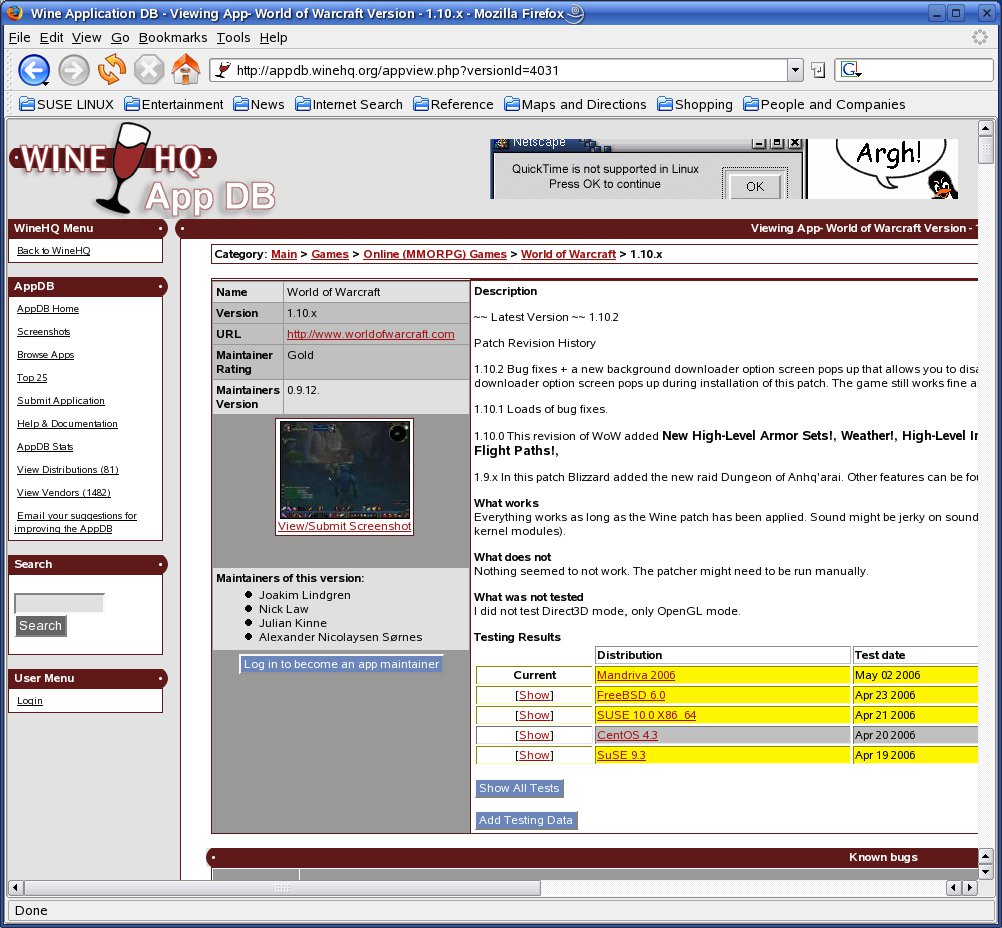
Abbildung 1: Die Beispielseite zu World of Warcraft aus der Anwendungsdatenbank.
Unterhalb der allgemeinen Beschreibung finden Sie eine Liste mit bekannten Fehlern, dann folgt eine mehr oder weniger ausführliche Anleitung. Im Fall von World of Warcraft existierte bis zum Redaktionsschluss jeweils ein Patch für die Wine-Versionen 0.9.10, 0.9.11 und 0.9.12. Sollte Ihre Distribution eine andere Wine-Version mitbringen, müssen Sie unter Umständen auf eine ältere Version zurückgreifen.
Hardware-Hunger
Wine und World of Warcraft stürzen sich mit einem recht zügellosen Appetit auf Ihre Hardware. So sollten Sie über mindestens 6 GByte freien Platz auf der Platte verfügen, zudem verlangt World of Warcraft nach einer modernen 3D-Grafikkarte: Als Minimalanforderung nennt die Verpackung eine Karte der Geforce-2-Klasse. Da das Spiel die OpenGL-Schnittstelle benutzt, muss zudem Ihre 3D-Beschleunigung funktionieren [5].
Wine panschen
Für World of Warcaft benötigen Sie die aktuelle Wine-Version 0.9.12 [4] sowie den dazu passenden Patch [3]. Bevor Sie das Rollenspiel auf die Festplatte bannen, wenden Sie den Patch auf Wine an. Dann richten Sie das modifizierte System neu ein, entfernen davor aber ältere oder andere Wine-Versionen, um Problemen zu vermeiden.
Anschließend entpacken Sie das Wine-Archiv in ein Verzeichnis Ihrer Wahl, zum Beispiel ins Home-Verzeichnis. Das neue Verzeichnis wine-0.9.12 benennen Sie direkt in wine um, weil der Patch diesen Namen erwartet. Die Datei mit dem Patch landet auf der selben Ebene wie der Ordner wine, also auch im Heimatverzeichnis. Dann öffnen Sie ein Terminalfenster und wenden den Patch an:
patch -p0 < wow.patch.preloader?
.and.mmap.0.9.12
Sobald sich die Eingabemarke wie in Abbildung 2 zurückmeldet, wechseln Sie mit cd wine in das Wine-Verzeichnis und kompilieren das Programm mit Hilfe der Kommandos ./configure, make depend, make sowie sudo make install.
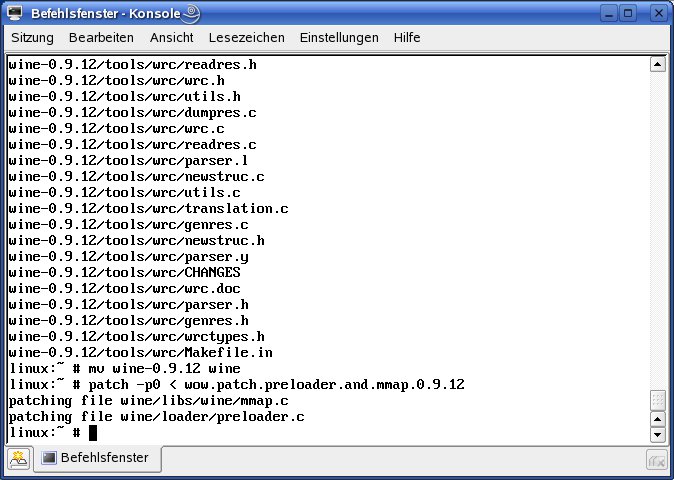
Abbildung 2: Wenn die hier gezeigten Meldungen erscheinen, haben Sie den Patch korrekt eingespielt.
Um zu prüfen, ob alles funktioniert, geben Sie nun winecfg ein. Das Programm dient zur Einrichtung von Wine und läuft in dessen Umgebung. Starten Sie Wine damit zum ersten Mal, legt es im Hintergrund automatisch einen frischen Satz Konfigurationsdateien an. Die liegen anschließend im versteckten Unterverzeichnis .wine Ihres Home-Verzeichnisses.
Klappt das, erscheint das Fenster aus Abbildung 3. Dort wechseln Sie auf das Register Drives. Im Feld Path geben Sie nun den vollständigen Pfad zu Ihrem CD-ROM-Laufwerk an, unter Suse Linux 10.0 wäre das beispielsweise /media/dvd oder /media/cdrom. Andernfalls findet das Installationsprogramm von World of Warcraft unter Umständen keine CD. Wählen Sie als Type noch CD-ROM und klicken Sie dann auf Add: In der oberen Liste erscheint ein neuer Laufwerksbuchstabe. Ein Klick auf OK beendet Winecfg.
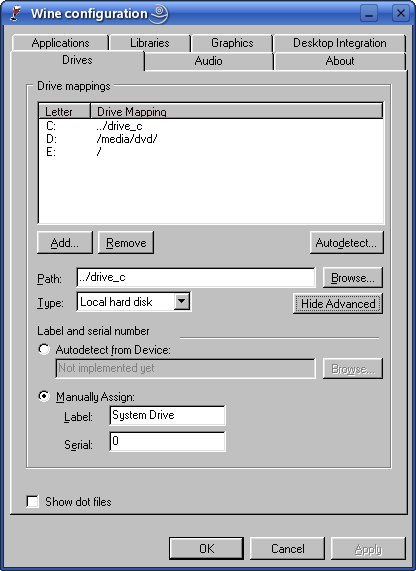
winecfg richtet in Ihrem Home-Verzeichnis automatisch das versteckte Verzeichnis .wine an, in das es Konfigurationsdateien legt.” width=”219″ height=”300″ />
winecfg richtet in Ihrem Home-Verzeichnis automatisch das versteckte Verzeichnis .wine an, in das es Konfigurationsdateien legt. Abschließend benötigen Sie noch die Datei mfc42.dll. Es gibt sie kostenlos im Netz [3], sie gehört in das Verzeichnis .wine/drive_c/windows/system32/.
Andere Spiele, gleiche Sitten
Der beschriebene Patch-Vorgang verläuft für andere Windows-Spiele analog, den entsprechenden Patch-Befehl finden Sie über die Anwendungsdatenbank [2]. Die Übersetzung von Wine verläuft dann wie bei World of Warcraft.
Falls Sie für Ihr Spiel keinen Patch benötigen, brauchen Sie Wine nicht neu zu übersetzen. In diesem Fall genügt die mit Ihrer Distribution gelieferte Version oder eins der fertigen Pakete von der Wine-Homepage [1]. Haben Sie Wine auf Ihr System gespielt und funktioniert es korrekt, installieren Sie Ihre Windows-Spiele wie im Artikel beschrieben. World of Warcraft braucht zusätzliche die Anpassung einer Konfigurationsdatei. Ob das auch für Ihr Spiel gilt, verrät ebenfalls die Wine-Anwendungsdatenbank.
Auf die Plätze …
Wine läuft, nun ist World of Warcraft an der Reihe. Legen Sie die erste CD in Ihr Laufwerk und mounten Sie diese, was bei jeder Distribution etwas anders funktioniert. Suse Linux benutzt die Verzeichnisse /media/cdrom oder /media/dvd, der Befehl heißt also mount /media/cdrom. Andere Distributionen hängen die Laufwerke in das Verzeichnis /mnt oder einfach in /cdrom. Starten Sie das Installationsprogramm von World of Warcraft zum Beispiel über:
wine /media/cdrom/Installer.exe
Bei anderen Spielen heißt die Startdatei häufig setup.exe. Die Endung .exe müssen Sie im Unterschied zum echten Windows immer mit angeben. Nehmen Sie nun die Installation gemäß dem World of Warcraft-Handbuch vor, wobei Sie das vorgeschlagene Installationsverzeichnis übernehmen. Sobald das Installationsprogramm eine neue CD anfordert, hängen Sie die alte CD aus (zum Beispiel per umount /media/cdrom), mounten die neue CD und klicken in World of Warcraft auf die Schalfläche Ok. Da Wine ein Terminal-Fenster blockiert, öffnen Sie dafür ein zweites Terminal. Unter Suse Linux genügt es, die CD zu wechseln: Das Einhängen des Datenträgers übernimmt die Distribution selbst. Das Fenster mit Meldungen von World of Warcraft versteckt sich übrigens gerne hinter der Fortschrittsanzeige, aber ein schwungvoller Jingle kündigt sein Erscheinen stets an.
Sobald alle Daten auf der Festplatte liegen, erscheinen noch ein paar Hinweisbildschirme, die Sie einfach abnicken – auch wenn sie teilweise recht kryptische Texte anzeigen. Falls World of Warcraft DirectX installieren möchte, können Sie dies mit ruhigem Gewissen ablehnen – da ausschließlich OpenGL zum Einsatz kommt, sind diese Dateien überflüssig (Abbildung 4).
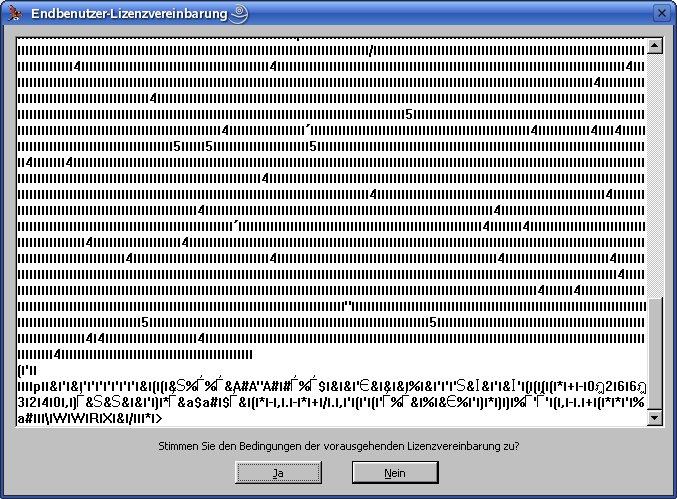
Abbildung 4: Diesen kryptischen Informationsbildschirm dürfen Sie mit “Ja” bestätigen, eine DirectX-Installation ablehnen, da WoW auch OpenGL nutzt.
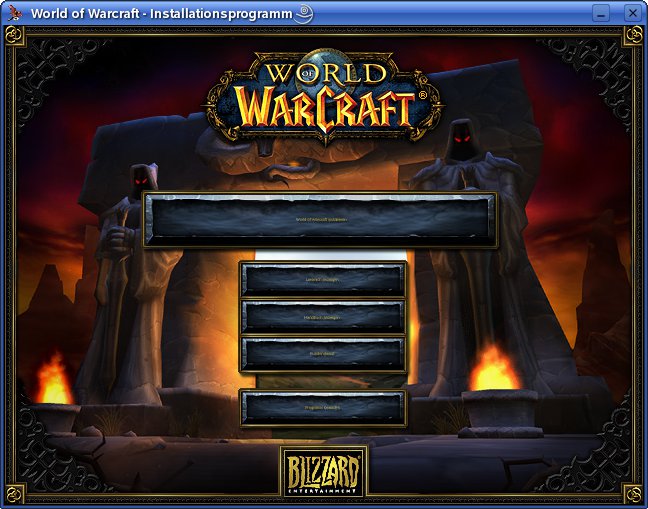
Abbildung 5: Erscheinen die Schriften zu klein, kopieren Sie Windows-Fonts aus dem Verzeichnis “c:\windows\fonts” in das versteckte Verzeichnis “.wine/drive_c/windows/fonts” und starten Sie Wine neu.
Unter Umständen kann es zu Problemen beim Wechsel einer CD kommen. Die einfachste und schnellste Lösung besteht darin, den Inhalt aller CDs in ein Verzeichnis auf Ihrer Festplatte zu kopieren, etwa in das Home-Verzeichnis unter /wowcds. Sie starten dann die Installation unter Wine über wine ~/wowcds/Installer.exe, ein CD-Wechsel entfällt.
… fertig …
Haben Sie die Installation von World of Warcraft beendet (Abbildung 6), nehmen Sie noch ein paar Feineinstellungen vor, um das Windows-Spiel auf seinen Einsatz unter Linux vorzubereiten. Dazu öffnen Sie die Datei Config.wtf im versteckten Unterverzeichnis .wine/drive_c/Program Files/World of Warcraft/WTF/. Ergänzen Sie am Ende die beiden Zeilen:
SET gxApi "opengl"
SET ffxDeath "0"
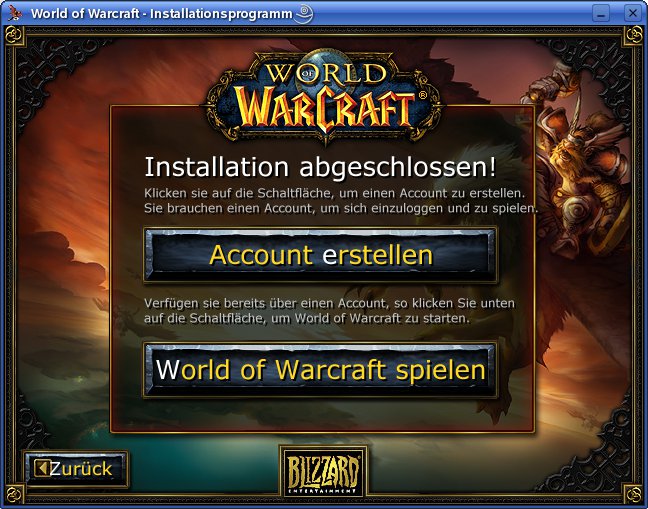
Abbildung 6: Erscheint dieser Bildschirm, hat die Installation unter Wine geklappt.
Falls im Spiel Ihre Audio-Wiedergabe stottert, dann probieren Sie die beiden folgenden Zeilen aus:
SET SoundOutputSystem "1"
SET SoundBufferSize "150"
Hilft auch diese Modifikation nicht, ändern Sie den zuletzt genannten Wert für die Puffergröße in:
SET SoundBufferSize "232"
Nach der Installation startet World of Warcraft im Vollbild. Wollen Sie das Rollenspiel lieber in einem Fenster spielen, starten Sie noch einmal das Konfigurationsprogramm winecfg. Wechseln Sie zum Register Graphics und setzen Sie ein Häkchen bei Virtual Desktop. In die freigeschalteten Eingabefelder tippen Sie die gewünschte Auflösung. Am besten fahren Sie, wenn Sie die Werte der Zeile SET gxResolution aus der Datei ~/.wine/drive_c/Program Files/World of Warcraft/WTF/Config.wtf übernehmen.
… Los!
Damit sind alle Vorarbeiten abgeschlossen. Um endlich World of Warcraft zu spielen, öffnen Sie ein Terminalfenster, wechseln per cd .wine/drive_c/Program File/World of Warcraft in das World of Warcraft-Programmverzeichnis und starten das Spiel schließlich via wine WoW.exe. Einige Anleitungen im Internet empfehlen den Aufruf mit der angehängten Option -opengl: Nach Angabe der Wine-Anwendungsdatenbank ist dies mittlerweile nicht mehr nötig – es schadet aber auch nicht.
Haben Sie sich zum ersten Mal mit Ihrem Account angemeldet, startet World of Warcraft eine wahre Update-Orgie. Während sie läuft, bestätigen Sie einfach alle auftauchenden Dialoge mit Ja oder Ok. Nach jedem erfolgreich eingespielten Update verlangt das Spiel erneut nach Ihren Account-Daten (Abbildung 7): Dies ist “normal” und keine Endlosschleife.

Abbildung 7: World of Warcraft verlangt nach dem Einspielen eines (Teil-)Updates immer wieder Ihre Account-Daten.
Eine Stolperfalle lauert noch beim ersten und auch größten Update-Paket: Scheitert der zugehörige Installationsversuch mit einer Fehlermeldung, laden Sie einen Patch von der World of Warcraft-Web-Seite herunter und installieren ihn per Hand. Dafür genügt der Aufruf:
wine WoW-1.10.0-deDE-patch.exe
Alternativ ignorieren Sie die Fehlermeldung. Diese Haltung verspricht Erfolg, wenn World of Warcraft das entsprechende Paket bereits vollständig heruntergeladen hat. In diesem Fall starten Sie das Rollenspiel einfach neu, der zweite Anlauf erwies sich in den Tests meist als erfolgreich. Die restlichen Update-Zyklen bewältigt World of Warcraft aber in jedem Fall wieder aus eigener Kraft.
Irgendwann hat World of Warcraft genug und schickt den Spieler endlich in die bezahlte Welt. Hier angekommen, erwartet ihn noch eine letzte Herausforderung (vor den eigentlichen Herausforderungen): In einigen seltenen Fällen stürzt das Rollenspiel beim Betreten eines Gebäudes ab. Die Ursache für dieses Phänomen war bis zum Redaktionsschluss leider noch nicht bekannt, es existiert derzeit noch keine eindeutige oder umfassende Lösung. Einer der Übeltäter scheint die kleine Übersichtskarte (Minimap) in der rechten oberen Bildschirmecke zu sein. Schließt man sie vor dem Betreten der Innenbereiche, läuft World of Warcraft ohne Beschwerden durch.
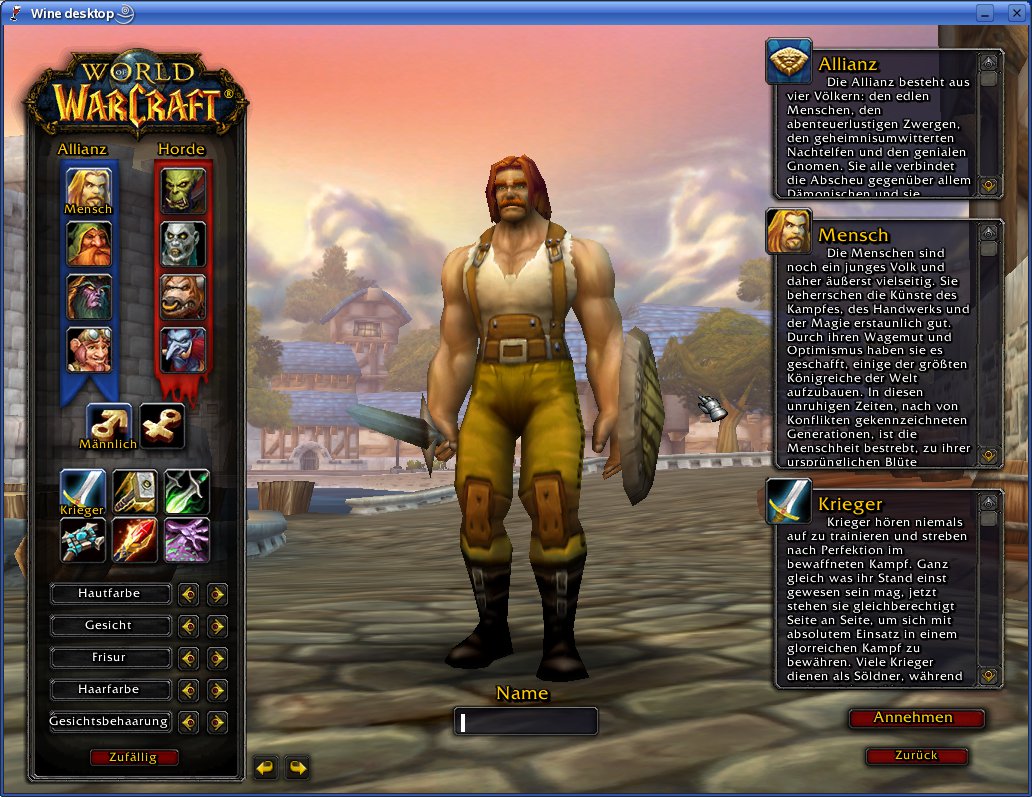
Abbildung 8: World of Warcraft unter Linux in Aktion: Die Erstellung eines neuen Alter-Egos.
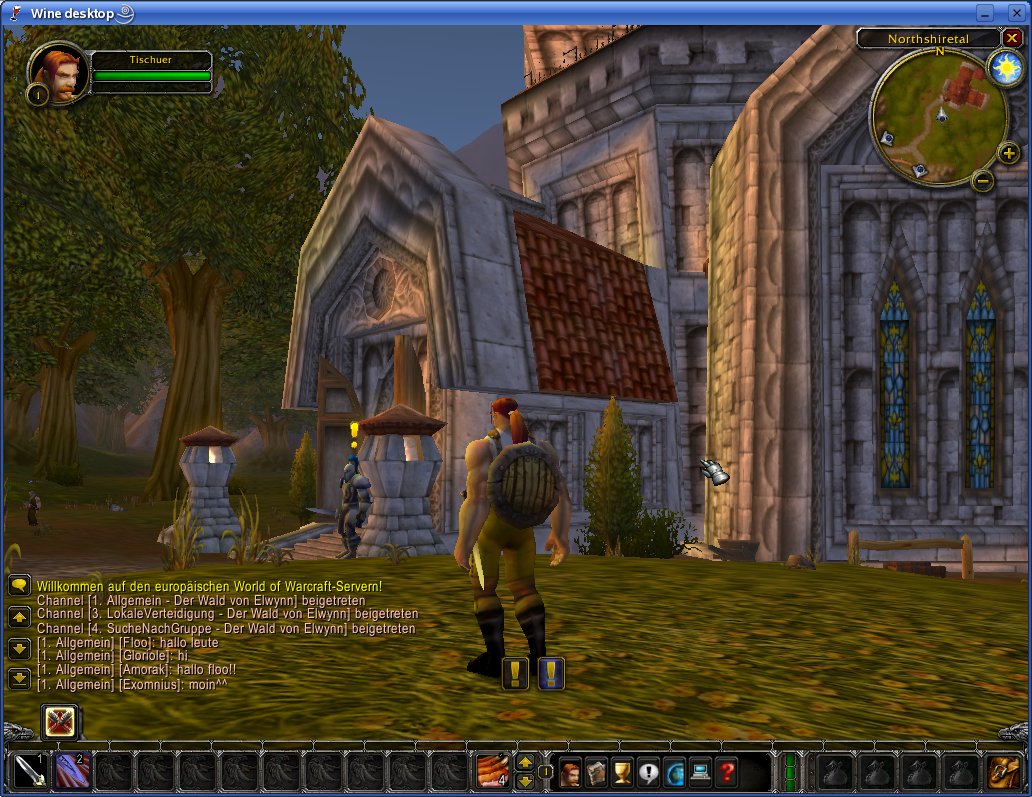
Abbildung 9: Szenen wie diese kosten einiges an Rechenleistung: Eine betagte GeForce 4000 zeigte bei der Darstellung deutliche Ruckler.
Fazit
World of Warcraft liefert den besten Beweis, dass auch Windows-Spiele unter Linux laufen. Als Mittler zwischen den Betriebssystem-Welten dient die kostenlose Software Wine. Deren Installation und Einrichtung erfordert noch eine gesunde Portion Enthusiasmus und Bastelgeschick – auch wenn einige Anleitungen in der Anwendungsdatenbank helfen, ist die Installation nicht ganz trivial. Wer aber einmal alle Klippen umschifft hat, kann Windows endgültig von der Festplatte putzen.
Glossar
-
OpenGL
-
Die Open Graphics Library enthält etwa 250 Befehle, die zur plattformübergreifenden 3D-Grafik-Programmierung dienen. Auf das API (Application Programming Interface) greift man mit Programmiersprachen wie Java, C, C++ oder Python zu.
-
DirectX
-
Ein API für die 3D-Programmierung, allerdings mit Sound-Unterstützung, das nur Microsoft verwendet. Das aktuelle Wine unterstützt DirectX aber bis zu einem gewissen Grad.
Infos
[1] Homepage des WINE-Projektes: http://www.winehq.org
[2] Die Anwendungsdatenbank des Wine-Projektes: http://appdb.winehq.org
[3] Infos zum Thema WoW und Wine und Patches für Spiele: http://appdb.winehq.org/appview.php?versionId=4031
[4] Download von Wine: http://www.winehq.org/site/download
[5] Artikel zur 3D-Beschleunigung:Marcel Hilzinger: “3D-Grafiktreiber installieren.”, EasyLinux 02/2006, S. 16ff.


