


Was tun, wenn ausgerechnet der X-Server seinen Geist aufgibt, und mit ihm andere grafische Anwendungen wie Firefox oder Konqueror den Dienst versagen? Hier helfen Textmode-Browser bei der Suche nach Tipps im Internet.
Es ist ein Albtraum: Nach der Installation des Grafikkarten-Treibers und einem anschließenden Neustart des Systems erscheint statt der grafischen Anmeldung nur der blinkende Cursor des Textterminals. Was nun, fragen Sie sich? Natürlich ist das Internet eine Fundgrube voller Hinweise, wie Sie Ihrem X-Server wieder auf die Beine helfen. Allein, wie gelangen Sie ohne grafische Oberfläche an die gewünschten Daten?
Einwahl auf Befehl
Die erste Hürde, die auf viele Einsteiger in solcher Situation wartet, liegt in der Einwahl ins Internet. Unter KDE genügt dazu ein Klick auf das Icon von KInternet in der Taskleiste. In der Textkonsole steht für diese Aufgabe beispielsweise das Frontend Cinternet aus dem Smpppd-Paket parat. Sehen wir uns dieses Tool einmal genauer an.
Um mit Cinternet erfolgreich eine Verbindung zum Internet herzustellen, überprüfen Sie zuerst, mit welchem Interface Sie sich einwählen. Das Kommando cinternet -I listet alle Schnittstellen auf. Nehmen wir an, Sie besitzen ein DSL-Modem, dann sieht die Ausgabe des Befehls etwa so aus:
[user]~> cinternet -I
01 i dsl0
Mit diesem Wissen gelingt Ihnen bereits die Einwahl – vorausgesetzt Sie haben Ihre Verbindungsdaten zuvor mit einem Werkzeug wie Yast konfiguriert, um Kinternet zu benutzen. Geben Sie dazu das Kommando cinternet -i dsl0 -A am Prompt ein.
Die Option -i im obigen Kommando definiert die Schnittstelle dsl0, und das -A startet die Verbindung über das Interface. Um sich dessen zu vergewissern, rufen Sie das Frontend mit dem Parameter -s (für Status) auf:
[user]~> cinternet -i dsl0 -s
status: connected
Wie Sie an der Ausgabe sehen, steht die Verbindung. Möchten Sie sie trennen, setzen Sie die Option -O ein. Diesen Vorgang kontollieren Sie ebenfalls mit -s:
[user]~> cinternet -i dsl0 -O
[user]~> cinternet -i dsl0 -s
status: disconnected
Die erste Hürde wäre damit genommen. Als nächstes brauchen Sie einen Browser, um via Textterminal im weltweiten Netzwerk zu stöbern. Dabei brauchen Sie nicht auf den gewohnten Komfort einer Maus verzichten. Aktivieren Sie einfach das Programm Gpm. Wie das geht, zeigt der Kasten “Gpm aktivieren”.
Gpm aktivieren
Auch auf der Kommandozeile brauchen Sie auf die Mausunterstützung nicht zu verzichten. Hier hilft Gpm weiter: Das Akronym steht für ein Programm mit dem Namen General Purpose Mouse (dt.: Mehrzweckmaus). Mittlerweile richten fast alle Distributionen Gpm bei der Installation ein und starten es während des Bootens im Hintergrund. Ohne Gpm laufen manche Programme – so etwa der Browser Links – gar nicht im Framebuffer der Konsole.
Ob Gpm bereits läuft, stellen Sie fest, wenn Sie die Maus bewegen. Ist das Tool eingeschaltet, dirigieren Sie einen zum Cursor geformten Mauspfeil über den Monitor. Mit der gedrückten linken Maustaste markieren Sie wie gewohnt Textstellen, während ein Klick auf die mittlere Taste den ausgewählten Abschnitt hinter dem Cursor des Terminals einfügt.
Sollte sich beim Bewegen Ihrer Maus nichts auf dem Bildschirm regen, dann verzweifeln Sie nicht. Sie starten Gpm bequem mit einigen Optionen in der Kommandozeile, ohne eine Konfigurationsdatei zu editieren. Zu diesem Zwecke wechseln Sie mit dem Kommando su vorläufig in den Status des Systemverwalters root, denn nur er darf das Programm initiieren. Als nächstes starten Sie Gpm unter Angabe zweier Optionen mit den Befehl:
gpm -m /dev/psaux -t ps2
Der Parameter -t (für Typ) verrät Gpm den verwendeten Maustyp. In unserem Beispiel handelt es sich um eine PS2-Maus. Die Option -m (für Mouse File) teilt dem Programm mit, an welcher Schnittstelle die Maus hängt. Im Beispiel kommt das Device /dev/psaux zum Einsatz. Sollten Sie nicht wissen, an welcher Schnittstelle sich die Maus befindet, testet das Erkennungstool Maus-test die entsprechenden Devices und erstattet Meldung [4].
Nach dem Start des Programms wechseln Sie mit exit zurück in Ihren normalen Benutzer-Account. Gpm läuft trotz dieses Wechsels weiter. Falls Sie irgendwann genug von der Mausschubserei haben, geben Sie als root den Befehl gpm -k ein, um die Software zu beenden. Näheres zur General Purpose Mouse erfahren Sie in deren Manpage mit dem Kommando man gpm.
Der Spartaner
Oldies but Goldies, lautet eine Volksweisheit. Selten trifft sie so genau zu, wie beim Urgestein aller Browser: Lynx [1], dem Luchs. Auf den ersten Blick macht er nicht viel her. So listet das Programm die einzelnen Frames einer Website bloß auf, anstatt sie anzuzeigen, oder bietet Ihnen eine eher gewöhnungsbedürftige Ansicht von Tabellen (Abbildung 1). Auch auf den Umgang mit CSS oder Javascript verzichtet der Browser. Sein großer Vorteil liegt darin, dass es ihn auf fast jedem System gibt.

Abbildung 1: Die Website des LinuxUser im spartanischen Textbrowser Lynx.
Sie starten Lynx durch einen Aufruf mit dem gewünschten URL, den Sie besuchen möchten: Also zum Beispiel lynx http://www.google.de, um zur bekannten Suchmaschine zu gelangen. Ohne eine Internetadresse startet der Browser – abhängig von den Voreinstellungen des Distributors – meist mit den Hilfeseiten, die seine Bedienung erläutern.
Ebenfalls am Distributor liegt es, ob Lynx auf die Maus in der Konsole reagiert oder nicht. Leider erlauben ihm nicht alle Linux-Anbieter diese Fähigkeit, deshalb beschränkt sich dieser Artikel auf das Steuern des Lynx mit der Tastatur.
Wenn Sie vorhaben, öfter mit dem Browser zu arbeiten, liegt es nahe, ihn an Ihre Bedürfnisse anzupassen. Der Druck auf [O] öffnet den Dialog für die Einstellungen. In diesem gelangen Sie über [Pfeil oben] und [Pfeil unten] zu den einzelnen Optionen, wie der Angabe des Zeichensatzes oder den Regeln zum Umgang mit Cookies. [Pfeil rechts] oder die Eingabetaste öffnen jeweils ein Menü, in dem Sie wiederum mit den [Pfeil oben] und [Pfeil unten] die möglichen Einstellungen ansteuern und mit [Eingabe] auswählen.
Sie speichern die neue Konfiguration, indem Sie den Link Änderungen akzeptieren anwählen. Über [Pfeil links] verlassen Sie das Konfigurationsmenü und gelangen wieder zurück auf die zuletzt besuchte Seite.
Die wichtigsten Tastenkürzel zum Bedienen des Textbrowsers finden Sie in der Tabelle “Wichtige Tastaturkommandos”. Wie Sie dort sehen, decken sich die Shortcuts der Textbrowser in ihren Grundzügen.
Wichtige Tastaturkommandos
| Aktion | Lynx/Links2/Elinks | W3m |
|---|---|---|
| Vorwärts durch die Links springen | [Pfeil oben] | [Tabulator] |
| Rückwärts durch die Links springen | [Pfeil unten] | [Esc],[Umschalt]+[Tabulator] |
| Link öffnen | [Pfeil rechts],[Eingabe] | [Strg]+[M],[Strg]+[J] |
| History rückwärts | [Pfeil links],[Rück] | [Strg]+[H] |
| Browser beenden | [Q] | [Q] |
| URL öffnen | [G] | [Umschalt]+[U] |
| Suche im Dokument | [/] | [/] |
| Dokumentenseite vorwärts | [Bild auf] | [Bild auf] |
| Dokumentenseite rückwärts | [Bild ab] | [Bild ab] |
| Nach unten scrollen | [Strg]+[N] | [Pfeil oben] |
| Nach oben scrollen | [Strg]+[P] | [Pfeil unten] |
| Tastenbelegung | [K] | [Umschalt]+[H] |
Doch was tun, wenn die Textinformation allein nicht ausreicht und durch Grafiken und Screenshots erläutert wird? Eine Antwort bietet Links2, der grafische Browser der Textkonsole.
Buntes im Terminal
Einige Distributionen wie Suse führen Links2 bereits im Lieferumfang Ihrer Pakete. Genau genommen handelt es sich bei dem Browser um einen von mehreren Zweigen des Programms Links. Anders als dessen aktulle Version 0.99 und die Variante ELinks – beides reine Textbrowser mit unterschiedlichen Features – beherrscht Links2 (Abbildung 2) die Darstellungen von Grafiken und den Umgang mit Javascript.
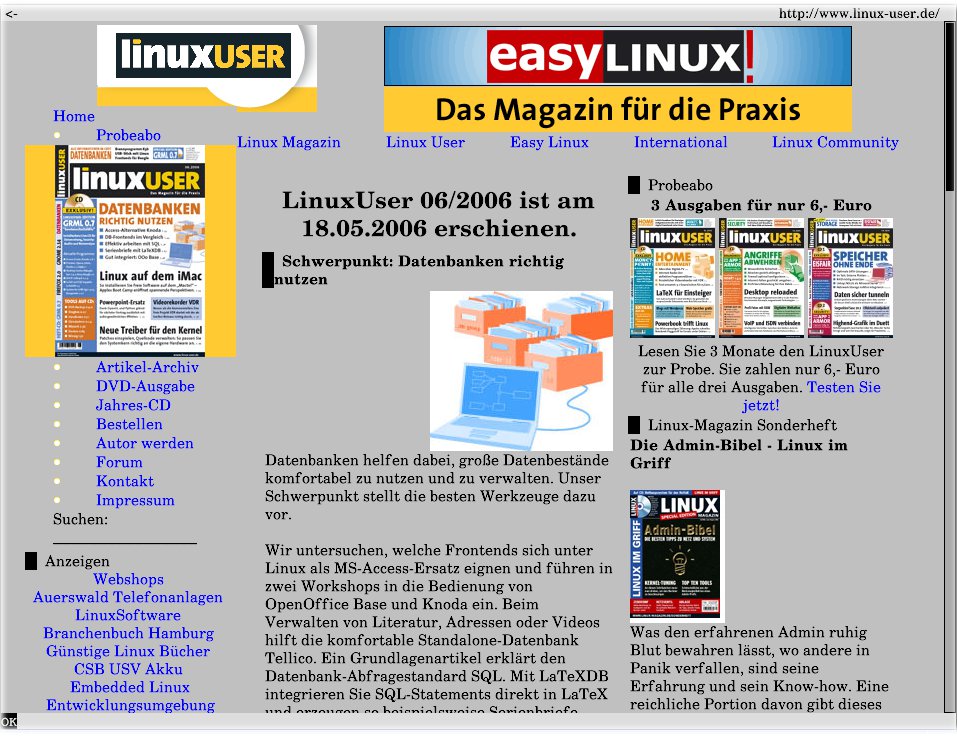
Abbildung 2: Klickbar und grafisch in der Textkonole zeigt sich Links2.
Finden Sie Links2 nicht auf Ihren Linux-CDs finden, dann laden Sie den Browser von der Projektseite [3] herunter. Dort erfahren Sie auch, wie Sie das Programm aus den Quellen übersetzen und welche Bibliotheken Sie eventuell nachinstallieren müssen.
Im Terminal zaubert Links2 mit dem Befehl links2 -driver fb seine grafische Oberfläche hervor (Abbildung 3). Der Parameter -driver legt den Grafiktreiber fest – in unserem Fall mit fb den Framebuffer. Möglich sind laut Manpage ebenfalls Treiber wie x, svgalib oder sdl. Allerdings beschränken sich die meisten Distributoren darauf, Links2 nur mit der Unterstützung x für den X-Server und fb für den Framebuffer [2] auszustatten.
Wenn Sie den Framebuffer nicht aktivieren, zeigt Ihnen der Webbrowser lediglich eine textbasierte Oberfläche, die Sie aber dennoch bequem via Gpm bedienen. So öffnet ein Klick auf den oberen Rand des Fensters eine Menüleiste, deren Umfang dem von Firefox, Opera oder Konqueror in nichts nachsteht. Mausverächter nutzen die zahlreichen Tastaturbefehle, die sich zum Teil mit denen des Lynx decken (siehe Tabelle “Wichtige Tastaturkommandos”).
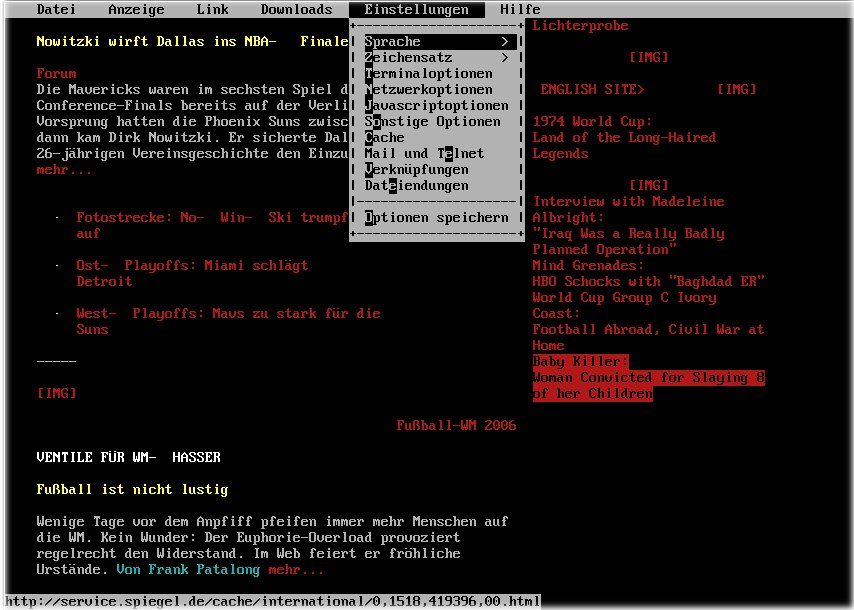
Abbildung 3: Selbst ohne Grafik fällt das Bedienen von Links2 mit der Maus spielend leicht.
Familienähnlichkeiten
Ein weiteres Mitlied der Links-Familie, das bereits zur Sprache kam, ist ELinks [5]. Im Gegensatz zu seinem Vetter Links2 stellt er zwar keine Grafiken dar, beherrscht jedoch ebenfalls rudimentär Cascading Stylesheets und Javascript. Er bietet eine wahre Unmenge von Konfigurationsmöglichkeiten, über die Sie die Manpages (man elinks.conf und man elinkskeys) informieren.
Sie erstrecken sich vom Darstellen der Seiten mit 256 Farben im Xterm über das Lesen von Usenet-Nachrichten bin hin zum gezielten Keybinding, um den Browser exakt an Ihre Bedürfnisse anzupassen. Allerdings ist die Konfiguration über den Karteireiter Einstellungen (über [Esc] zu erreichen) und dessen Optionsmanager oft etwas unübersichtlich.
Als weiteres Plus verbucht ELinks, dass er sich mit Skriptsprachen wie Lua oder Perl erweitern lässt. Über den Dienst als Notnagel für den Betrieb in der Textkonsole hinaus bietet er also versierten Skript-Programmierer auch Bastelspaß.
Sie steuern ELinks wahlweise via Gpm mit der Maus oder über die Tastatur, wobei sich das Programm an der Tastenbelegung von Links und Lynx orientiert (Tabelle “Wichtige Tastaturkommandos”).
Der große Japaner
Als Pager gestartet, als Browser gelandet – so ließe sich vielleicht die Entwicklunggeschichte von W3m [6] beschreiben. Das Akronym W3m leitet sich vom japanischen WWW-wo-Miru ab, was übersetzt so viel bedeutet wie “Sieh das WWW”. Dieser Aufgabe kommt der Textbrowser schnell und elegant nach. Wie die anderen vorgestellten Tools unterstützt er verschlüsselte Verbindungen über SSL, und mit den Links-Varianten teilt er sich die Fähigkeit zum Darstellen von Frames und Tabellen sowie den Support für Mausaktionen.
Einzig bei Javascript und CSS passt W3m. Dafür liefert er Ihnen ein kleines Schmankerl, sobald Ihr X-Server wieder läuft: Einige Distributoren kompilieren W3M mit der Fähigkeit, Grafiken innerhalb eines Xterms darzustellen, oder sie stellen Zusatzpakete für diese Eigenschaft online. Eine weiteres schönes Feature ist das von Firefox und Konsorten bekannte “Tabbed Browsing”, bei dem Sie bequem mehrere Dokumente in einem Fenster verwalten.
Die Vielfalt der Einstellungen des W3m verbirgt sich hinter der Taste [O]. Sie offenbart ein umfangreiches, aber aufgeräumtes Menü. Hier finden sich zahlreiche Einstellungsmöglichkeiten von Optionen zur Anzeige der Frames über die Farbgebung bis hin zu Parametern für SSL-Verbindungen. Hier finden Sie sich schnell zurecht, auch ohne vorher die Dokumentation auswendig zu lernen. Um schnell etwas im Web nachzulesen, reichen ohnehin die Tastenkürzel, die Sie in der Tabelle “Wichtige Tastaturkommandos” finden.
Fazit
Wie Sie sehen, entpuppt sich der Ausfall des X-Servers weder als Albtraum noch als Sackgasse. Selbst im vermeintlich spröden Textterminal durchforschen Sie bequem das Internet. Und wer weiß: Vielleicht gefällt es Ihnen so gut, dass Sie gar nicht mehr zu KDE & Co. zurückwollen. Die Tabelle “Web-Features” zeigt Ihnen in der Übersicht, welche Fähigkeiten die einzelnen Programme mitbringen.
Web-Features
| Lynx | Links | Links2 | Elinks | W3m | |
|---|---|---|---|---|---|
| Tabellen | ja | ja | ja | ja | ja |
| Frames | – | ja | ja | ja | ja |
| CSS | – | ja1 | ja1 | ja1 | – |
| SSL | ja | ja | ja | ja | ja |
| Javascript | – | – | ja | – | – |
| Bilder | – | – | ja | – | – |
| 1 eingeschränkte Unterstützung | |||||
Infos
[1] Lynx: http://lynx.browser.org
[2] Martin Loschwitz, “Schwarz auf Weiß – Framebuffer im Einsatz”, LinuxUser 05/2002: http://www.linux-user.de/ausgabe/2002/05/044-framebuffer/framebuffer.html
[3] Links2: http://links.twibright.com
[4] Patricia Jung, Mehr als eine Maus, Linux-Magazin 04/2000: http://www.linux-magazin.de/Artikel/ausgabe/2000/04/Answergirl/answergirl7.html
[5] Elinks: http://elinks.or.cz
[6] W3m: http://w3m.sourceforge.net


