


Oma, Opa, Tante, Mutter, Vater, der Vetter vierten Grades – Sie alle sind Teil Ihrer Familie und haben die gleichen Ahnen. Gramps hilft Ihnen weiter, nach ihnen zu forschen.
Hinter jeder Familie verbirgt sich eine Geschichte. Auch Ihre Verwandten erzählen Ihnen bestimmt von früher und dem Teil der Familie, den Sie nie kennengelernt haben. Mit Gramps [1] dokumentieren Sie diese Geschichte auf professionellem Niveau. Das Ahnenforschungsprogramm verwaltet nicht nur Informationen, sondern spielt seine Stärken vor allem bei den automatischen Berichten aus.
Installation
Auf der Heft-CD finden Sie die aktuelle Version 2.0.11 von Gramps für Fedora Core 4 und 5, Mandriva 2006 und Suse 10.x. Die Binaries spielen Sie mit dem Paketmanager Ihrer Distribution ein, der automatisch offene Abhängigkeiten auflöst. Wenn Sie eine andere Distribution verwenden oder die aktuelle Entwicklerversion 2.1.3 einsetzen wollen, installieren Sie Gramps aus dem Quelltext (Heft-CD und [2]).
Zum Kompilieren des Quelltexts entpacken Sie das Paket gramps-2.0.11.tar.gz mit einem Programm wie Ark oder Tar. Wechseln Sie nun in das entstandene Verzeichnis gramps-2.0.11 und starten Sie das Skript ./autogen.sh. Nach dem erfolgreichen Durchlauf des Skripts übersetzen Sie mit dem Befehl make den Quellcode in die Binär-Dateien. Zum Abschluss installieren Sie als Root mit make install das Programm.
Laut Aussagen des Gramps-Projekts gestaltet sich die Installation unter Suse mitunter schwierig, weil benötigte Pakete fehlen, wie zum Beispiel das ReportLabs-Modul. Im Kasten “ReportLab installieren” erfahren Sie, wie Sie es nachinstallieren.
ReportLab installieren
Unter Suse Linux 10.0 kommt es zu Schwierigkeiten kommen, wenn YaST das Paket python-reportlab nicht findet. Bevor Sie das ReportLabs-Modul installieren, stellen Sie sicher, dass das Paket python schon eingespielt ist. Prüfen Sie das mit YaST.
Laden Sie die Datei ReportLab_1_21.tgz aus dem Netz [4] herunter und starten Sie eine Shell. Mit dem Befehl su melden Sie sich als Root an. Führen Sie in dem Verzeichnis, in dem sich die heruntergeladene Datei befindet, den Befehl tar -xzvf ReportLab_1_21.tgz aus, um das Archiv zu entpacken. Anschließend wechseln Sie in das entstandene Verzeichnis reportlab_1_21/reportlab.
Installieren Sie das ReportLabs-Modul in das Python-Verzeichnis, indem Sie den Befehl python setup.py eingeben. Eventuell fehlt auf Ihrem System noch das Modul rl_accel. Dies finden Sie am gleichen Ort wie das ReportLab-Modul.
Ersteinrichtung
Nach dem Start begrüßt Sie einem Assistent zur Ersteinrichtung. Mit seiner Hilfe nehmen Sie die Grundeinstellungen vor. Im zweiten Schritt fordert er Sie auf, Ihre persönlichen Daten einzutragen. Danach entscheiden Sie, ob Sie das Feature Heilige Handlungen der Kirche Jesu Christi aktivieren möchten. Diese Handlungen sind spezielle Ereignisse im Leben der Angehörigen dieser Religion. Führen Sie nun diesen Dialog zu Ende und bestätigen Sie Ihre Angaben mit einem Klick auf Anwenden.
Das Programm fordert Sie auf, eine Datenbank zu öffnen. Wählen Sie Eine neue Datenbank erstellen, um mit einer leeren Datenbank zu beginnen. Diese bekommt als erstes einen Namen.
Personen hinzufügen
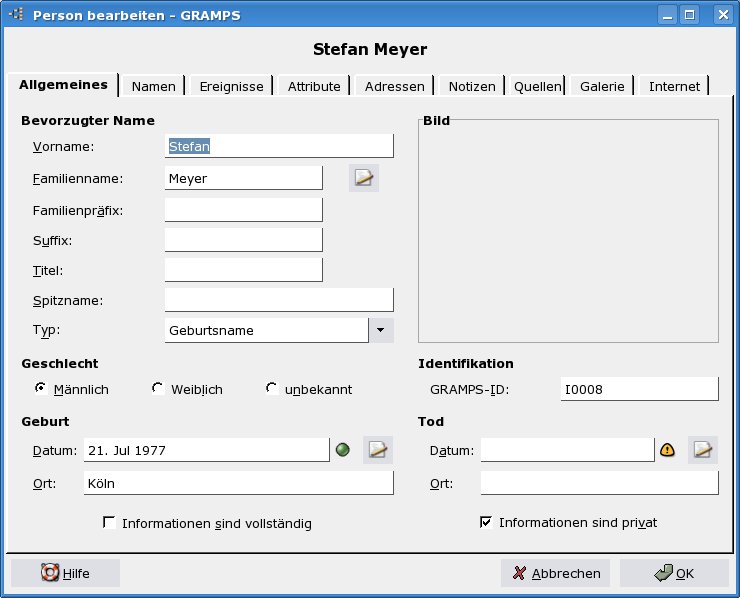
Da die Datenbank noch keine Datensätze enthält, zeigt der Arbeitsbereich lediglich eine weiße Fläche. Um das zu ändern, tragen Sie nun eine Person ein. Klicken Sie dazu auf den Button Hinzufügen in der Werkzeugleiste. Gramps öffnet den Dialog Person bearbeiten (Abbildung 1), der alle Formulare bereit hält, um Daten über eine Person zu sammeln. Die einzelnen Formulare erreichen Sie über die Reiter oben im Dialog.
Personen bearbeiten stellt allerhand Formulare bereit, um Daten für ein Familienmitglied zu erfassen.” width=”300″ height=”242″ />
Abbildung 1: Der DialogPersonen bearbeiten stellt allerhand Formulare bereit, um Daten für ein Familienmitglied zu erfassen.Beginnen Sie zuerst mit dem Namen der Person. Auf dem ersten Reiter tragen Sie den Bevorzugten Namen ein, unter dem die Person später in der Personenansicht erscheint. Wichtig ist, dass dieser Name dem angegebenen Typ entspricht. Als Vorauswahl schlägt Gramps den Geburtsnamen vor. Alternativ wählen Sie einen anderen Typ, indem Sie auf den nach unten gerichteten Pfeil klicken, der Ihnen eine Auswahlliste öffnet.
Unten rechts steht die Option Informationen sind privat bereit. Damit schützen Sie die Privatsphäre von Lebenden. Wenn Sie später einen automatischen Bericht erstellen, legen Sie gesondert fest, ob private Informationen exportiert werden sollen.
Weitere Namen verwalten Sie mit dem Namen-Editor. Sie starten ihn, indem Sie auf den Reiter Namen wechseln und auf das Plus-Zeichen klicken. Achten Sie bei Ihren Einträgen darauf, dass Sie den richtigen Typ für den Namen verwenden. Bei Doppelnamen bereitet es Probleme, dass Gramps alle Personen in der Personenansicht nach Familiennamen sortiert. Müller und sein verheirateter Sohn Müller-Schulze wären nicht der gleichen Familie zugeordnet.
Für dieses Problem hält Gramps jedoch eine Lösung parat: Sie gruppieren Familiennamen. Dafür bearbeiten Sie den bevorzugten Namen, indem Sie auf den Schalter neben dem Feld Familienname klicken. Im unteren Bereich Optionen wählen Sie das Ankreuzfeld Übergehen aus und im Textfeld Gruppieren als geben Sie den Familiennamen ein, unter dem Sie diese Person einordnen möchten. Jetzt ist Müller-Schulze wieder bei den Müllers.
Die Funktionsweise des Namen-Editors begegnet Ihnen in Gramps häufiger: So auch unter dem Reiter Ereignisse, wo Sie Meilensteine im Leben einer Person eintragen. Klicken Sie wieder auf das Plus, um ein Ereignis einzutragen. Sobald der Ereignis-Editor sich öffnet, wählen Sie aus der Auswahlliste Ereignistyp ein passendes Ereignis aus. Falls das Gewünschte fehlt, tragen Sie in das Textfeld Ereignis einfach eine treffende Beschreibung ein.
Als Ereignis zählt beispielsweise ein Beruf, den eine Person nur für eine bestimmte Zeit ausgeführt hat. Tragen Sie das Datum in der Form TT.MM.JJJJ - TT.MM.JJJJ ein, oder verwenden Sie den Datums-Editor, den Sie über den gelben Button neben dem Eingabefeld Datum starten. Wie Sie ihn benutzen, erklärt der Kasten “Datums-Editor”.
Datums-Editor
Den Datums-Editor können Sie überall dort aufrufen, wo Sie ein Datum eintragen. Klicken Sie dazu auf den Schalter neben dem Datumsfeld, das Sie ausfüllen möchten. Hier wählen Sie je nach Bedarf unterschiedliche Kalendertypen aus. Ein Datum ist immer von einer bestimmten Qualität. Es kann geschätzt oder berechnet sein – oder einfach stimmen, was hier regulär heißt.
Unter Typ legen Sie die Art des Datums fest. Hier ist regulär das übliche Datum. Zeitraum und Zeitspanne unterscheiden sich darin, dass der Zeitraum vage bleiben darf, während die Zeitspanne genaue Daten erfordert. Beim Typ Nur Text geben Sie einfachen Text an, wie älter als sein Bruder oder irgendwann im Sommer 1978.
Alle eingetragenen Orte, ob Geburts- oder Wohnorte, übernimmt Gramps automatisch in eine Orte-Datenbank. Diese zentrale Ablage ermöglicht, die einzelnen Einträge wiederzuverwenden. Später tragen Sie unter der Orte-Ansicht nähere Informationen zu einzelnen Plätzen ein. Klicken Sie dazu auf den Button Orte links im Gramps-Fenster.
Der Adress-Editor, den Sie unter dem Reiter Adressen aufrufen, funktioniert wie die anderen Editoren. Der Reiter Galerie birgt die Möglichkeit, Bilder, Videos oder andere Dateien hinzuzufügen. Das Programm sammelt alle Dateien in einer Multimedia-Datenbank, wo sie zur weiteren Verwendung zur Verfügung stehen.
Das erste Bild, das Sie unter Galerie sehen, zeigt die Software auch unter dem Reiter Allgemeines als Bild der Person an. Es kommt auch bei automatischen Berichten zum Einsatz. Wenn Sie ein Bild aus der Galerie löschen, bleibt es in der Multimedia-Datenbank bestehen. Andernfalls stünde es nicht mehr für andere Personen zur Verfügung.
Um die Multimedia-Datenbank zu betrachten, klicken Sie auf den Schalter Multimedia im Gramps-Fenster. Es erscheinen alle eingetragenen Personen in der Personenansicht nach Familiennamen sortiert (Abbildung 2).
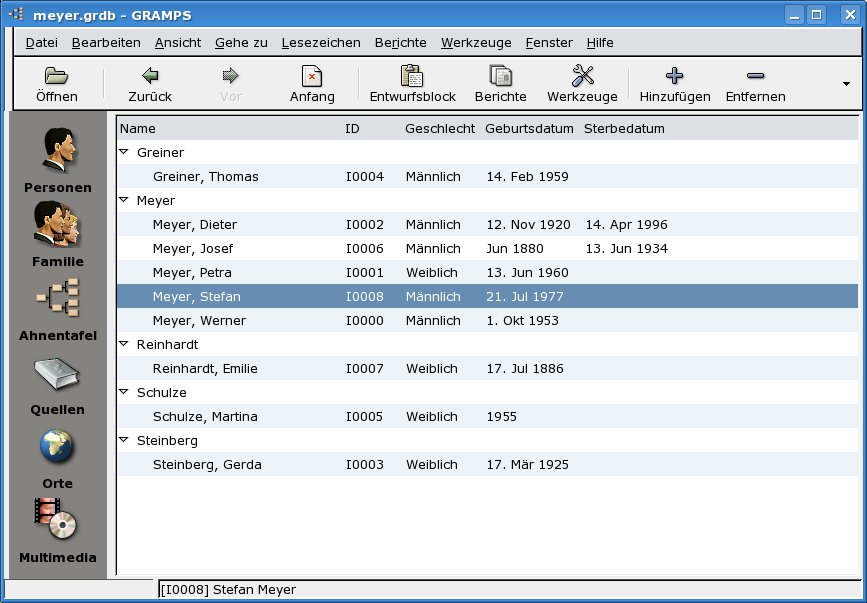
Abbildung 2: Diese Datenbank ist schon ein wenig gefüllt wurden. Die einzelnen Personen werden nach Familiennamen gruppiert.
Beziehungen
Sobald Sie mehrere Personen in die Datenbank eingetragen haben, die miteinander verwandt sich, machen Sie Gramps die Art der Verwandtschaft bekannt. Wählen Sie dazu in der Personenansicht die Person mit einem Mausklick aus, deren Familienbeziehungen Sie eintragen wollen. Wechseln Sie nun mit einem Klick auf den Schalter Familie in die Familienansicht.
Im Arbeitsbereich hat sich nun einiges verändert: Über fünf verschiedene Felder steuern Sie das Verwandtschaftsgeflecht der ausgewählten Person. Diese finden Sie oben links im Feld Aktive Person wieder. Über die anderen Felder tragen Sie ein, wer die Eltern, Kinder und Lebenspartner der aktiven Person sind. Diese ergänzen oder löschen Sie, indem Sie die Schalter neben den einzelnen Feldern benutzen. Eine Hilfe zu den Buttons erhalten Sie, wenn Sie den Mauszeiger länger darüber halten.
Gramps berücksichtigt auch, dass eine Person in ihrem Leben eventuell mehrere Beziehungen eingeht, die der gesamten Familie etwas bedeuten. Um eine Beziehung hinzuzufügen, wählen Sie eine Person aus der Datenbank aus oder tragen eine neue ein.
Jede neu hinzugefügte Person registriert Gramps in einer neuen Relation. Diese dürfen Sie bei der Auswahl der Person bereits einen Typ zuordnen. Dem Typ entsprechend öffnet Gramps passende Ereignis-Editoren, in denen Sie Daten zu dieser Beziehung eintragen: Hochzeiten, Unterzeichnung eines Ehevertrages, Scheidungen, Multimedia und so weiter. Diese Editoren funktionieren nach dem gleichen Prinzip, wie die im Dialog Personen bearbeiten.
Ahnentafel
Am Anfang Ihrer Ahnenforschung arbeiten Sie vermutlich mit einem überschaubaren Datenbestand. Die Ahnentafelansicht hilft aber auch hier, den Überblick zu behalten. Sie hilft insbesondere dabei, die Angaben zu kontrollieren, die Sie innerhalb der Familien-Ansicht gemacht haben.
Klicken Sie auf den Button Ahnentafel links im Fenster, wählt Gramps die aktive Person als Wurzel einer Ahnentafel, die es automatisch aus dem Datenbestand generiert (Abbildung 3).
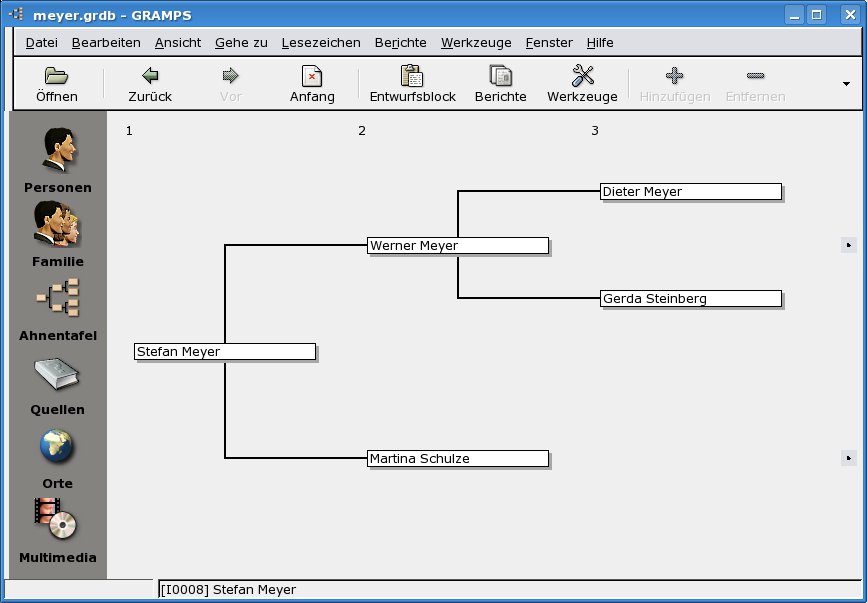
Abbildung 3: Mit der Ahnentafelansicht kontrollieren Sie, ob Sie Verwandschaftsverhältnisse richtig eingetragen haben.
Wenn Sie den Mauszeiger länger über eine Person halten, zeigt Gramps neben dem Namen auch noch Geburts- und Todesdaten an. Mit einem Klick auf die rechte Maustaste springen Sie zu allen direkten Verwandten und Partnern einer Person.
Grafische Berichte
Der Menüpunkt Berichte beherbergt viele Möglichkeiten, Daten Ihrer Datenbank optisch aufbereitet auszugeben. Neben den genannten Ahnentafeln erlaubt die Software es sogar, eine Web-Seite automatisch zu erstellen. Gramps unterstützt außerdem viele offene Formate, sowohl textbasiert als auch grafisch.
Das Beispiel einer Ahnentafel verdeutlicht sehr gut die verschiedenen Funktionen zum Erstellen eines Berichts (Abbildung 4). Klicken Sie in der Personenansicht auf die Person, dessen Ahnentafel Sie erzeugen wollen. Wählen Sie nun aus der Menüleiste BerichteGraphische BerichteAhnentafel aus.
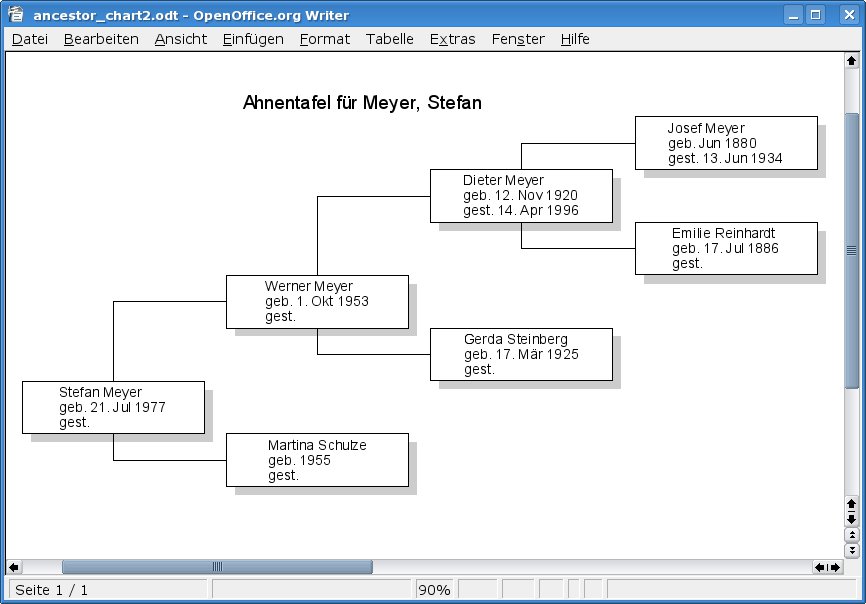
Abbildung 4: Gramps erlaubt den Export der Ahnentafel im Open-Document-Format. Es unterstützt darüber hinaus auch andere Formate.
Nachdem Gramps den entsprechenden Dialog geöffnet hat, geben Sie im Feld Dateiname bei Bedarf einen eigenen Dateinamen an. Gramps speichert die Berichte automatisch im Persönlichen Ordner. Alternativ geben Sie einen anderen Speicherort an.
Jetzt wählen Sie ein Ausgabeformat aus. Für grafische Berichte unterstützt Gramps das Open-Document-Format, das Sie zum Bearbeiten einfach in OpenOffice ab Version 2.0 öffnen. Benutzen Sie eine ältere OpenOffice-Version, steht auch das alte Writer-Format bereit. Wenn Sie eine Ahnentafel verschicken möchten, eignet sich die Ausgabe als PDF ideal. Alternativ verwenden Sie das XML-basierte SVG-Format für Vektorgrafiken.
Haben Sie sich für ein Ausgabeformat entschieden, kreuzen Sie unter dem Feld Dateiname an, ob die Datei nach dem Erstellen sofort in einem passenden Programm geöffnet werden soll. Unter dem Menüpunkt Stil legen Sie einen Stil für die Beschriftungen der Ahnentafel fest. Mit einem Klick auf den Button Stileditor öffnet Gramps eine Liste mit verfügbaren Stilen, wobei diese Liste nur den Standardstil enthält.
Zum Bearbeiten klicken Sie auf den mittleren Button auf der rechten Seite. Gramps zeigt Ihnen dann eine Liste mit den Formatvorlagen des Stils. Die Formatvorlage AC2-Title regelt das Design der Überschrift der Ahnentafel, die Vorlage AC2-Normal das Aussehen des Textes. Wählen Sie eine der Vorlagen mit einem Klick aus, richten Sie diese über die Reiter Schriftoptionen und Absatzoptionen diesen nach ihren Bedürfnissen ein.
Nachdem Sie Ihre Eingaben zum Stil bestätigt haben, nehmen Sie im entsprechenden Dialog unter den Papieroptionen und Berichtsoptionen weitere Einstellungen zur Ahnentafel vor. Besonders wichtig ist die Anzahl der auszugebenden Generationen, wenn Sie schon viele Generationen eingetragen haben. Mit dieser Zahl gewährleisten Sie die Übersichtlichkeit der Ausgabe. Nachdem Sie alle Angaben gemacht haben, erstellen Sie mit einem Klick auf OK die Datei.
Eine andere Form der Ahnentafel ist die Fächergrafik. In ihr steht die aktive Person auf dem Mittelpunkt eines Halbkreises, und seine Vorfahren ordnen sich nach außen hin an. Beim Erstellen dieses Berichts kommt es allerdings vor, dass bei langen Namen das Ergebnis etwas verschoben aussieht. Daher bietet es sich an, diesen Bericht in einem OpenOffice-Format zu erstellen und das Dokument anschließend nachzubearbeiten.
Schriftliche Berichte
Ein wenig puristischer kommen die schriftlichen Berichte im Textformat daher. Gramps unterstützt für die Ausgabe neun Dateiformate. Neben den oben schon erwähnten OpenOffice-Formaten steht auch ein Export in RTF-, KWord-, PDF-, HTML-, LaTeX- und einfache Textdokumente zur Auswahl. Die Menüs der schriftlichen Berichte gleichen denen der grafischen. Auch hier dürfen Sie die Stile editieren und Dateiformate auswählen. Lediglich die Berichtsoptionen fallen etwas kürzer aus.
Im Gegensatz zur grafischen Ahnentafel stellt die Text-Ahnentafel die Verwandtschaft durch Zahlen dar. Die aktive Person erhält die Nummer 1, seine Eltern die Zahlen 2 und 3, seine Großeltern die Zahlen 4 bis 7, wobei männliche Vorfahren immer gerade und weibliche immer ungerade Zahlen erhalten. Haben Sie zu einer Person und deren Lebenslauf viele Daten gesammelt, bringt der vollständige persönliche Bericht diese in einem übersichtlichen Dokument zusammen.
Beim Ausprobieren der einzelnen Berichte stellen Sie vielleicht fest, dass einige noch nicht ganz rund arbeiten: Hier und da wäre es besser, wenn etwas anders angeordnet oder skaliert würde. Das steht noch auf der Todo-Liste der Entwickler. Nichtsdestotrotz lassen sich recht brauchbare Dokumente generieren, die auf einer Familienfeier Eindruck machen und sich darüber hinaus zur Weitergabe der vorhandenen Daten eignen.
Web-Seiten generieren
Der eindrucksvollste Bericht ist die automatische Webseite (Abbildung 5). Gramps erstellt aus den Daten optisch einwandfreie HTML-Dateien. Dabei erlaubt das Programm, nicht nur die gesamte Datenbank für das Internet aufzubereiten, sondern auch personenbezogene Web-Pages zu erstellen, die nur Vorfahren oder Nachkommen einer Person enthalten.
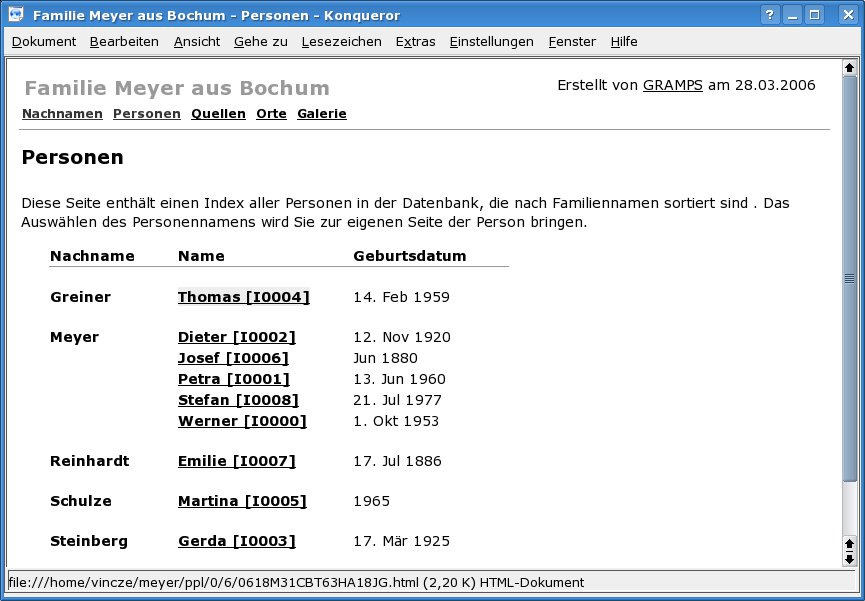
Abbildung 5: Beim Erstellen einer Website aus Gramps heraus dürfen Sie zwischen sechs Stylesheets für das Layout wählen.
Sie erreichen das Modul über das Menü BerichteWebseiteAusführliche Webseite. Nachdem Gramps den Dialog Webseite generieren geöffnet hat, legen Sie die Eigenschaften der Webseite fest. Zunächst geben Sie ein Verzeichnis an, in dem Sie die Web-Seite speichern möchten. Bei Bedarf legen Sie über den Schalter rechts neben dem Textfeld Verzeichnis ein Unterverzeichnis in Ihrem Persönlichen Ordner an.
Die drei Reiter Berichtsoptionen, Seiten Generation und Privatsphäre enthalten die Optionen für die Webseite. Bei den Berichtsoptionen legen Sie einen Filter fest, der bestimmt, welche Daten das Programm aus der Datenbank übernimmt. In der Default-Auswahl bezieht Gramps gesamte Datenbank mit in den Report ein. Möchten Sie eine personenbezogene Webseite erstellen, wählen Sie per Mausklick eine Person in der Personenansicht aus, bevor Sie den Dialog Webseite generieren aufrufen.
Als Dateierweiterung sollten Sie es beim ausgewählten .html belassen, ebenso beim Zeichensatz und Copyright. Letzteres sollte auf Standard Copyright eingestellt sein, weil es sich bei den Daten um die Ihrer Familie handelt. Mit Stylesheets gestalten Sie das Layout der Web-Seite. In der Auswahlliste Stylesheet stehen sechs mögliche Designs bereit.
Unter dem Reiter Seiten Generation sind die meisten Felder noch ohne Funktion. Beim Reiter Privatsphäre entscheiden Sie, ob als privat markierte Informationen mit in die Website gelangen oder nicht: Dazu dient das erste Ankreuzfeld. Möchten Sie nur lebende Personen in die Datenbank übernehmen, aktivieren Sie das zweite Feld.
Sobald Sie mit Ihren Einstellungen zufrieden sind, generieren Sie die Web-Seite mit einem Klick auf OK. Nun steht dem Upload auf den Server nichts mehr entgegen. Sie sollten aber das Verzeichnis auf Ihrem Webspace, das die Web-Seite enthält, mit einem Passwort schützen und dieses nur Ihren Verwandten bekannt machen, damit nicht jeder Ihre Familiengeschichte ausspioniert.
Fazit
Nun kennen Sie alle wichtigen Funktionen von Gramps. Bleibt Ihre Ahnentafel vorerst noch recht weiß, versorgen Sie sich einfach auf der nächsten Familienfeier mit weiteren Informationen. Bei technischen Problemen mit dem Programm wenden Sie sich dagegen an das Forum für die deutsche Gramps-Community [3].
Infos
[1] Gramps: http://www.gramps-project.org/
[2] Download: http://sourceforge.net/project/showfiles.php?group_id=25770
[3] Deutsche Gramps-Community: http://forum.Gramps-project.org/viewforum.php?f=4
[4] ReportLab-Modul für Python: http://www.reportlab.org/ftp/ReportLab_1_20.tgz


