


Nützliche Addons und Werkzeuge erweitern die Möglichkeiten des Textsatzsystems LaTeX weiter. Erzeugen Sie farbige Texte, Literaturverzeichnisse und optimale PDF-Dateien.
Wer mit dem LaTeX-Standardlayout unzufrieden ist, muss das nicht einfach hinnehmen. Es wurde ursprünglich nach Vorgaben entwickelt, die in Nordamerika vor etwa 20 Jahren galten. Trotz vieler Weiterentwicklungen trifft es nicht jeden Geschmack. Deshalb stellt das KOMA-Projekt [2] Ersatzklassen zur Verfügung, die sich speziell an europäischen typografischen Gepflogenheiten orientieren.
KOMA-Klassen
Die KOMA-Klassen scrartcl, scrreprt, scrbook und scrlettr entsprechen den LaTeX-Standardklassen article, report, book und letter. Der Unterschied macht sich im Layout direkt bemerkbar, nachdem Sie einen dieser Klassennamen im \documentclass{}-Kommando eingesetzt haben. Die KOMA-Klassen bringen außerdem neue Optionen mit, die das Aussehen eines Dokuments weiter verbessern.
Die Satzspiegelkonstruktion, also die Seiteneinteilung, berechnen die KOMA-Klassen auf der Grundlage des Papierformats. Daneben berücksichtigen sie aber auch Faktoren wie die Bindekorrektur sowie die Größe und Laufweite der verwendeten Schrifttypen. Die Satzspiegelberechnung erfolgt mit Hilfe des Pakets typearea, eines Teils von KOMA-Script.
Im Gegensatz zu den Standardklassen lassen die KOMA-Script-Klassen andere Schriftgrößen als 10pt, 11pt und 12pt zu. Die Kommandos normalheadings und smallheadings verkleinern hier die Überschriften, was sich speziell bei kleineren Papierformaten empfiehlt. Die Voreinstellung liegt wie bei den Standardklassen bei bigheadings.
Auch das Inhaltsverzeichnis kennt zusätzliche Optionen. Hier ist es mit den KOMA-Script-Klassen möglich, ein Tabellen-, ein Abbildungs- und ein Literaturverzeichnis aufzunehmen. Dazu dienen die Optionen liststotoc, idxtotoc, bibtotoc, bibtotocnumbered und liststotocnumbered.
Farbenspiele
LaTeX ermöglicht auch farbige Textabschnitte, nachdem Sie das Farbpaket mit Hilfe des Dokuments \usepackage{color} eingebunden haben. Acht vordefinierte Farben stehen dabei zur Verfügung: Weiß (white), Schwarz (black), Blau (blue), Rot (red), Grün (green), gelb (yellow), Zyan (cyan) und Magenta (magenta). Einen farbigen Textabschnitt erzeugen Sie über den Befehl \textcolor{Farbe}{Text}.
Um größere Abschnitte oder ganze Dokumente einzufärben, eignet sich jedoch das Kommando \color{Farbe} besser. Es färbt den gesamten folgenden Text ein, eine weitere \color-Anweisung respektive \normalcolor schalten auf eine andere Farbe um beziehungsweise wechselt zurück zum Standard.
Als Alternative zum color-Paket steht xcolor zur Verfügung. Dessen \color-Anweisung nimmt einen zusätzlichen Parameter entgegen, der den gewählten Farbton abstuft: \color{blue!50} zeigt beispielsweise ein nur halb so intensives Blau wie \color{blue} beziehungsweise \color{blue!100}.
Wollen Sie statt der Schrift- die Hintergrundfarbe ihres Dokuments ändern, verwenden Sie den Befehl \pagecolor{Farbe}. Er färbt den Hintergrund einer Seite und aller darauf folgenden Seiten ein. Wünschen Sie auf den Folgeseiten keinen farbigen Hintergrund mehr, definieren Sie mit \pagecolor{white} wieder einen weißen Hintergrund. In der Praxis empfiehlt sich der Einsatz farbiger Hintergrundseiten nur in Ausnahmefällen, da sich Text darauf oft schlechter lesen lässt und nicht zuletzt die Druckkosten höher ausfallen.
Wer in Dokumenten wichtige Stellen gerne farbig markiert, findet mit \colorbox{Farbe}{Text} das richtige Werkzeug (Abbildung 1). Der Befehl erzeugt einen Textkasten mit der festgelegten Hintergrundfarbe. Die Textfarbe entspricht der aktuellen Textfarbe, also gewöhnlich schwarz. Mit den Kommandos \color oder \textcolor ändern Sie diese. Die folgende Zeile erzeugt weiße Schrift auf schwarzem Hintergrund:
\colorbox{black}{\color?
{white}Weiß auf Schwarz}
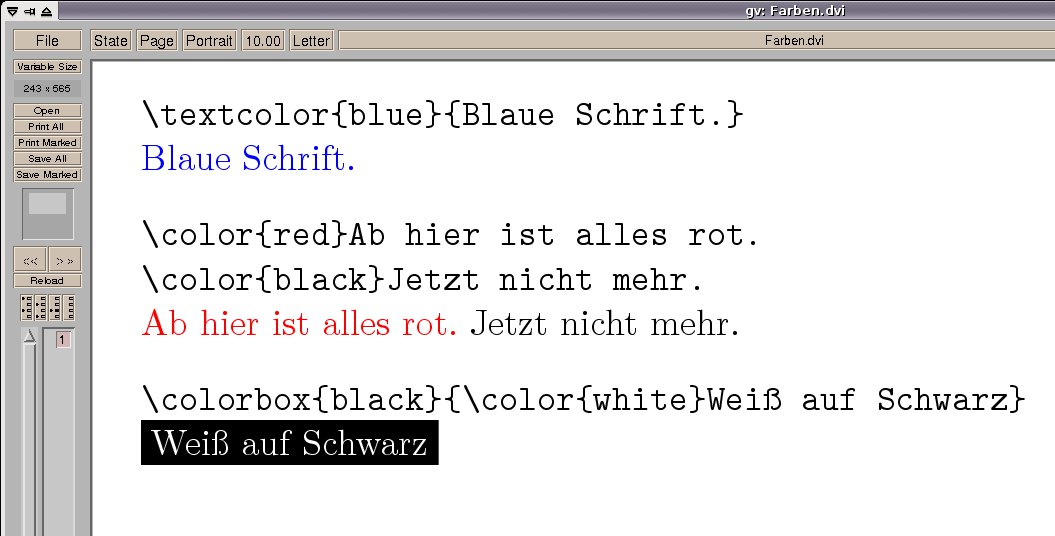
Abbildung 1: Farbige Textabschnitte heben wichtige Punkte hervor und gestalten Dokumente optisch ansprechend.
Reichen Ihnen die acht vorgegebenen Farben nicht aus, definieren Sie mit \definecolor{Farbname}{Farbmodell}{Farbwert} eigene Farben. Das Argument Farbname legt einen Namen für die neue Farbe fest und mit Farbmodell wählen Sie zwischen einem von drei möglichen Farbmodellen. Das letzte Argument Farbwert beschreibt die neue Farbe. Bei den drei Farbmodellen haben Sie die Wahl zwischen folgenden Einträgen:
- rgb: RGB steht für Rot-Grün-Blau. Das Argument Farbwert besteht in diesem Fall aus drei durch Kommata separierten Zahlen. Jede Zahl gibt im Bereich zwischen 0 und 1 die Intensität von Rot, Grün beziehungsweise Blau an.
- gray: Bei diesem Modell legen Sie im Argument Farbwert mit einer Zahl zwischen 0 für Schwarz und 1 für Weiß einen Grauton fest.
- cmyk: CMYK steht für Cyan, Magenta, Yellow (Gelb) und Key (Kontrast). Das Argument Farbwert besteht hierbei aus vier durch Kommata abgetrennten Zahlen. Sie liegen ebenfalls zwischen 0 und 1 und stehen für die Intensität von Zyan, Purpur, Gelb und dem Kontrast.
Mit diesen Befehlen definieren Sie eine Farbe selbst und setzen sie in einem Dokument ein:
\definecolor{GruenGelb}?
{cmyk}{0.15,0,0.70,0}
\textcolor{GruenGelb}?
{Das ist ein Text grün-gelb}
Dokumente unterteilen
Ein Dokument, mehrere Dateien
Umfangreiche Projekten wie Diplomarbeiten, längeren Artikeln oder Berichten, teilt man sinnvollerweise in mehrere Dokumente in verschiedenen Dateien auf. Nur eines dieser Teildokumente, das Hauptdokument, darf einen Vorspann – die Präambel – enthalten. Das Hauptdokument bindet die Teildokumente ein.
Es existieren zwei Befehle, die Teildokumente ins Hauptdokument einbinden: \input und \include. Geben Sie an der Stelle eines Dokuments, an der der Inhalt einer anderen LaTeX-Datei erscheinen soll, den Befehl \input{Dateiname} oder \include{Dateiname} ein. Das Kommando \input darf an allen Stellen des Dokumentes auftauchen, auch im Vorspann. Dagegen steht \include immer im Textteil eines Dokumentes, also zwischen \begin{document} und \end{document}.
Im Unterschied zu \include erlaubt \input rekursive Anwendung. Das heißt, ein mit \input eingebundenes Teildokument, darf mit \input wiederum weitere Dateien einlesen.
Literaturverzeichnisse mit BibTeX
Literaturverzeichnisse erstellen Sie mit dem Programm BibTeX. Die Literaturangaben schreiben Sie in eine oder mehrere Textdateien der Endung .bib. Darin befinden sich die bibliografischen Daten: also Autor, Titel, Untertitel, Erscheinungsjahr und Verlag der Werke, auf die Sie in einem Text referenzieren.
Die Einträge des Literaturverzeichnisses müssen dabei einer festen Syntax folgen. Es kann sich bei ihnen um Bücher, Artikel, Aufsätze, Internet-Adressen oder beliebige andere Publikationen handeln. Jedes Werk in den .bib-Dateien erhält einen eindeutigen Bezeichner, auf den Sie im LaTeX-Dokument verweisen. Ein Beispiel für die Einträge eines Literaturverzeichnisses finden Sie in Listing 1.
Listing 1
@article{ReSc04,
 author = {{Reinefeld, Alexander und Florian Schintke}},
 title = {Grid Services. Web Services zur Nutzung verteilter Ressourcen},
 journal = {Informatik Spektrum},
 number = {2},
 year = {2004},
 volume = {27}
}
@Book{KopkaLaTeX05,
 editor = {{Kopka, Helmut}},
 title = {LaTeX Band 1: Einführung},
 publisher = {Pearson Studium},
 year = {2005},
 edition = {Dritte Auflage}
}
Um im Text einen Eintrag im Literaturverzeichnis zu referenzieren, verwenden Sie den Befehl \cite{Bezeichner}. Die Verzeichnisdatei selbst binden Sie mit \bibliography{BibDatei1, BibDatei2, ...} ein. Die Arbeitsweise mit BibTeX folgt immer dem folgenden Schema:
- LaTeX-Durchlauf des Dokuments, das die Referenzierungen mit dem
cite-Befehl enthält:latex dokument.tex. Dabei entsteht eine.aux-Datei mit den Kürzeln der zitierten Werke. - BibTeX-Durchlauf:
bibtex dokument.tex. Der Befehl erzeugt aus den.bib-Dateien eine.bbl-Datei mit den formatierten Einträgen des Literaturverzeichnisses. - Erneuter LaTeX-Durchlauf mit
latex dokument.tex. Er liest die.bbl-Dateien ein. - Abschließender LaTeX-Durchlauf, um alle Referenzen aufzulösen:
latex dokument.tex
Das Aussehen des Literaturverzeichnisses bestimmen Sie ebenfalls selbst. Dazu binden Sie eine der zahlreiche Stildateien mit der Endung .bst über das Kommando \bibliographystyle{Stil} ein. Welcher Stil Ihnen am besten gefällt, ist natürlich Geschmackssache – weit verbreitet sind beispielsweise plain und unsrt.
PDF-Dokumente aufwerten
LaTeX bietet vielfältige Möglichkeiten, PDF-Dokumente aufzuwerten. Beispielsweise setzt es Dokumentinformationen (Abbildung 2) und hebt Links, Internet-Adressen, Zitate und ähnliches farblich hervor. Dazu binden Sie im Vorspann Ihrer Dokumente das Erweiterungspaket hyperref[3] ein. Das Kommando \usepackage[Optionen]{hyperref} sollte nach allen anderen \usepackage-Kommandos des Dokuments stehen, da es einige LaTeX-Befehle und -Definitionen ändert.

hyperref gelangen Dokumentinformationen auch in PDF-Dateien.” width=”290″ height=”300″ />
Abbildung 2: Mit Hilfe des Paketshyperref gelangen Dokumentinformationen auch in PDF-Dateien. Eine Besonderheit des hyperref-Pakets besteht darin, dass Sie sein Verhalten nicht nur über das Optionsfeld des \usepackage-Befehls steuern, sondern auch mit Hilfe von \hypersetup{Optionen}. Listing 2 führt ein beispielhafte hyperref-Konfiguration auf.
Listing 2
\usepackage[
 ps2pdf,
 bookmarks=true,
 colorlinks,
 linkcolor=blue,
 urlcolor=blue,
 citecolor=blue]{hyperref}
\hypersetup{% ä=\344, ö=\366, ü=\374, Ä=\304, Ö=\326, Ü=\334, ß=\377
 pdftitle={Textsatz mit LaTeX},
 pdfauthor={Katrin Jost, Christian Baun},
 pdfsubject={Teil 3},
 pdfkeywords={PDF, LaTeX},
 pdfcreator={LaTeX},
 pdfproducer={LaTeX mit hyperref}
}
Zudem ermöglicht hyperref, Links auf Internet-Adressen (URLs), E-Mail-Adressen oder andere Dateien in PDF-Dateien einzufügen. Dafür existiert der Befehl \href{LinkAdresse}{LinkText}:
\href{http://www.linux-user?
.de}{LinuxUser}
\href{mailto:benutzer@linuxuser?
.de}{Vorname Nachname}
Die Farbe der Links in einem PDF-Dokument legen Sie mit den Optionen beim Aufruf von hyperref oder im Befehl \hypersetup fest. Die weiteren Möglichkeiten, PDF-Dateien mit LaTeX zu gestalten, stellt der nächste Teil des LaTeX-Workshops vor.
Präsentationen und Folien
Die Dokumentklasse beamer ermöglicht, Präsentationen und Folien zu erzeugen. Der Befehl \frame{} enthält auf Wunsch mehrere übereinander liegende Seiten, von denen einige zunächst unsichtbar oder transparent sind. Die unsichtbaren Abschnitte umfassen beispielsweise Aufzählungspunkte, die nacheinander auf der Präsentation erscheinen sollen. Auch eine Version zum Ausdrucken und Verteilen auf Papier, die sämtliche Punkte enthält, erzeugt beamer automatisch. Die Homepage von LaTeX-Beamer [4] enthält Beispiele, die die Möglichkeiten demonstrieren.
Hilfreiche Software für LaTeX
Es existieren einige Programme für Linux, die die Arbeit mit LaTeX vereinfachen. Zum wichtigsten, was Sie für die Arbeit mit LaTeX brauchen, gehört neben LaTeX selbst ein Editor, um die Quelldateien zu erstellen und zu bearbeiten. Einigen reicht dazu Vim, aber wer eine grafische Oberfläche bevorzugt, findet beispielsweise bei Kate (KDE Advanced Editor) Unterstützung durch Syntax-Highlighting der LaTeX-Kommandos. Auch die Editoren Scite, Jedit und Nedit erfreuen sich unter LaTeX-Benutzern großer Popularität.
Wer die LaTeX-Kommandos noch nicht verinnerlicht hat, wird die Hilfe von LyX zu schätzen wissen. Dabei handelt es sich um eine grafische Textverarbeitung, die auf LaTeX aufsetzt. Sie bietet die Möglichkeit, die meisten LaTeX-Befehle über Buttons oder Menüs auszuwählen. Mitgelieferte Vorlagen helfen beim Erstellen neuer Dokumente.
Import und Export
Wer eine Datei aus einem Textverarbeitungsprogramm in LaTeX-Quelltext konvertieren möchte, findet dazu etliche hilfreiche Werkzeuge. Das Java-Programm Writer2LaTeX [6] verwandelt OpenOffice- und StarOffice-Textverarbeitungsdateien ins LaTeX-Format. Eine ausführliche Installationsanleitung finden Sie unter [7].
Auch Dateien aus dem Microsoft-Office-Paket bleibt der Weg zum LaTeX-Dokument nicht versperrt. Word2x [8] und Excel2LaTeX [9] kümmern sich um Word- beziehungsweise Excel-Dokumente. Mit dem Umweg über RTF führt RTF2LaTeX2e ans Ziel, WordPerfect-Dateien bringt WP2LaTeX [10] ins LaTeX-Format.
Die Textverarbeitung Abiword fungiert bei Bedarf ebenfalls als Konvertierungsprogramm: Sie öffnet die meisten bekannten Dateiformate und exportiert sie ins LaTeX-Format.
Um- oder Einstieg?
Wer bisher seine Texte in einer herkömmlichen Textverarbeitung geschrieben hat, findet vermutlich das LaTeX-Konzept mit seinen zunächst schwer überschaubaren Kommandos verwirrend. Die Ergebnisse sprechen jedoch sehr dafür, denn der Stil eines mit LaTeX erzeugten Dokuments überzeugt schon rein optisch. Wer sich ein wenig Zeit für den Einstieg nimmt, profitiert davon schnell.
Glossar
-
KOMA
-
Von Markus Kohm entwickelter Nachfolger der Stilfamilie Script/Script-2 von Frank Neukam.
Infos
[1] LaTeX: http://www.latex-project.org
[2] KOMA-Script: http://www.komascript.de
[3] PDF-Dokumente mit LaTeX: http://www.ibnm.uni-hannover.de/Mitarbeiter/beuerman/LaTeX2PDF.pdf
[4] LaTeX-Beamer: http://latex-beamer.sourceforge.net
[5] Das BibTeX-Format: http://www.ecst.csuchico.edu/~jacobsd/bib/formats/bibtex.html
[6] Writer2LaTeX: http://www.hj-gym.dk/~hj/writer2latex
[7] “Auszug aus LaTeX”: http://www.hj-gym.dk/~hj/writer2latex/auszug_w2l.pdf
[8] Word2x: http://word2x.sourceforge.net
[9] Excel2Latex: http://www.jam-software.com/freeware
[10] WP2LaTeX: http://www.penguin.cz/~fojtik/wp2latex/wp2latex.htm



