


Um Linux mit dabei zu haben, müssen Sie nicht unbedingt einen Rechner schleppen: Das freie Betriebssystem lässt sich problemlos auf einem USB-Stick installieren.
Linux kann nicht nur von der Festplatte booten: Seit langem bekannt sind Live-CDs, die ein komplettes System direkt von CD starten. Sie eigenen sich hervorragend, um neue Versionen einer Software vorzustellen.
Um mit einem System arbeiten zu können, benötigt das CD-Linux allerdings zusätzlich einen beschreibbarer Datenträger, etwa einen USB-Stick. Einfacher ist es, Linux gleich auf dem USB-Stick unterzubringen. USB-Sticks mit Kapazitäten bis in den GByte-Bereich und schlanke Linux-Distributionen in Größenordnungen ab 50 MByte machen es möglich: Nach der Installation bleibt noch reichlich Speicherplatz für Dokumente.
Der Nachteil: Währen das Booten von CD-ROM mit praktisch jedem Rechner gelingt, unterstützen nur relativ aktuelle BIOS-Versionen den Start von einem USB-Medium. Falls Ihnen jedoch ein solcher Rechner zu Verfügung steht, stellt die direkte Installation auf dem USB-Stick die eleganteste Lösung dar: Ein Speichermedium in Westentaschenformat ist alles, was Sie dazu mit sich tragen müssen. Normalerweise gelingt der Systemstart, wenn Sie als Boot-Medium im BIOS USB-HDD einstellen. USB-ZIP dient für die selteneren, als Superfloppy formatierten Speichersticks.
Von “großen” Distributionen wie Suse oder Debian ist abzuraten: Sie sind nur auf teuren USB-Sticks (2 GByte und mehr) unterzubringen. Außerdem muss der Kernel gepatcht und neu kompiliert werden: Beim Einhängen eines Dateisystems von einem USB-Stick vergeht eine Weile, bis die Daten zur Verfügung stehen. Ein Standard-Kernel wartet beim Mounten des Root-Dateisystems nicht lange genug, so dass der Bootvorgang scheitert. (Unter [3] finden Sie eine Anleitung, wie Sie einen Standard-Kernel für den Einsatz mit USB-Sticks patchen.)
Dieser Artikel stellt Ihnen zwei schlanke Linux-Distributionen vor, die für die Installation auf USB-Speichermedien konzipiert sind: Damn Small Linux und Puppy Linux (Webpräsenzen unter [1] und [2]). Patchen und Neukompilieren des Kernels enfallen. Beide Distributionen liegen als Live-CDs vor. Nach dem Booten von CD überspielen Sie die Distributionen mit einem mitgelieferten Tool auf einen USB-Stick. Damn Small Linux partitioniert das Speichermedium neu, bei Puppy Linux müssen Sie mit fdisk eventuell vorher sicherstellen, dass der Stick als eine einzige FAT-Partition partitioniert ist. Bei neuen USB-Sticks ist dies meist bereits der Fall.
Jeder der Winzlinge bietet einen Webbrowser, ein E-Mail-Programm, eine leichtgewichtige Textverarbeitung, eine Tabellenkalkulation, einen MP3- und einen DVD-Spieler. Auf eine umfangreiche Desktop-Umgebung wie KDE oder Gnome müssen Sie allerdings verzichten. Zusätzliche Software lässt sich komfortabel über ein in die Distribution integriertes Programm downloaden und installieren.
Damn Small Linux
Damn Small Linux ist die kleinere der vorgestellen Distributionen: Knapp 49 MByte genügen für die grundlegenden Arbeitswerkzeuge. Damit steht auch auf USB-Sticks mit 128 MByte Kapazität noch Platz für Dokumente zur Verfügung. Die Textverarbeitung fällt allerdings mit Ted recht dürftig aus. Als Webbrowser dienen der ressourcenschonende Dillo und alternativ Firefox. Als Tabellenkalkulation steht Siag zur Verfügung. Bilder und PDFs betrachten Sie mit xZGV und XPdf. Mit von der Partie sind außerdem Clientzs für FTP und SSH sowie ein VNC-Viewer. Über VNC lässt sich der vom USB-Stick gebootete PC auch als Terminal zu einem “vollwertigen” Linux-Rechner nutzen. Die Desktop-Oberfläche fällt spartanisch aus: Auf ein in der Fensterleiste integriertes Startmenü müssen Sie verzichten, das Startmenü erscheint nach Rechtsklick auf den Desktop.
Wer mehr Software installieren möchte – etwa die umfangreichere Textverarbeitung Abiword – lädt diese mit einem einfachen Klick auf das MyDSL-Icon auf dem Desktop herunter. Die Installation auf den USB-Stick geht über AppsToolsInstall to USB Pendrive schnell und fast ohne Handarbeit über die Bühne. Sie müssen lediglich die primäre Partition Ihres USB-Sticks nennen (auf Rechnern ohne SCSI-Platten: sda). Beachten Sie auch, dass Damn Small Linux von der Live-CD in englischer Sprache bootet und eine entsprechende Tastaturbelegung voraussetzt. Yes/No Fragen bejahen Sie daher auf einer deutschen Tastatur mit [Z]. Damn Small Linux legt auf dem USB-Stick eine einzelne FAT-Partition an und installiert darauf den Bootloader Syslinux. Alle Daten auf dem USB-Stick gehen dabei verloren.

Abbildung 1: Einfach gestrickt, jedoch speicherplatz- und ressourcenschonend: Damn Small Linux bietet auf unter 50 MBytes schlanke Varianten der wichtigsten Standardanwendungen.
Puppy Linux
Puppy-Linux ist reichhaltiger ausgestattet als Damn Small Linux: Mit Abiword, dem Mailer Sylpheed und Mozilla lassen sich recht komfortabel Mails und Texte schreiben sowie Informationen aus dem Internet beschaffen. Gnumeric hilft bei Rechenaufgaben. Mit Ical steht anders als bei Damn Small Linux auch ein Terminplaner zur Verfügung. Auch ein FTP- und SSH-Client, ein Chat-Programm (Gaim) sowie ein VNC-Viewer fehlen nicht. Mit den Tools, die unter Netzwerk im Startmenü zur Verfügung stehen, lassen sich Modems, Netzwerkkarten oder DSL-Verbindungen starten. Weiter Anwendungen bindet das Setup-Icon auf dem Desktop ein.
Besonders zeichnet sich Puppy Linux allerdings dadurch aus, dass es den USB-Stick schont: Die Zahl der möglichen Speichervorgänge pro Zelle auf einem USB-Stick ist nicht unbegrenzt. Normale Linux-Systeme schreiben besonders häufig in das Verzeichnis /var. Puppy-Linux wickelt deshalb alle Schreibvorgänge während der Sitzung im RAM-Filesystem ab und greift normalerweise nur am Ende der Sitzung schreibend auf den USB-Stick zu.
Dieses Session-Konzept wurde eigentlich für die Live-CD entwickelt: Wenn Sie diese als Multisession-CD erstellen, kann Puppy-Linux Einstellungsänderungen und neue Dokumente als neue Session auf die CD-ROM brennen. Auf diesem Weg fungiert auch die CD in beschränktem Umfang als “beschreibbares” Speichermedium.
Dass Puppy Linux als Live-Distribution für CD entworfen wurde, zeigt sich auch darin, dass es bei Rechnern ab 128 MByte Speicher das Root-Filesystem komplett in den Arbeitsspeicher lädt. Das Booten dauert dadurch wesentlich länger. Bei Start von CD macht das Sinn, da Programme von CD-ROM ohnehin sehr langsam starten. Bei Einsatz eines USB-Mediums ist es dagegen nicht unbedingt erforderlich. Sie können die Option ausshalten, indem Sie die in der Datei /syslinux.cfg in der Zeile, die mit append PSLEEP=25... beginnt, den Parameter ramdisk_size=16384 hinzufügen.
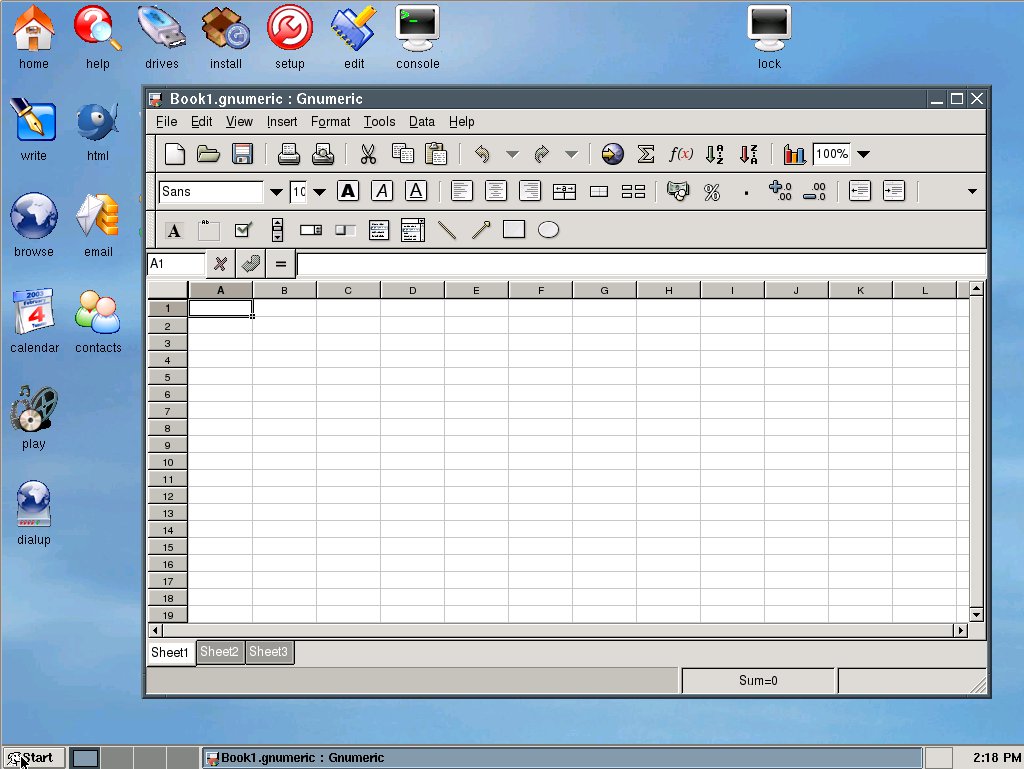
Abbildung 2: Puppy Linux gibt sich weniger spartanisch als Damn Small Linux: Der Windowmanager Jwm bietet die gewohnte Taskleiste mit integriertem Startmenü. Auch die Softwareauswahl ist reichhaltiger.
Glossar
-
Superfloppy
-
Speiziell formatierte 3,5-Zoll-Disk. Dabei wird der Datenträger ohne Partitionierung formatiert und direkt über den Gerätebezeichner (etwa als
/dev/sda) angesprochen.
Infos
[1] Damn Small Linux: http://www.damnsmalllinux.org
[2] Puppy Linux: http://www.puppylinux.org
[3] Beliebige Linux-Distribution vom USB-Stick booten: http://www.freewebs.com/tsj/bootingUSB_ldp_v0.1.htm


