



K3b ist unbestritten die Nummer Eins unter den grafischen CD- und DVD-Brennprogrammen. Auch im Multimedia-Bereich hat das KDE-Tool einiges zu bieten.
Der erste Teil des K3b-Workshops stellte die grundlegenden Funktionen von K3b vor. In diesem Artikel lesen Sie nun, wie Sie mit Hilfe externer Zusatzprogramme auch die kreative Seite von K3b ideal nutzen.
Audio-CDs auslesen
K3b bietet zahlreiche Funktionen, um Audio-CDs zu brennen, zu kopieren oder auszulesen. Das Programm kommt dabei auch mit den meisten Kopierschutzmechanismen problemlos klar. Um eine Audio-CD in ein anderes Format umzuwandeln, klicken Sie im Ordnerbrowser von K3b auf das Symbol des CD-Laufwerks. Das Brennprogramm zeigt Ihnen dann im Fenster daneben die einzelnen Songs an. Bei aktiver Internetverbindung fragt K3b die Informationen der zentralen CD-Datenbank CDDB ab. So müssen Sie Interpret und Titel der einzelnen Tracks nicht von Hand eingeben. Um die Auslese der markierten Songs zu starten, klicken Sie mit der rechten Maustaste auf einen Track und wählen Auslese starten (Abbildung 1). Über das Kontextmenü wählen Sie auch einzelne Stücke aus und ab.
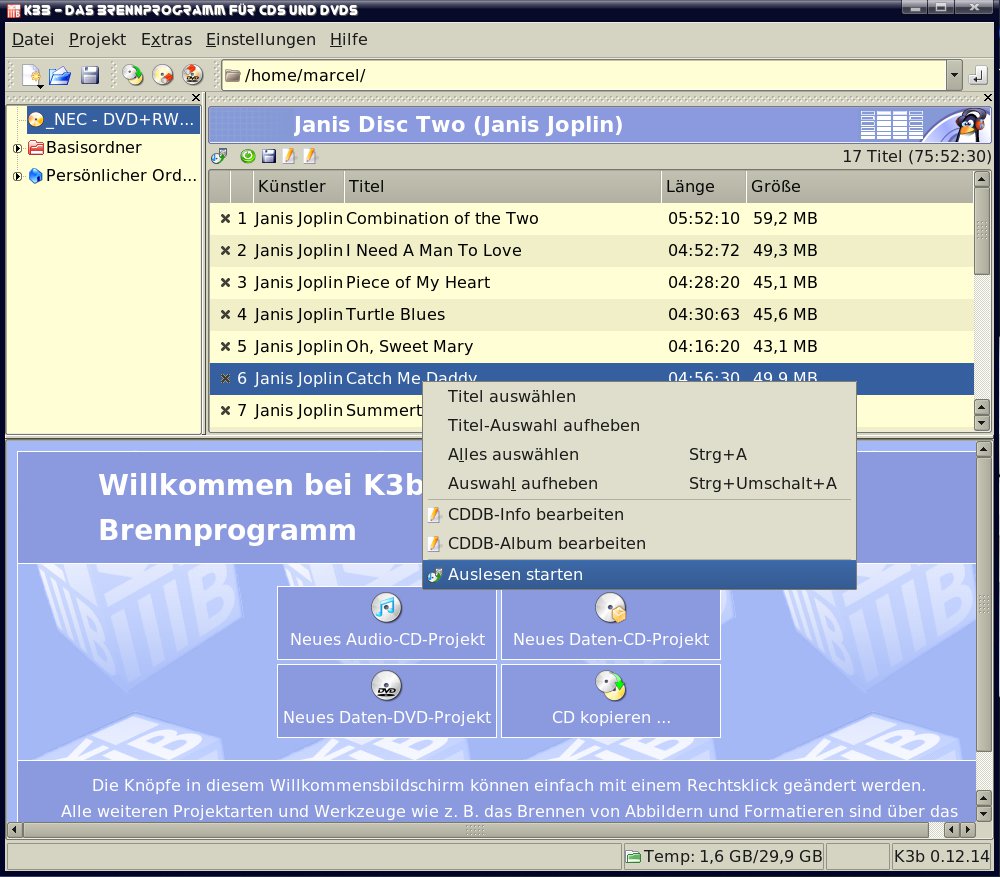
Abbildung 1: Über einen Klick mit der rechten Maustaste auf einen der Songs konvertiert K3b die Daten auf der CD.
Im folgenden Dialog (Abbildung 2) legen Sie dann unter Dateityp das neue Format fest. K3b bietet dazu rund zehn verschiedene Formate. In der Grundeinstellung wandelt K3b die Songs ins unkomprimierte Wave-Format um. Damit können Sie später ohne Qualitätsverlust eine neue CD brennen. Ist auf Ihrem System der freie Encoder Flac [1] installiert, können Sie die CD auch in dieses verlustfreie Format umwandeln. Flac eignet sich auch gut als temporäres Format, um aus mehreren Audio-CDs eine neue CD zusammenzustellen, da es weniger Platz als das Wave-Format beansprucht, aber bei der Komprimierung keine Informationen verloren gehen. Über ein externes Plugin, das K3b auf der Download-Seite anbietet [2], erstellt das KDE-Tool auch Dateien im Format Monkey’s Audio [3]. Für MP3s bringt K3b ein Lame-Plugin mit.
TIPP
Suse Linux liefert eine K3b-Version ohne Lame-Unterstützung aus: Hier sollten Sie sich K3b von Packman installieren [4].
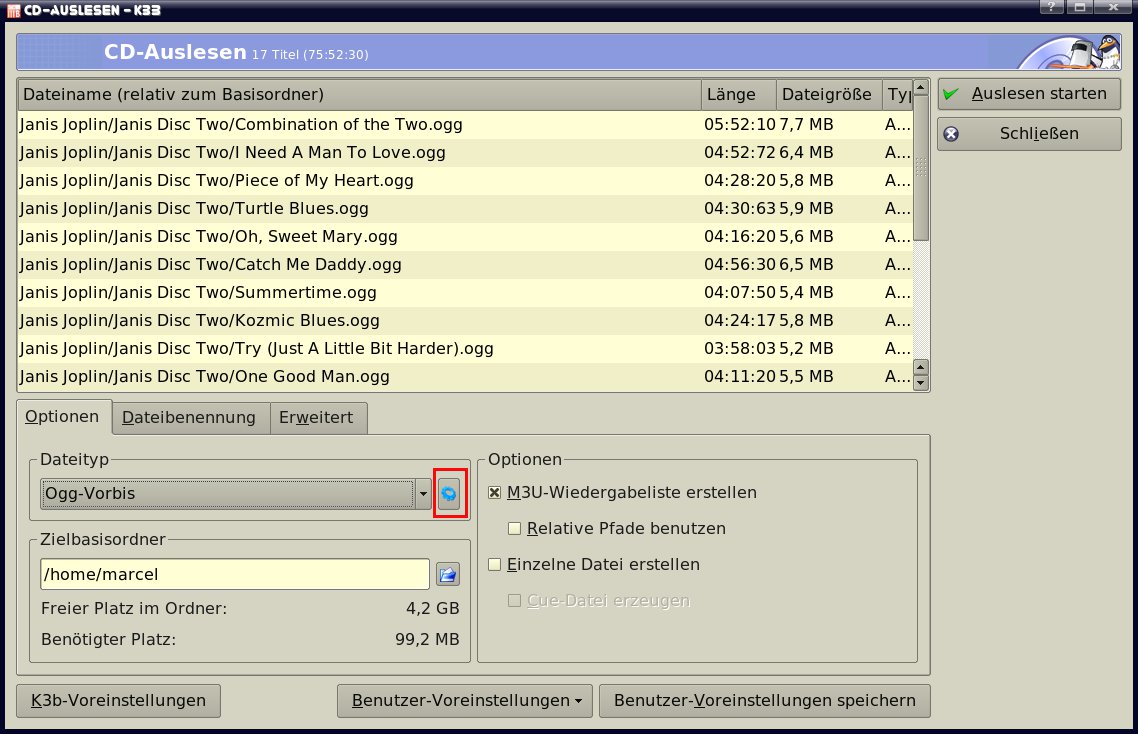
Abbildung 2: K3b-Dialog für die CD-Auslese. Über den rot markierten Button richten Sie die Qualität des Encoders ein.
Über das Zahnrad-Symbol hinter dem Dateiformat (Abbildung 2, rot markiert) können Sie bei einigen Codecs zusätzlich Qualität und Bitrate festlegen. Weitere Möglichkeiten bietet K3b unter Einstellungen | K3b einrichten | Module. Die möglichen Parameter hängen vom jeweiligen Encoder ab. Auf dem Reiter Erweitert finden Sie einige Optionen, mit deren Hilfe Sie auch fehlerhafte oder schwer lesbare CDs umwandeln (Paranoia-Modus). Im Modus 0 arbeitet das Ausleseprogramm am schnellsten, bleibt aber bei stark verkratzten CDs eventuell hängen. Erhöhen Sie dann den Modus. Für eine detaillierte Hilfe drücken Sie [Umschalt]+[F1] und klicken dann auf Paranoia-Modus. Um fehlerhafte Stücke nicht auszulesen, markieren Sie die Option Niemals überspringen. Ist der Eintrag Pregaps nicht lesen markiert, ignoriert K3b die Pausen zwischen den einzelnen Songs.
Nach einem Klick auf Auslese starten wandelt K3b die Audio-Dateien ins gewählte Format (Abbildung 3). Der Vorgang dauert je nach Rechenleistung und Codec zwischen 20 und 40 Minuten. Brechen Sie den Vorgang frühzeitig ab, so bleiben die bereits erfolgreich eingelesenen Songs erhalten. Bruchstücke löscht K3b selbständig.
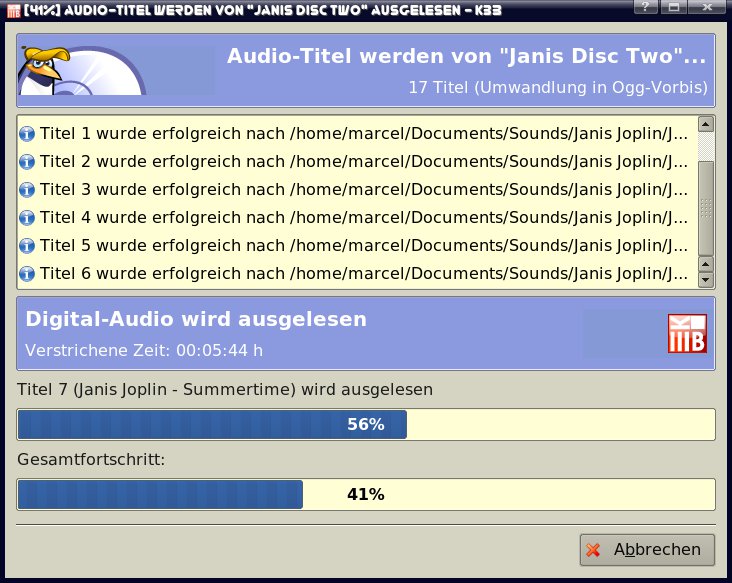
Abbildung 3: Während des Auslesevorgangs zeigt K3b ein detailliertes Informationsfenster an. Ein Abbruch ist jederzeit möglich.
Audio-CDs brennen
Um eine neue Audio-CD erstellen wählen Sie DateiNeues ProjektNeues Audio-CD-Projekt. Per Drag & Drop ziehen Sie dann die Dateien aus dem Browserfenster auf den Projektreiter. Das Format der einzelnen Audio-Dateien spielt dabei keine Rolle, da K3b sämtliche Daten vor dem Brennen ins WAV-Format umwandelt (Abbildung 4). Damit Sie nicht aus Versehen einen Song auf CD brennen, den Sie gar nicht mögen, können Sie jeden Titel mit dem integrierten Audioplayer noch einmal anhören.
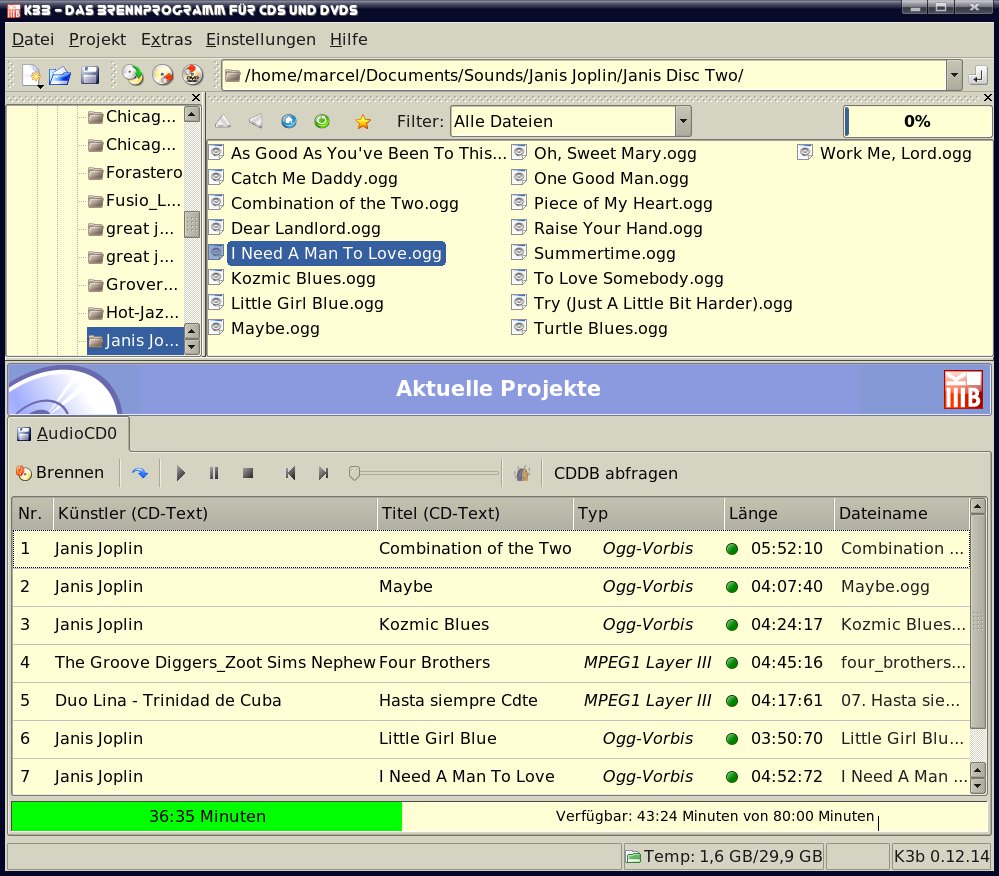
Abbildung 4: K3b erstellt Audio-CDs aus beliebig verschiedenen Formaten. Die Reihenfolge der Stücke ändern Sie per Drag & Drop.
Über das Kontextmenü, das Sie mit der rechten Maustaste aufrufen, bietet K3b einige spezielle Funktionen. So können Sie zum Beispiel mit Stille einfügen zwischen den einzelnen Liedern eine Pause von einigen Sekunden festlegen. Bei Live-Mitschnitten ist die Option Titel auftrennen interessant: Damit schneidet K3b Songs vor dem Brennen auseinander. Diese Funktion erweist sich auch dann als sehr Hilfreich, wenn Sie zum Beispiel Schallplatten digitalisieren möchten und dabei Seite A und Seite B jeweils am Stück aufgenommen haben.
Bei Liedern unbekannter Herkunft hilft ein Klick auf das Musicbrainz-Logo rechts vom Audio-Player. K3b erstellt dann einen elektronischen Fingerabdruck des Stücks und vergleicht diesen mit den Einträgen in der Musicbrainz-Datenbank. Mit Hilfe der gefundenen Treffer können Sie das Stück dann hoffentlich einordnen. Eine ähnliche Funktion bietet der Button CDDB-Abfrage gleich daneben. In den Tests stürzte K3b beim Betätigen dieses Buttons jedoch regelmäßig ab.
Möchten Sie die Songs nicht brennen, sondern in ein anderes Audio-Format umwandeln, klicken Sie auf das Symbol mit dem blauen Pfeil rechts des Brennen-Buttons. K3b zeigt dann ein neues Fenster an, in dem Sie das gewünschte Ausgabeformat festlegen. Sie können mit K3b also zum Beispiel auch MP3s in Ogg Vorbis umwandeln oder Flac in MP3 und so weiter. Um die CD zu brennen, klicken Sie auf Brennen.
Der Brenndialog gleicht im Wesentlichen dem von Daten-CDs. Auf dem Reiter CD-Text füllen Sie noch die CD-Text-Informationen aus, falls Ihr CD-Player dies unterstützt. Bei MP3s und Ogg-Vorbis-Dateien mit entsprechenden ID3-Tags fügt K3b die passenden Werte automatisch ein. Auf dem Reiter Erweitert bietet K3b als besonderes Schmankerl die Option, das erste Stück zu verstecken. Der Player fängt dann mit dem zweiten Song an und spielt das erste Stück nur ab, wenn Sie zweimal [<<] drücken.
Videos
Die schlechte Nachricht vorweg: K3b kann (noch) keine fertigen Video-DVDs produzieren. Das bedeutet, dass Sie für DVDs Ihre Filme zunächst mit einem externen Tool ins richtige Format umwandeln müssen. In K3b öffnen Sie dann über DateiNeues ProjektNeues Video-DVD-Projekt einen Reiter für die Video-DVD und kopieren die benötigten Dateien in die Verzeichnisse AUDIO_TS und VIDEO_TS. Eine Programmsammlung und detaillierte Hilfe zur Erstellung von Video-DVDs finden Sie im DVD-Authoring-Wiki [5].
Besser sieht es bei Video-CDs aus: Sind die Programme vcdxbuild, vcdxminfo und vcdxrip installiert, brennt K3b aus SVCD-kompatiblen MPEG-Dateien per Knopfdruck eine Video-CD oder eine SVCD. Die drei Programme gehören zum Tool Vcdimager ([6], [7]), für das die meisten Distributionen bereits fertige Pakete anbieten. Ob K3b die Vcdimager-Tools auf Ihrem Rechner findet, sehen Sie unter Einstellungen | K3b einrichten | Programme. Hier sollte unter vcdxbuild der Pfad zum Programm und die Versionsnummer (aktuell ist 0.7.21) stehen (Abbildung 5).
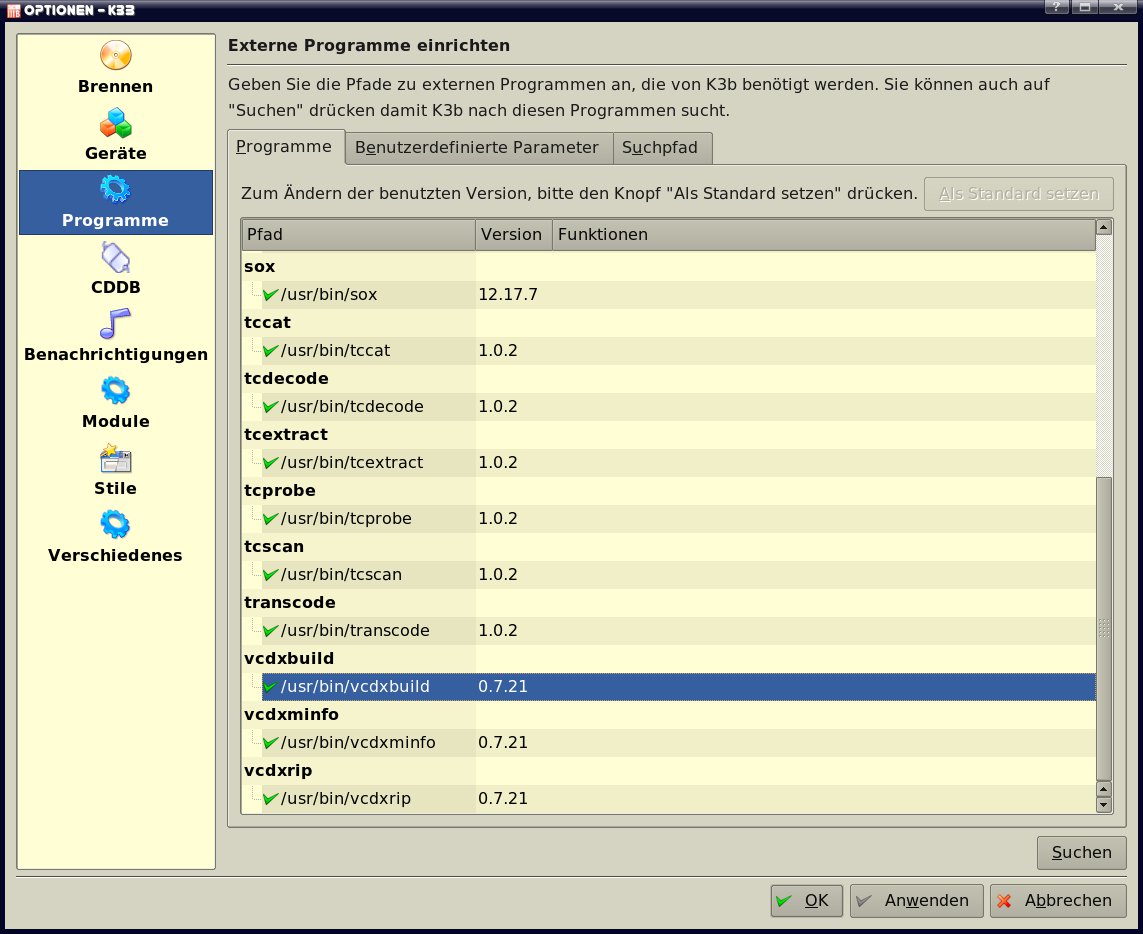
Abbildung 5: Für ein reibungsloses Funktionieren von K3b benötigen Sie einige Zusatzprogramme.
K3b brennt nicht nur Filme, sondern es wandelt auch DVDs ins XVID- und DIVX-Format um. Analog zum Erstellen einer Audio-CD starten Sie auch hier den Auslesevorgang über einen Klick auf das Symbol des CD/DVD-Laufwerks. K3b listet dann die Filme auf der DVD auf und markiert automatisch den längsten Eintrag (Abbildung 6). Klicken Sie mit der rechten Maustaste darauf und wählen Kopieren, erscheint allerdings bei aktuellen K3b-Versionen ein Hinweis, dass das Modul nicht weiter gepflegt wird. Diesen Hinweis sollten Sie ernst nehmen: In Tests mit K3b 0.12.14 und Transcode 1.0.2 gab es enorme Probleme (Abbildung 7), und K3b war nicht in der Lage, eine bereits kopierte DVD in DIVX oder XVID umzuwandeln.
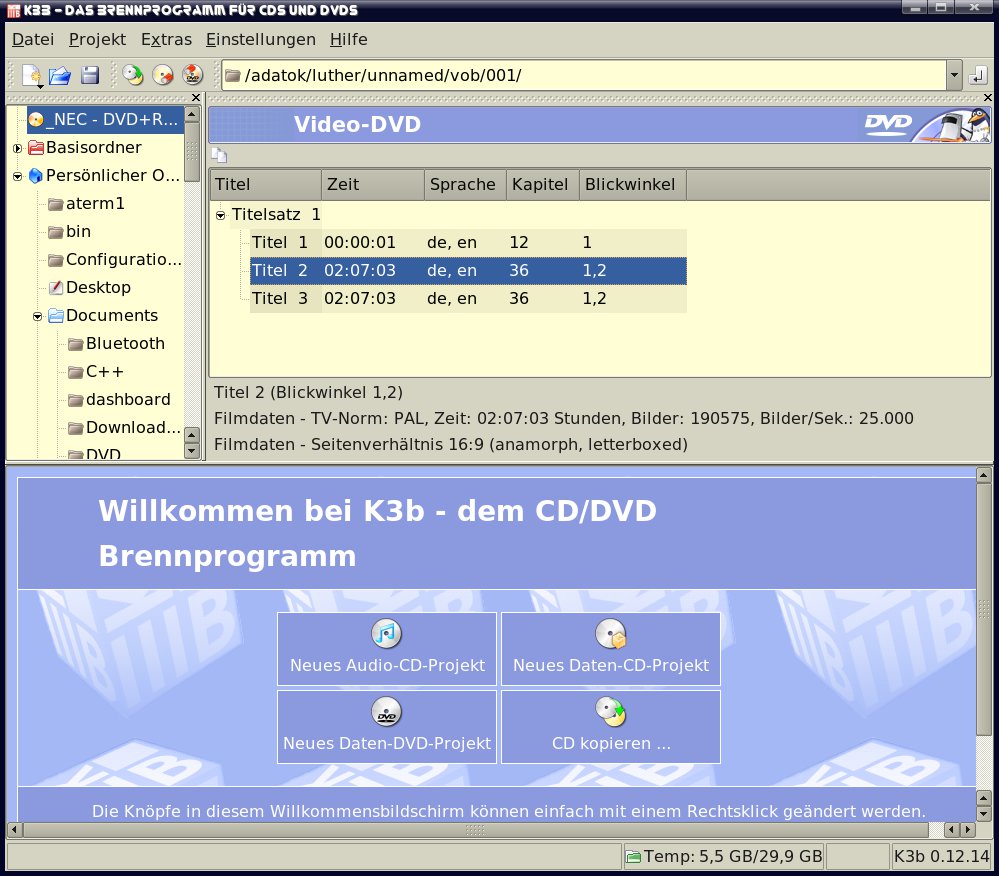
Abbildung 6: K3b erlaubt beim Auslesen von DVD-Filmen auch den Blickwinkel festzulegen.
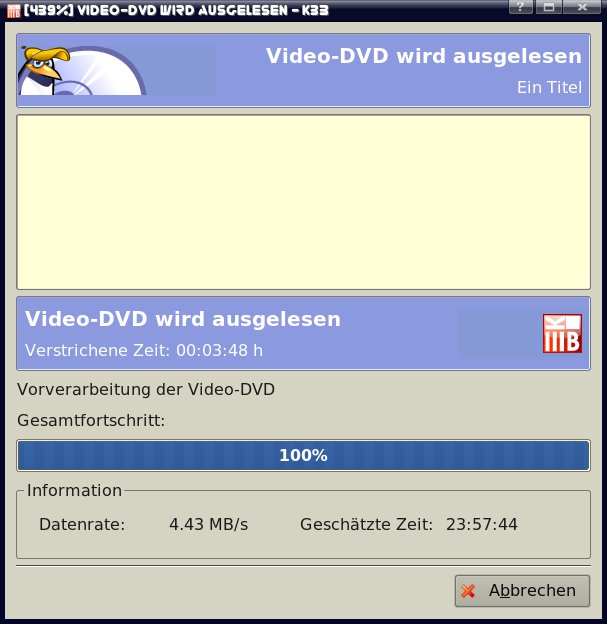
Abbildung 7: Die Fortschrittsanzeige zeigt bereits nach wenigen Minuten 100% an, in Wirklichkeit ist der Prozess jedoch noch voll im Gange.
Möchten Sie es trotzdem versuchen, benötigen Sie Transcode, das Schweizer Taschenmesser für Videokonvertierung ([8], [9]). K3b zeigt dann unter Einstellungen | K3b einrichten | Programme bei tccat, tcdemux und so weiter den Pfad zum Programm sowie ein grünes Häkchen an. Das Einlesen der DVD auf die Festplatte funktionierte in unseren Tests problemlos, sieht man einmal von der kaputten Fortschrittsanzeige (Abbildung 7) ab.
K3b legt dabei im ausgewählten Verzeichnis die Konfigurationsdatei k3bDVDRip.xml an. Diese öffnen Sie über Extras | Video kodieren, falls der Kodierdialog nicht automatisch startet. Der nachfolgende Kodiervorgang zeigte jedoch nach eingen Sekunden stets eine Erfolgsmeldung an, obwohl K3b keine Arbeit verrichtet hatte. Bei einem Wechsel auf den Reiter Erweiterte Audio-/Video-Einstellungen stürzte das Programm sogar gelegentlich ab.
Treten bei Ihrer K3b-Installation ähnliche Probleme auf, möchten Sie die eingelesenen VOB-Dateien eventuell noch ins MPEG4-Format umwandeln. Starten Sie dazu transcode auf der Kommandozeile mit folgenden Parametern:
transcode -i vobdatei.vob -o avi?
datei.avi -y ffmpeg -F mpeg4
Für vobdatei.avi und avidatei.avi geben Sie jeweils die entsprechende Datei an. Dann fügen Sie die einzelnen MPEG4-Dateien zu einer zusammen:
avimerge -o film.avi -i avidatei?
1.avi avidatei2.avi avidatei3.avi
TIPP
Statt Transcode können Sie auch das Perl-Programm DVD-Rip [10] verwenden, um DVDs in ein anderes Format zu konvertieren.
Emovix-DVD
Movix [11] ist eine kleine Live-Distribution, die eigentlich bloß aus einem Mediaplayer und einem Bootloader besteht. Mit Hilfe von K3b erstellen Sie mit wenigen Mausklicks eine Emovix-CD oder -DVD, die nach dem Booten auf Wunsch gleich einen Film oder Musik abspielt. Die Mini-Distribution unterstützt dank MPlayer ziemlich jedes Format – das Ausgangsmaterial zu konvertieren, ist deshalb nicht nötig. Emovix spielt aber nicht nur diejenigen Filme ab, die Sie mit auf die CD oder DVD brennen: Die Distribution greift über eine Shell auch auf lokale Dateien zu und beherrscht dank integrierter Libdvdcss auch kopiergeschützte DVDs.
Überprüfen Sie vor dem Brennen eines Emovix-Projekts zunächst unter Einstellungen | K3b einrichten | Programme, ob K3b die Emovix-Installation gefunden hat. Dann wählen Sie Datei | Neues Projekt| Neues Emovix-DVD-Projekt, um eine Emovix-DVD zu erstellen, und ziehen die Multimedia-Dateien per Drag & Drop auf den Reiter eMovixDVD0. Möchten Sie eine Emovix-CD erstellen wählen Sie anstelle von DVD jeweils den CD-Eintrag aus.
Ein Klick auf Brennen startet den Brenndialog. Er unterscheidet sich durch einen zusätzlichen Reiter eMovix vom normalen Brenndialog (Abbildung 8). Wählen Sie hier unter Audio-Player Hintergrund ein Theme aus und stellen Sie dann unter Schrift für MPlayer Untertitel einen Font ein. Die Themes von Emovix finden Sie unter /usr/share/emovix/backgrounds oder /usr/local/share/emovix/backgrounds.
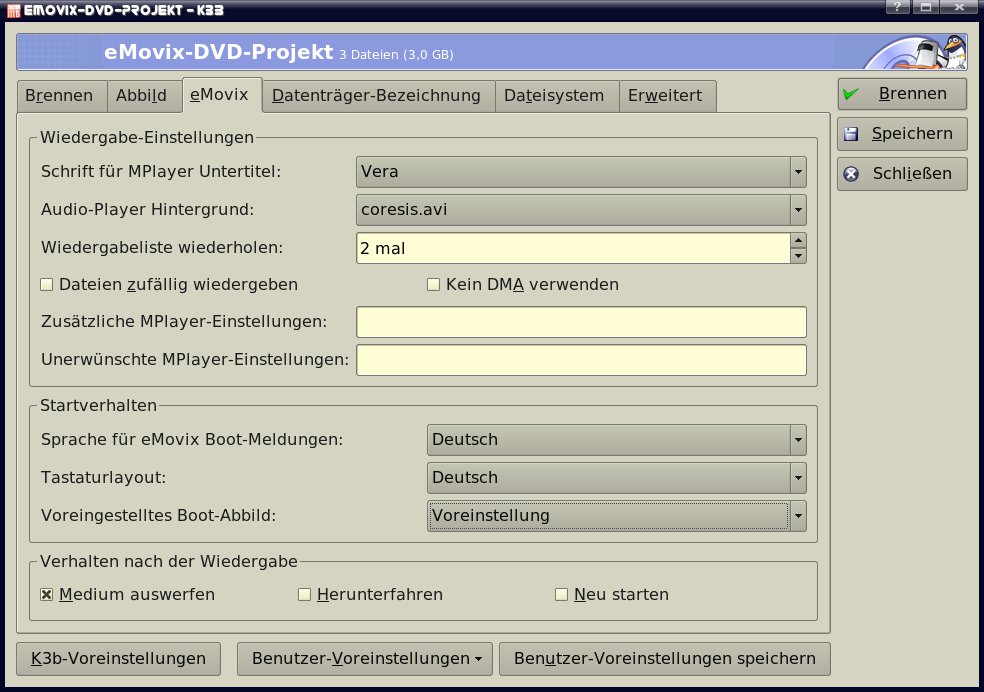
Abbildung 8: Mit einer Emovix-DVD schauen Sie Ihre Lieblingsfilme auf jedem PC an.
Unter Startverhalten legen Sie die Sprache und das Tastaturlayout fest. Eine der wichtigsten Einstellungen verbirgt der Punkt Voreingestelltes Boot-Abbild. Hier wählen Sie zwischen verschiedenen Boot-Einstellungen. So sollten Sie für einen aktivierten TV-Ausgang mit einer Nvidia-Karte nvtv oder NvidiaTV wählen, bei allen anderen Karten TV. Bei Schwierigkeiten mit der Grafikkarte hilft vesa oder fb.
Über die Checkboxen unter Verhalten nach der Wiedergabe legen Sie fest, ob Emovix den Rechner nach dem Abspielen der Filme herunterfahren oder neu starten soll. Alternativ wirft das Programm nur den Datenträger aus. Ein Klick auf Brennen startet den Schreibvorgang. Lassen Sie danach die CD/DVD im Laufwerk und booten den Rechner neu, so startet Emovix, und MPlayer spielt die Filme auf der CD/DVD ab. Über [Esc] öffnen Sie das Onscreen-Menü, um zum Beispiel lokale Dateien zu laden oder eine DVD abzuspielen. Die Emovix-CD/DVD startet auch auf Rechnern ohne Linux.
Sonstiges
Neben den vorgestellten Fähigkeiten brennt K3b auch fertige ISO- oder CUE-Abbilddateien auf CDs und DVDs. Für CDs wählen Sie dazu Extras | Abbilddatei auf CD brennen. Für DVDs lautet der passende Menüeintrag ISO-Abbilddatei auf DVD brennen. Wählen Sie anschließend das Abbild zum Brennen aus, dann errechnet K3b automatisch die MD5-Prüfsumme des Datenträgers. Vergleichen Sie diese mit der MD5-Summe des Originals, um bei fehlerhaften Downloads einen kaputten Rohling zu verhindern. Wenn’s pressiert, können Sie den Brennvorgang aber auch starten, ohne die fertige Prüfsumme abzuwarten.
Hilfreich ist auch der Dialog zum Formatieren von CDs oder DVD. Damit richten Sie unter K3b eine DVD-RW so ein, als handle es sich um ein DVD+RW- oder ein DVD-RAM-Medium. Sie können die Disk dann überschreiben, ohne sie zu formatieren. Wählen Sie dazu unter Brennmodus den Eintrag Überschreiben und kreuzen Sie dann die Option Erzwingen an. DVD+RW-Medien müssen Sie nur einmal formatieren, danach kann K3b diese beliebig oft überschreiben.
Haben Sie das Gefühl, Ihr DVD-Brenner arbeitet unter Linux sehr langsam, dann stellen Sie im Brenndialog die Geschwindigkeit auf Ignorieren. Dann legt das DVD-Laufwerk die Geschwindigkeit selbst fest, ohne die Einstellungen von K3b zu berücksichtigen.
Glossar
-
Musicbrainz
-
Internetprojekt zur Erstellung einer offenen und freien Musikdatenbank. Musicbtainz verwendet zur Identifizierung von Musikstücken die von der Firma Relatable patentierte TRM-Technik, mit der sich ein akustischer “Fingerabdruck” eines Musikstücks anfertigen lässt.
-
Identify an MP3. Zusatzinformationen (Metadaten) in MP3-Audio-Dateien, wie Name des Albums oder des Künstlers.
Infos
[1] Flac: http://flac.sourceforge.net
[2] K3b-Download-Seite: http://k3b.plainblack.com/download
[3] Monkey’s Audio: http://www.monkeysaudio.com
[4] K3b von Packman: http://packman.links2linux.de/?action=219
[5] DVD-Authoring: http://linuxwiki.de/DvdAuthoring
[6] Vcdimager: http://www.gnu.org/software/vcdimager/
[7] Video-CDs mit Vcdimager: Kristian Kißling, “Vorhang auf im Heimkino”, LinuxUser 09/2005, S. 70
[8] Transcode: http://www.transcoding.org
[9] Videos konvertieren mit Transcode: Jörn Reder, “Unterm Messer”, LinuxUser 11/2005, S. 35
[10] DVD-Rip: http://www.exit1.org/dvdrip
[11] Movix: http://sourceforge.net/projects/movix/


