


Mathematik gilt als theorielastig, trocken und abschreckend. Es geht aber auch anders: Dr. Geo macht euklidische Geometrie zum interaktiven Erlebnis.
Anhänger von Lern- oder Educational Software sehen diese als Möglichkeit, die Fehler traditioneller Lehrmethoden abzuschütteln und Schülern sowie anderen Wissbegierigen Inhalte mit Spaß und zugleich effizient zu vermitteln. In der Geometrie gilt das Programm Dr. Geo [1] in dieser Hinsicht als Musterexemplar. Es steht unter der Obhut der Organisation für freie Software in Unterricht und Erziehung (OFSET), Hauptentwickler ist der Franzose Hilaire Fernandes.
Die ehemals als DrGenius bekannte Software konnte bereits international Lorbeeren ernten: Im Jahr 2000 ernannte der französischen Verband der Linux-Anwender (AFUL) Dr. Geo zur besten didaktischen Anwendung, das italienische Bildungsinstitut INDIRE überreichte der Organisation OFSET 2005 für Dr. Geo die Auszeichnung “Qualità Didattica”.
Erste Schritte mit DrGeo
Dr. Geo liegt den meisten Distributionen bei; zur Installation nutzen Sie in der Regel also den jeweiligen Paketmanager. Die aktuelle Version 1.1.0 finden Sie in Form des Quelltexts sowie als Pakete für Suse 10.0, Mandriva 10.0 bis 10.2, Fedora und Debian-basierte Distribution auf der Heft-CD im Verzeichnis LinuxUser/drgeo.
Nach dem Start mit dem Befehl drgeo kann die geometrische Arbeit direkt beginnen. Zum Erzeugen neuer Diagramme dienen die sieben Konstruktionswerkzeuge in der Symbolleiste direkt über dem Zeichenbrett. Die sechs davon, die zum Erstellen von Objekten dienen, lassen sich aufklappen und bieten über Auswahlpaletten Zugriff auf zahlreiche Funktionen.
Als Grundlage jeder Zeichnung fungieren Punkte, die Sie über die Punkt-Palette links in der Symbolleiste der Konstruktionswerkzeuge finden. Im Aufklappmenü wählen Sie das oberste Symbol für einen einfachen Punkt. Die Buttons in der senkrechten Symbolleiste am linken Bildrand bieten Abkürzungen direkt zu den wichtigsten Programmfunktionen, das oberste davon führt ebenfalls zum einfachen Punkt. Über den Menüpunkt BearbeitenBenutzeroberfläche anpassen sperren Sie auf Wunsch beliebige Funktionen mit einer Passwortabfrage, beispielsweise um Schüler auf einen bestimmten Lösungsweg zu zwingen.
Haben Sie das Punktwerkzeug angewählt, legen Sie Punkte über einfache Mausklicks an beliebiger Stelle an. Um diese auch in komplexen Zeichnungen zu unterscheiden, geben Sie Ihnen Namen: Die Werkzeugpalette Anderes lässt Sie das Aussehen eines Objekts ändern. Klicken Sie das Werkzeug Aussehen an und anschließend auf einen Punkt. Ein Dialog öffnet sich, in dem Sie neben Farbe, Größe und Darstellung auch den Namen eines Objekts festlegen (Abbildung 1).
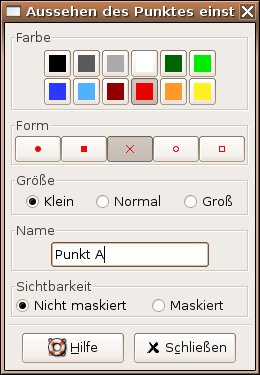
Abbildung 1: Darstellung und Namen geometrischer Objekte lassen sich beliebig ändern.
Zwei Punkte lassen sich über Strecken und Geraden verbinden. Beide Werkzeuge finden Sie in der Palette mit der etwas irreführenden Bezeichnung Bogen erstellen und in der Symbolleiste am linken Fensterrand. Haben Sie es ausgewählt, klicken Sie auf zwei Punkte, um eine Strecke oder Gerade zwischen ihnen zu erzeugen.
Auch Vielecke zeichnen Sie auf ähnliche Weise. Dazu dient das Polygon-Werkzeug, ebenfalls in der Palette Bogen erstellen. Klicken Sie auf beliebig viele Punkte und abschließend wieder auf den ersten, dann entsteht ein Vieleck, das die markierten Punkte miteinander verbindet.
Einen Überblick über die Objekte des Diagramms gibt der Übersichtsbaum. Nach dem Programmstart hält er sich zwischen dem Bildrand und der senkrechten Symbolleiste versteckt. Durch Klicken und Ziehen auf den Rand der Symbolleiste lässt er sich vergrößern und zeigt die vorhandenen Punkte und andere Elemente (Abbildung 2).
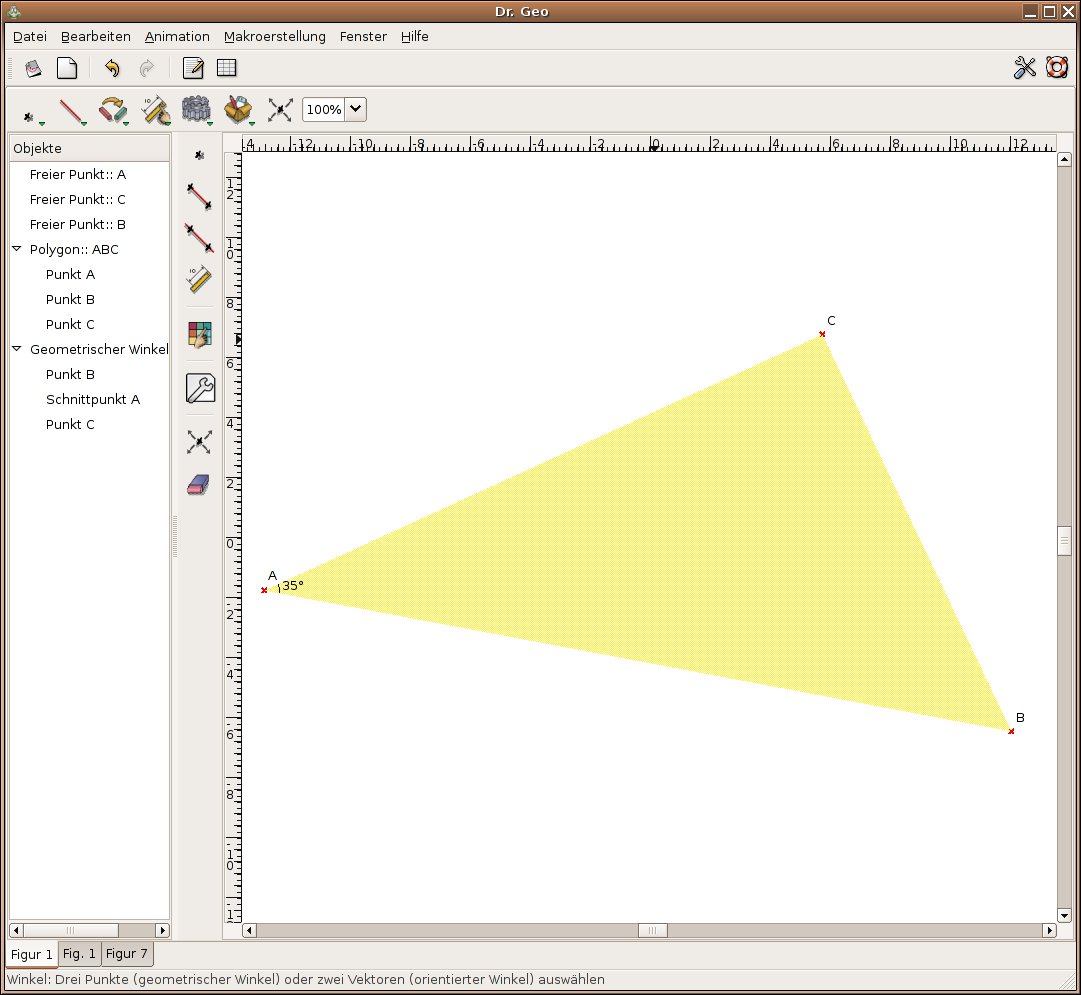
Abbildung 2: Der Übersichtsbaum im linken Fensterbereich zeigt alle Elemente eines Diagramms. Nach dem Programmstart liegt er versteckt zwischen der linken Symbolleiste und dem Fensterrand.
Zahlenwerte des Diagramms erfahren Sie über die Palette Numerisches Objekt erstellen. Wählen Sie beispielsweise den Winkelmesser und klicken auf drei Punkte, so erfahren Sie, in welchem Winkel die Geraden zwischen ihnen zueinander stehen (Abbildung 2). Alternativ zeichnen Sie über die Bogen-Palette zwei Vektoren ein und klicken mit dem Winkelmesser auf die beiden.
Über die Punkt-Palette finden Sie eine Funktion, die einen Punkt in der Mitte einer Strecke oder zwischen zwei freistehenden Punkten einzeichnet. Verschieben Sie mit dem Bewegen-Werkzeug – das rechte Symbol in der waagrechten Aktionsleiste – einen der Bezugspunkte nachträglich, bewegt sich auch der Mittelpunkt automatisch an den richtigen Platz.
Ebenso dynamisch verhalten sich gemessene Winkel: Bewegen Sie einen Bezugspunkt, wodurch sich der Winkel zwischen den betreffenden Geraden verändert, passen sich auch die gezeigten Zahlenwerte direkt an. So demonstrieren Sie beispielsweise am Objekt, dass die Winkelsumme eines Dreiecks immer 180 Grad beträgt (Abbildung 3).
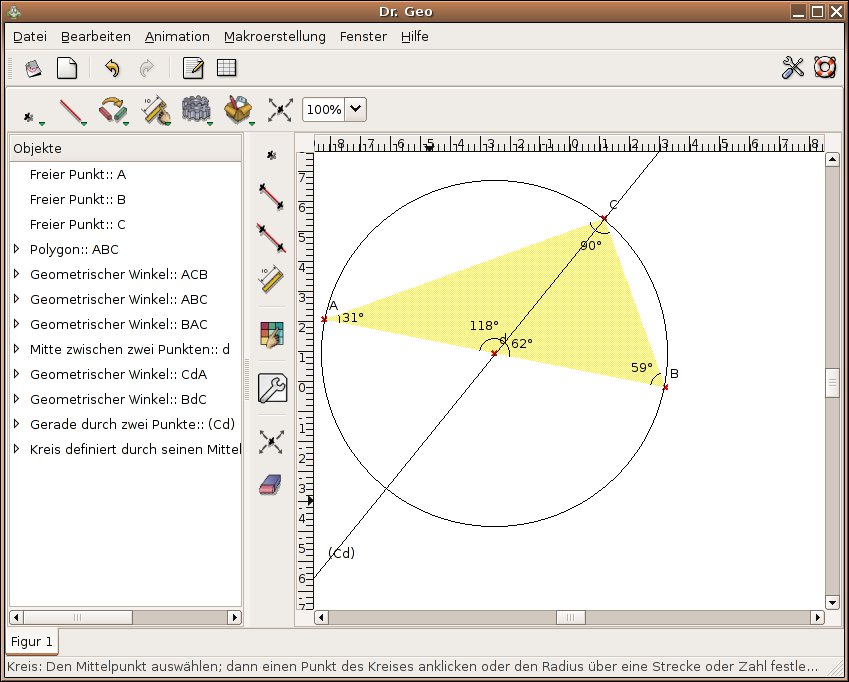
Abbildung 3: Gemessene Winkel passt Dr. Geo beim Verschieben der Bezugspunkte ebenso dynamisch an wie die Position eines Mittelpunkts.
Nachdem Sie sich mit den grundlegenden Zeichenfunktionen des Programms vertraut gemacht haben, speichern Sie ein Diagramm wie gewohnt unter DateiSpeichern. Haben Sie mehrere Zeichnungen geöffnet, erhalten Sie über DateiMehrere speichern einen Auswahldialog, in dem Sie die Einträge markieren, die Sie sichern möchten. Gespeicherte Dateien öffnen Sie auf Wunsch beim Start von Dr. Geo direkt über die Kommandozeile: drgeo -f figur.fgeo
Dr. Geo speichert Diagramme im XML-Format (Listing 1), sodass sie sich auch mit einem gewöhnlichen Texteditor bearbeiten lassen – beispielsweise zur Übersetzung der Elementbezeichnungen. Über DateiExportieren… erzeugen Sie aber auch andere Formate aus einer Zeichnung: Vektorgrafiken im PostScript-Standard, pixelbasierte PNG-Dateien sowie LaTeX- oder Flydraw-Quelltext.
Listing 1
<drgenius>
<drgeo name="Figure 8" scale="30.000000"  origin_x="0.000000" origin_y="1.600000" grid="False">
<point id="1C6DDB0" type="Free" color="Blue" thickness="Thick" style="RectangularEmpty" filled="False" masked="False" name="vue 3D">
<x>0.466667</x>
<y>-1.266667</y>
</point>
In den XML-Text lassen sich außerdem Animationen einbauen, die die Konstruktion geometrischer Diagramme nachvollziehbar verdeutlichen. Die Datei LinuxUser/drgeo/pythagore.xml[2] auf der Heft-CD demonstriert so die Eigenschaften rechtwinkliger Dreiecke.
Dr. Geo pädagogisch betrachtet
Im Jahr 2004 untersuchten Hervé Jeannot und Damien Joyant an der pädagogischen Hochschule IUMF Vesoul in ihrer Abschlussarbeit den Nutzen von Dr. Geo bei der Vermittlung von Geometrie an Schüler der Oberstufe. Sie bewerteten vor allem den Umstand positiv, dass es gestalterische Mängel bei den Schülern auffängt, so dass diese sich auf die theoretischen Grundlagen konzentrieren können: “Dank dieser Software kümmern wir uns nur um die mathematischen und nicht um die zeichnerischen Fähigkeiten der Schüler. Wenn man eine Geometrieprüfung [auf Papier] ablegt, fließt die Qualität der gezeichneten Striche ebenso wie die mathematische Theorie ins Ergebnis ein. Mit Dr. Geo können wir das Verständnis der Mathematik beurteilen.” Die komplette Arbeit (in französischer Sprache) finden Sie unter [3].
Makros
Mit Hilfe von Makros führt Dr. Geo bestimmte Konstruktionsschritte in verschiedenen Diagrammen immer wieder durch. Ein Makro nimmt Eingabeparameter entgegen, die der Benutzer per Mausklick auswählt, und erzeugt daraus neue Elemente.
Dr. Geo liefert einige Beispielmakros im Verzeichnis examples/macros mit, die Sie wie ein Diagramm über Datei | Öffnen einbinden. Daraufhin erscheint im Menü Makroerstellung ein neuer Eintrag, über den Sie ein Makro ausführen. Öffnen Sie das Beispiel pentagone.mgeo, steht darin Pentagone régulier – die meisten Beispiele stammen aus Frankreich und wurden bislang nicht übersetzt.
Eine Beschreibung des Makros erhalten Sie als Tooltip, wenn sie mit dem Mauszeiger auf dem Menüeintrag verweilen. Wer des Französischen mächtig ist, erfährt im Falle des Fünfeck-Beispiels, dass das Makro als Eingabeparameter zwei Punkte erwartet. Den ersten verwendet es als Eckpunkt, den zweiten als Mittelpunkt des Pentagons. Zeichnen Sie also zuerst zwei Punkte an beliebiger Position ein. Dann aktivieren Sie das Makro über den Menüeintrag und klicken anschließend auf die beiden Punkte. Das Ergebnis zeigt Abbildung 4.
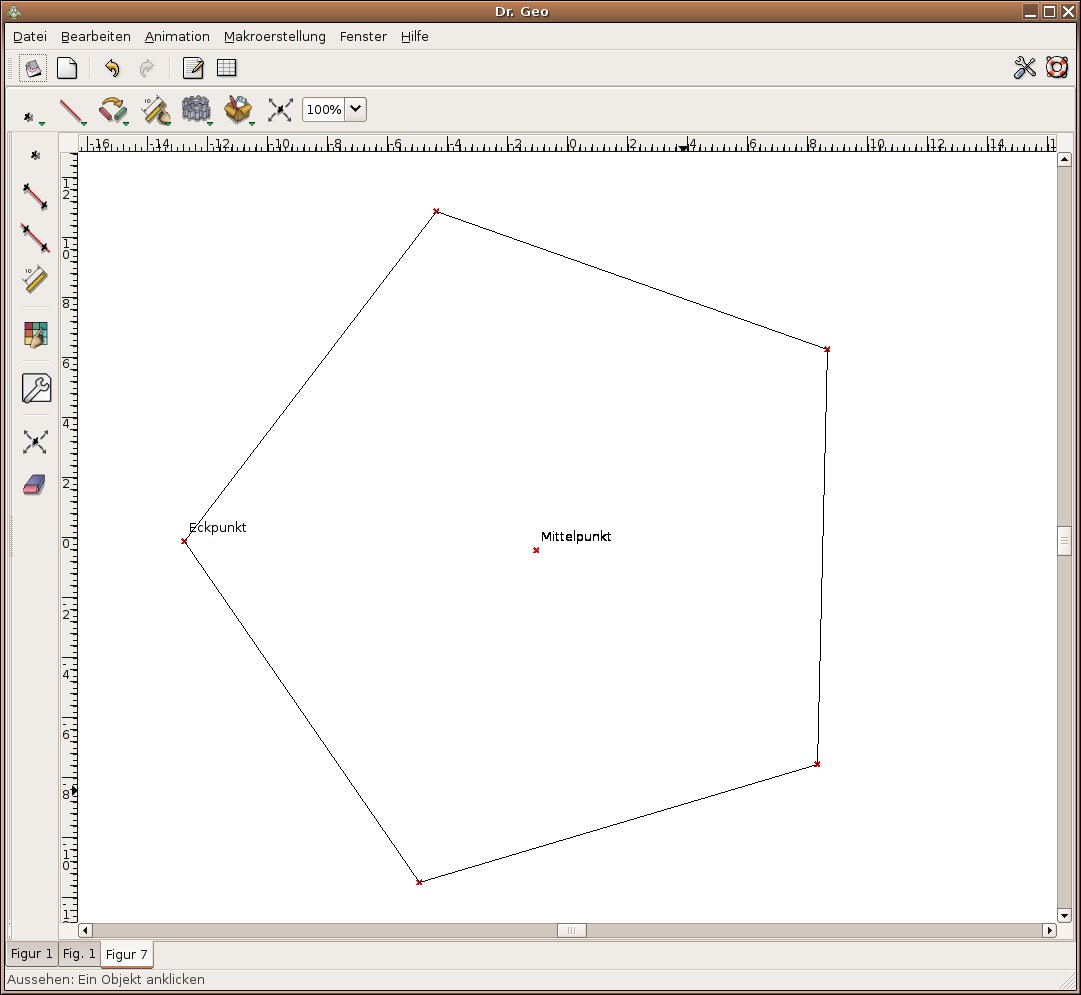
Abbildung 4: Makros konstruieren einmal gezeichnete Figuren immer wieder.
Beim Erzeugen eigener Makros nimmt Ihnen Dr. Geo die meiste Arbeit ab. Als Beispiel soll hier eine Senkrechte entstehen, die durch den Mittelpunkt einer beliebigen Strecke zwischen zwei Punkten verläuft, die der Benutzer bestimmt. Als Eingabeparameter fungiert also die Strecke, als Ergebnis liefert das Makro die Gerade.
Zeichnen Sie zunächst das gewünschte Ergebnis wie in Abbildung 5: Setzen Sie die zwei freien Punkte A und B. Dann verbinden Sie diese über das Strecken-Werkzeug. Anschließend zeichnen Sie den Mittelpunkt C ein; das notwendige Werkzeug Mittelpunkt finden Sie in der Palette Punkt.
Nun folgt die Senkrechte zur Strecke AB durch den Punkt C: Die Palette Werkzeuge, basierend auf Eigenschaften und Veränderungen bietet dazu das passende Instrument im zweiten Symbol von oben. Damit klicken Sie zunächst auf den Punkt C und anschließend auf die Strecke AB. Da der Punkt C auf der Strecke liegt, halten Sie die Maustaste darauf gedrückt; es erscheint ein Kontextmenü, aus dem Sie das gewünschte Element – Punkt oder Strecke – aussuchen.
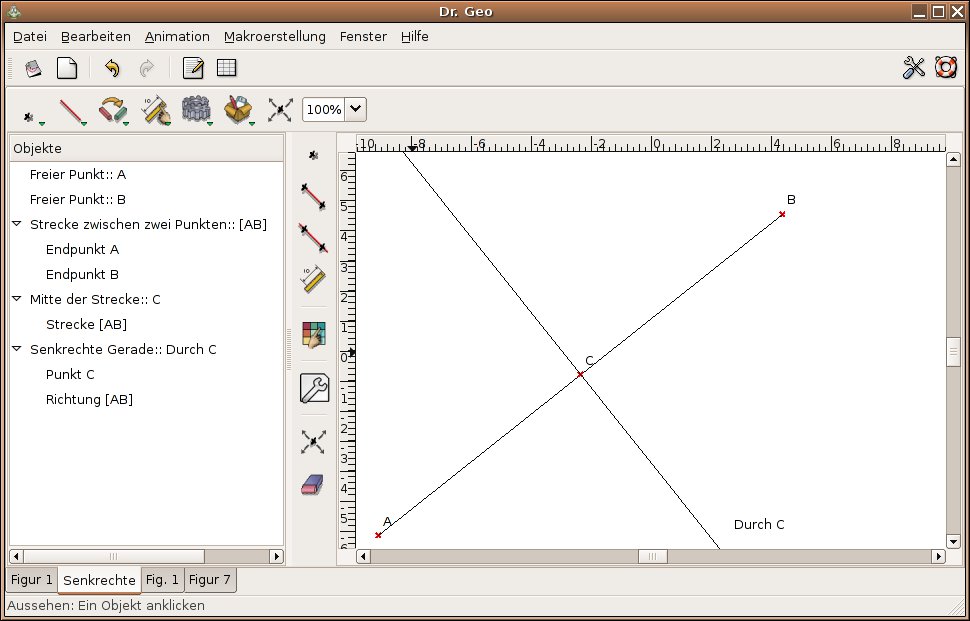
Abbildung 5: Zum Erstellen eigener Makros zeichnen Sie zunächst die zu automatisierende Konstruktion – hier eine Senkrechte durch den Mittelpunkt. Aus den Elementen wählen Sie dann die Ein- und Ausgabeparameter des Makros.
Nun klicken Sie in der Palette Makro auf das obere Symbol Ein Makro konstruieren. Ein Dialogfenster öffnet sich, das die notwendigen Schritte beschreibt. Wählen Sie Vor, gelangen Sie in den Dialog zur Auswahl der Eingabeparameter. Unser Beispielmakro benötigt hier lediglich eine Strecke. Klicken Sie diese im Diagramm an, damit Dr. Geo sie ins Dialogfenster überträgt. Bestätigen Sie wieder mit Vor und klicken Sie im nächsten Dialog auf die konstruierte Senkrechte, um sie als Ausgabeparameter zu definieren.
Abschließend geben Sie dem Makro einen Namen und eine Beschreibung. Nach dem Klick auf Anwenden landet das neue Makro im Menü Makroerstellung. Um es auszuprobieren, zeichnen Sie eine neue Strecke und aktivieren den neuen Menüeintrag. Wählen Sie mit der Maus die Strecke, so zeichnet Dr. Geo nun die Senkrechte durch den Mittelpunkt. Sie bewegt sich dynamisch mit, wenn sie die Bezugspunkte der Strecke verschieben.
TIPP
Erstellen Sie ein Makro mit mehreren Eingabeparametern, dann sollten Sie diese genau beschreiben, damit der Benutzer die Reihenfolge und die Art der Elemente kennt, die er anklicken soll.
Der einzige Weg, ein Makro zu speichern, führt über den Menüpunkt DateiMehrere speichern… Im folgenden Dialog wählen Sie das neu erstellte Makro, klicken auf Auswahl speichern und geben Zielverzeichnis sowie Dateinamen an.
Skripte
Komplexere Figuren lassen sich über Scheme-Programme umsetzen. Bei Scheme handelt es sich um einen Dialekt der Programmiersprache Lisp, der in zahlreichen Anwendungen zum Einsatz kommt, beispielsweise Geda (elektrische Schaltkreise), Lilypond (Musikpartituren) und GNUCash (Home-Banking). Als Interpreter für diese Sprache dient Guile (GNU’s Ubiquitous Intelligent Language for Extension), das gleichnamige Paket muss also auf Ihrem System installiert sein, wenn sie Dr. Geo mit Skripten erweitern möchten.
TIPP
Künftige Versionen von Dr. Geo sollen auch die Programmiersprache Squeak unterstützen. Sie baut auf Smalltalk auf und dient vor allem dazu, Schüler in die Programmierung einzuführen. Ein Video unter [4] demonstriert den Einsatz.
Auch Beispiele-Skripte liefert Dr. Geo mit, sie befinden sich im Verzeichnis examples/scheme des Installationsordners. Um sich ein Skript anzusehen, öffnen Sie die Datei über den Menüpunkt DateiAuswerten oder mit der Tastenkombination [Strg]+[E]. Ein Blick mit dem Texteditor in diese Dateien zeigt die Funktionsweise der Programmiersprache. Um eine neues Diagramm mit dem Namen Test zu erstellen und darin einen Punkt mit den Koordinaten (1,2;-2) einzuzeichnen, reichen diese Zeilen:
(new-figure "Test")
(lets Point "A" free 1.2 -2)
Die Programmiersprache ist unter anderem ins Französische und Spanische übersetzt. Daher findet sich in manchen der mitgelieferten Beispiele beispielsweise statt free das Schlüsselwort libre.
Die Scheme-Programmierung erfordert für komplexere Figuren natürlich trotz des recht intuitiven Aufbaus der Sprache tiefer gehende Kenntnisse. Wer den Editor Texmacs verwendet, findet darin ein Plugin für Dr. Geo, das beim Schreiben der Programme hilft. Wählen Sie in Texmacs den Menüpunkt EinfügenSitzungDr. Geo, so startet Dr. Geo und Sie können Grafiken erstellen und direkt in ein Scheme-Programm übertragen.
Nicht allein
Insbesondere in Frankreich hat Dr. Geo bereits eine rege Benutzerschar. Auf den Web-Seiten [5] und [6] trägt diese ihre Beispiele zusammen, die viele geometrische Grundlagen demonstrieren. Das sehr ausführliche Handbuch hat in anderen Ländern wohl sehr zur Beliebtheit von Dr. Geo beigetragen. Leider liegt es noch nicht auf Deutsch vor. Die intuitive Oberfläche ermöglicht die Benutzung aber auch ohne Handbuch mit wenig Übung.
Der Autor
Juan Rafael Fernández García ist Lehrer in der spanischen Sekundarstufe und dokumentiert und übersetzt seit langem freie Software. Er war Koordinator in einem der Zentren, die sich in der spanischen Provinz Andalusien an der Integration von Informations- und Kommunikationstechnologien in die Schulbildung beteiligt haben und arbeitet als Berater für die Lehrerausbildung. Er ist außerdem Mitglied von OFSET.
Infos
[1] Dr. Geo: http://www.ofset.org/drgeo
[2] Animationen mit Dr. Geo: http://mchoubane.free.fr/article.php3?id_article=3
[3] Dr. Geo in der Schule: http://www.ofset.org/uploadfiles/55/download/DossierPE2.pdf
[4] Dr. Geo mit Squeak: http://documentation.ofset.org/drgeo/videos/drgeo-squeak.avi
[5] Dr.-Geo-Galerie: http://community.ofset.org/wiki/Dr_Geo_gallery
[6] Geometrische Grundlagen mit Dr. Geo: http://www.infx.info/quidnovi/rubrique.php3?id_rubrique=112


