


Videofilm-Sammler wissen DVDs zu schätzen: Sie fassen eine Menge Filme und lassen sich durch fast überall ansehen. Videotrans hilft bei der DVD-Erstellung auf der Kommandozeile.
Am schönsten ist Videoschauen immer noch am Fernseher. Heute geht das am einfachsten mit dem DVD-Player. Deshalb brennen viele die heruntergeladenen oder selbstgemachten Filme auf die Scheibe, statt sie am Computer anzusehen. Doch weil kein DVD-Player auch alle existiertenden Videoformate beherrscht, wollen die Filme erst einmal ins passende Format gewandelt werden. Eine Sammlung von Kommandozeilenprogrammen unter dem Namen Videotrans hilft dem Linux-Benutzer dabei.
Alle Formate
Hinter den Kulissen verwendet Videotrans den Mplayer zum Konvertieren [2]. Deshalb verarbeitet es als Eingabeformat jeden Codec, den der mächtige freie Player abspielen kann. Mit dem Win32-Codec-Pack beherrscht er sogar die neuesten Windows-Videoformate. Außer dem Mplayer braucht Videotrans noch FFmpeg, den Encoder mpeg2enc aus dem Mjpegtools-Paket und spumux von Dvdauthor.
Das Configure-Skript überprüft die meisten Abhängigkeiten und meldet, wenn ein Paket fehlt. Einige spezielle Punkte übersieht es allerdings. So setzt Videotrans das Paket Imagemagick mindestens in Version 6.0 voraus: Es verwendet die Option -splice des Convert-Befehls, die in älteren Imagemagick-Versionen fehlt. Nach dem make install finden Sie alle Videotrans-Skripts in /usr/local/bin, sofern Sie kein anderes Installationsverzeichnis eingestellt haben. Es gibt zwar kein Skript dieses Namens, man videotrans zeigt aber eine Liste der enthaltenen Programme.
Am Anfang der DVD-Herstellung steht die Umwandlung des Ausgangsmaterials in je einen Video- und einen Audio-Stream im MPEG-Format. Das erledigen Sie mit dem Skript movie-to-dvd, das eine Reihe von Kommandozeilenparametern versteht. Obligatorisch ist nur -m, das den Fernsehstandard fürs Ausgabeformat festlegt (hierzulande PAL), was sich auf die Bildgröße und die Frame-Rate auswirkt. Der Aufruf movie-to-dvd -m pal Video.avi erzeugt aus Video.avi den Video-Stream Video.m2v und die Audiodatei Video.mp2. Wenn Sie auf eine DVD gleich mehrere Filme brennen wollen, konvertieren Sie die anderen Videos auf die gleiche Weise. Im Test trat bei den meisten Skriptaufrufen eine Fehlermeldung des Unix-Tools tr auf (Ungültiger Backslash am Ende der Zeichenkette), die aber keine merklichen Konsequenzen mit sich brachte.
Bewegende Menüs
Haben Sie das Rohmaterial umgewandelt, geht es ans Erzeugen des Menüs. Die einfachste Variante ist ein einfarbiger Hintergrund mit Buttons zum Starten der Filme. Ein solches DVD-Menü gestalten Sie mit movie-make-title-simple und dem Schalter -n none (keine Animation). Für unbewegte Vorschaubilder wählen Sie -n static, für bewegte Vorschaufilme -n animated. Letzteres ist die Standardeinstellung, wenn Sie den Schalter weglassen.
Mit -b und einem hexadezimalen Farbcode legen Sie die Hintergrundfarbe fest. Wie in HTML-Seiten stehen die drei Zahlen für die Farbkomponenten rot, grün und blau. Für das hellste Weiß nehmen alle drei Farbkanäle den Maximalwert ff an, zusammen also ffffff. Mit dem Schalter -i legen Sie statt einer einfarbigen Fläche eine Bilddatei als Hintergrund fest, hinter -a folgt eine Audiodatei, die während des Menüs abläuft. Ist das Bild kleiner als die PAL-Größe 720×576, sorgt der Schalter -s dafür, dass das Programm es entsprechend vergrößert. Das hinter -o stehende Ausgabeverzeichnis legt das Skript selbst an, sofern es noch nicht existiert.
Gefällt Ihnen ein DVD-Menü mit animiertem Hintergrund besser, besteht der erste Schritt darin, aus der Filmvorlage genügend Einzelbilder für die Animation zu extrahieren. Das übernimmt das Skript movie-make-title, das die meisten Parameter des eben vorgestellten Skripts versteht, so auch -n. Der Schalter -m legt wieder das Fernsehformat fest, -s bestimmt den Startzeitpunkt in Sekunden, -e das Ende. Folgende Zeile extrahiert alle Einzelbilder zwischen 20 und 30 Sekunden aus dem Video-File und legt sie im Verzeichnis titel ab:
movie-make-title -o titel ?
-m pal -s 20 -e 30 Menu.mpeg
Die Titelanimation muss nicht unbedingt aus einem der Videos stammen, die Sie auf DVD brennen wollen. Sie können diese auch aus anderen Filmchen extrahieren oder ganz andere Bilder in diesem Verzeichnis ablegen. Dabei sollten Sie darauf achten, dass es so viele Bilder sind, dass sie für eine Animation der gewünschten Länge reichen. Auch die im Verzeichnis befindliche title.wav können Sie durch eine eine andere Audiodatei ersetzen, die Sie zum Beispiel in einem Audio-Editor wie Audacity bearbeitet haben.
Weil auch das Skript movie-make-title im Hintergrund Mplayer verwendet, und dieser beim Ansteuern der Zeitpunkte nicht sehr genau ist, sollten Sie nach oben und unten einige Sekunden mehr einkalkulieren. Mit einem Bildbetrachter sehen Sie sich dann die erzeugten Einzelbilder an und löschen unerwünschte.
Diese Bilder dienen nur der hinter dem Menü liegenden Titelanimation. Die einzelnen Menüpunkte fertiger Videotrans-DVDs bestehen aus rechteckigen Kästen, in denen Ausschnitte der vorhandenen Filme ablaufen. Das Skript movie-title erzeugt aus der Titelanimation und den vorher berechneten MPEG-2-Videodateien ein komplettes DVD-Menü im VOB-Format:
movie-title -o titel.vob -t ?
titel/ *.m2v
Mit Mplayer können Sie sich das Zwischenergebnis titel.vob ansehen, nicht aber die Interaktion mit dem Menü testen.
Interessant ist auch der Schalter -T, der die (unsichtbare) Matrix festlegt, auf der movie-title die Vorschaubilder oder -filme anordnet. Normalerweise macht das Programm das automatisch, es wählt also zum Beispiel für sieben Filme ein Raster von 3×3 Feldern. Brennen Sie nur zwei Filme auf eine DVD, füllt movie-title mit den Menüpunkten fast die ganze Fläche aus und der Hintergrund bleibt weitgehend unsichtbar. Setzen Sie mit -T 3x3 ein Raster vom neun Feldern fest, platziert movie-title die beiden Filme nur in die ersten beiden Felder, in der freien Fläche läuft wie in Abbildung 1 die Hintergrundanimation ab.
Mehr Infos
In der beschriebene Variante zeigt das Menü zu den den Vorschaufilmen nur die – nicht immer sehr ansehnlichen – Dateinamen an. Um Filmtitel nach Wunsch zu vergeben, legen Sie zu jedem Video eine Info-Datei an, die den gleichen Dateinamen trägt wie der Film, aber die Endung .info. Zu Video2.m2v gehört also Video2.info. Tragen Sie dort nur eine Zeile ein, verwendet das Skript movie-title sie als Filmtitel. Stehen dort noch mehr Textzeilen, zeigt das DVD-Menü später ein kleines Icon, bei dessen Anklicken der Informationstext erscheint. Mit den oben beschriebenen Farben-Hex-Codes weisen Sie den Texten Farben zu. Der Farbcode muss dabei in jeder Zeile vor dem eigentlichen Text aufgeführt werden. So färbt die folgende Zeile das Wort “Regisseur” rot ein:
#ff0000 Regisseur
Außer dem VOB-File generiert das Skript noch eine ganze Reihe weiterer Dateien für den folgenden Verarbeitungsschritt. Um diese später zu löschen, rufen Sie das obige Kommando zusätzlich mit dem Schalter -C (“clean”) auf – diesen Vorschlag macht das Skript nach dem Aufruf auch selbst (Abbildung 1).
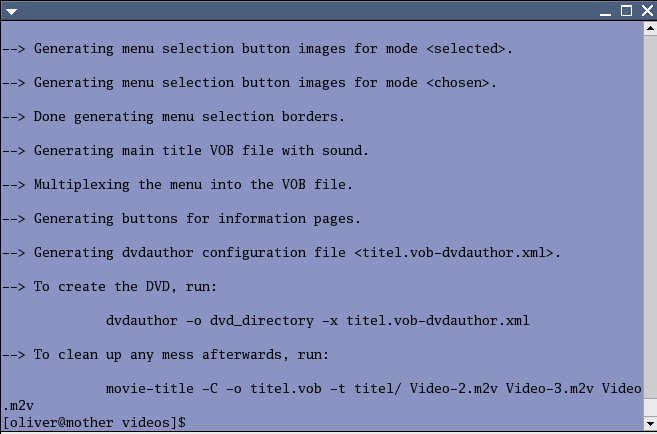
make-title die Kommandozeile aus, mit der Sie Dvdauthor aufrufen.” width=”300″ height=”198″ />
Abbildung 1: Wenn es fertig ist, gibt das Skriptmake-title die Kommandozeile aus, mit der Sie Dvdauthor aufrufen. Zunächst werden diese Dateien aber noch gebraucht, um endlich das DVD-Format selbst zu erzeugen. Charakteristisch dafür sind die Verzeichnisse VIDEO_TS und AUDIO_TS, die sich auf jeder Video-DVD finden. Diese Struktur erzeugen Sie mit dem Programm dvdauthor, das Sie einfach so aufrufen, wie movie-title es Ihnen praktischerweise vorschlägt. Im Beispielfall sieht das so aus:
dvdauthor -o dvd_directory -x?
 dvd.vob-dvdauthor.xml
Hinter dem Schalter -o steht das Ausgabeverzeichnis, das Sie auch anders nennen können als im Beispiel. Die Eingabedatei dvd.vob-dvdauthor.xml, welche die Struktur der DVD festlegt, wurde von movie-title erzeugt.
Am Rechner testen
Mit einigen Linux-Video-Playern können Sie die DVD-Struktur vor dem Brennen testen. Das funktioniert jedoch nur mit Programmen, die DVD-Menüs beherrschen und auch aus einem gewöhnlichen Verzeichnis lesen können, statt von einem echten DVD-Laufwerk. Mplayer stellt keine DVD-Menüs dar, scheidet also aus. Menüfähige Player sind zum Beispiel Kaffeine, Xine, Vlc oder Ogle. Mit Xine schauen Sie sich die entstehende DVD an, indem Sie den absoluten Pfad zu den vorher erzeugten DVD-Daten verwenden xine dvd:`pwd`/dvd_directory (Abbildung 2).
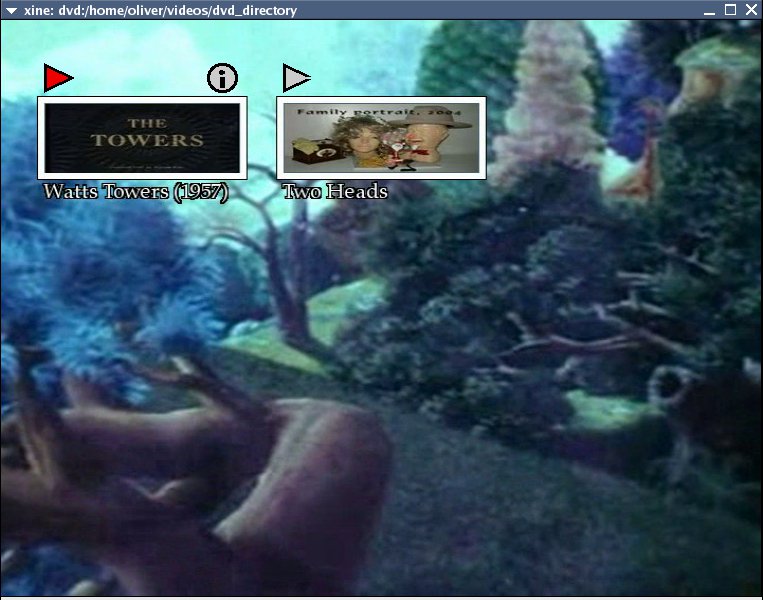
Abbildung 2: Die Vorschau: Mit dem vollständigen Pfad zu den Videodateien aufgerufen, hilft Xine beim Testen des DVD-Menüs.
Sind sie mit dem Ergebnis zufrieden, erzeugen Sie aus dem Verzeichnis ein ISO-Image, das Sie anschließend auf DVD brennen:
mkisofs -dvd-video -o dvd.iso ?
dvd_directory
growisofs -Z /dev/hdc=dvd.iso
Das Programm growisofs erwartet hinter dem Parameter -Z die Gerätedatei des DVD-Brenners, im Beispiel /dev/hdc, gefolgt von der ISO-Datei. Möchten Sie gerne wiederbeschreibbare Medien verwenden, finden Sie einige Tipps dazu im Kasten “DVD-RW”.
DVD-RW
Obwohl der Umgang mit wiederbeschreibbaren Medien unter Linux eigentlich kein Problem darstellt, ist es gar nicht so leicht, die dafür nötigen Infos zu finden. Auf der Kommandozeile löscht dvd+rw-format einmal beschriebene DVD-Medien. Als obligatorischen Parameter erwartet das Programm die Gerätedatei des DVD-Brenners, zum Beispiel /dev/hdc für das erste IDE-Gerät am zweiten Bus: dvd+rw-format -blank /dev/hdc.
Kennen Sie die Gerätedatei Ihres Brenners nicht, probieren Sie es einmal mit dmesg | grep hd und suchen Sie in der Ausgabe nach dem Brennermodell. Alternativ hilft vielleicht cdrecord -scanbus, aber das funktioniert auch nicht in allen Fällen, je nach Linux-Kernel, Brennermodell oder SCSI-Emulation. Besitzen Sie – wie die meisten – einen IDE-Brenner, verwenden Sie cdrecord -scanbus -dev=ATA:.
Ist die DVD fertig gebrannt, können Sie mit dem Skript movie-compare-dvd testen, ob alles glatt ging – oder die DVD einfach in den Player einlegen (Abbildung 3).
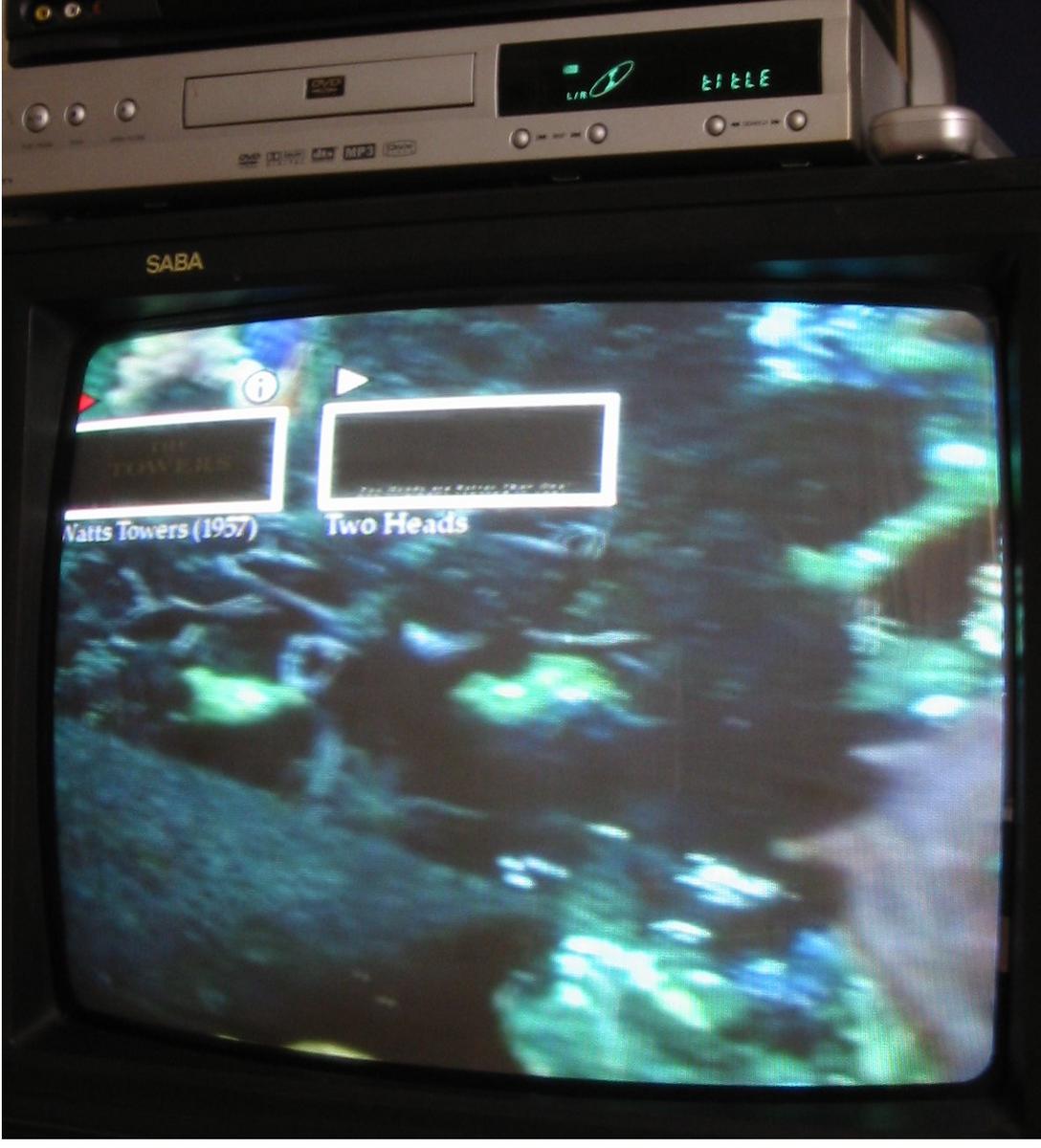
Abbildung 3: Das Ergebnis: Der DVD-Player zeigt das selbst erstellte Menü. Auf Knopfdruck startet er den gewünschten Film.
Runde Sache
Trotz kleiner Schwächen der Software ist der Programmierer Sven Berkvens-Matthijsse zu loben. Er hat mit Videotrans nicht nur eine Sammlung leistungsfähiger und zuverlässiger Kommandozeilentools geschrieben, sondern auch viel Sorgfalt auf die Dokumentation verwandt. Die Programme selbst dokumentieren ihre Arbeit ausführlich in verständlichem Englisch statt durch kryptische Symbole. So ist man ständig darüber im Bild, was die Software gerade macht, und lernt sogar noch etwas dabei.


