


Mit dem Textsatzsystem LaTeX stellen Sie professionelle Dokumente vom Brief bis zum Buch selbst zusammen. Im ersten Teil einer dreiteiligen LaTeX-Serie erklären wir die Grundlagen.
Vor etwa 30 Jahren begann der Siegeszug des Computers auch in den Buchdruckereien. Doch der Mathematiker und Informatiker Donald E. Knuth war mit den Systemen von 1977 unzufrieden und wollte deren Qualität für den Drucksatz seiner berühmten Buchreihe “The Art of Computer Programming” nicht akzeptieren. Deshalb nahm er – als mit typografischem Fachwissen ausgestatteter Programmierer – die Arbeit an einer Software auf, die den menschlichen Setzer und dessen bleierne Lettern simuliert. Dieses Projekt namens TeX schloss Knuth 1986 ab – also noch lange vor der ersten Linux-Version. Das X steht dabei für den im lateinischen Alphabet nicht vorhandenen griechischen Buchstaben Chi.
Da die TeX-Markup-Sprache alles andere als intuitiv ist, entwickelte der Mathematiker Leslie Lamport 1982 LaTeX. LaTeX enthält neben TeX selbst unzählige Makropakete, die Autoren die Arbeit vereinfachen. Sie brauchen damit nicht auf die Kontrollsequenzen von TeX zurückzugreifen, sondern formatieren ihre Dokumente mit Hilfe leichter zu erlernender Textauszeichnungen.
Im Gegensatz zu TeX wird LaTeX [1] immer noch stetig weiterentwickelt. Bis zur Version 2.09, die 1994 erschien, arbeitete Leslie Lamport an daran alleine. Inzwischen existiert eine Version namens LaTeX 2e, die seit Juni 2000 jährlich in einer aktualisierte Fassung erscheint. LaTeX 3 befindet sich ebenfalls bereits seit einigen Jahren in Entwicklung; ein Erscheinungsdatum lässt sich aber noch nicht absehen.
Sowohl bei TeX als auch bei LaTeX handelt es sich nicht um Textverarbeitungsprogramme, wie bei OpenOffice Writer oder Microsoft Word, sondern um Textsatzsysteme. Der Unterschied liegt darin, dass der Benutzer zunächst nur den Inhalt seines Dokuments mit einem beliebigen Editor in eine Textdatei schreibt und mit Formatanweisungen versieht. Er kümmert sich damit nur um die Eckpunkte des Layouts: Den Schriftsatz erstellt LaTeX anschließend selbständig.
WYSIWYG vs. WYSIWYM
Herkömmliche Textverarbeitungsprogramme wie OpenOffice Writer oder MS Word funktionieren nach dem WYSIWYG-Prinzip. Diese Abkürzung steht für “What You See Is What You Get”– das bedeutet, der gedruckte Dokument entspricht der Darstellung auf dem Bildschirm. LaTeX folgt dagegen dem WYSIWYM-Prinzip: “What You See Is What You Mean” – der Benutzer umschreibt das im Ausdruck gewünschte Ergebnis.
Comprehensive TeX Archive Network
Beim Comprehensive TeX Archive Network (CTAN) [2] handelt es sich um das umfangreichste Archiv für LaTeX-Zubehör. Hier finden Sie komplette LaTeX-Distributionen für alle gängigen Betriebssysteme, Makro-Pakete und Schriftdateien (Fonts). Viele Spiegel-Server im Internet enthalten das komplette CTAN-Archiv. Zum Durchstöbern per Browser bieten sie ein Web-Interface.
Woher bekommt man LaTeX?
Praktisch alle Linux-Distributionen enthalten LaTeX von Haus aus. Die meisten, darunter SuSE, Debian, Fedora und Gentoo, enthalten die Variante TeTeX [3] von Thomas Esser. Dabei handelt es sich um eine LaTeX-Distribution, die ausschließlich aus freier Software besteht und aktiv weiterentwickelt wird. Zu TeTeX gehören neben LaTeX die Pakete und Programme pdfTeX, BibTeX, Metafont, MetaPost, Makeindex, Dvips und Xdvi.
In der Regel wird LaTeX von den Linux-Distributionen nicht automatisch bei der Installation installiert. Das erledigen Sie über die Paketverwaltung Ihrer Distribution nachträglich selbst.
Das erste Beispiel
Listing 1 zeigt ein einfaches Beispiel eines LaTeX-Dokuments. Mit einem Editor legen Sie eine gewöhnliche Textdatei an. Im Vorspann, auch Präambel genannt, bestimmen Sie den Aufbau des Dokuments und importieren Erweiterungspakete. Hier definieren Sie neben der Dokumentklasse auch die Standardschriftgröße, das Seitenformat (einseitige oder doppelseitige Ausgabe), Papiergröße sowie Textbreite und -höhe.
LaTeX-Befehle leiten Sie stets mit einem Backslash (\) ein. Sie verfügen über bis zu neun Argumente. Diese sind manchmal zwingend notwendig, häufig aber auch optional. Die obligatorischen Argumente stehen in der Regel zwischen geschweiften oder in einigen Fällen zwischen runden Klammern, optionale Argumente landen dagegen stets in eckigen Klammern:
\befehlsname[optionale_Argumente]{notwendige_Argumente}
Ein Beispiel für ein einfaches LaTeX-Dokument mit einigen typischen Befehlen finden Sie in Listing 1.
Listing 1
\documentclass[12pt,a4paper]{article}
\usepackage{ngerman}
\usepackage[T1]{fontenc}
\usepackage[latin1]{inputenc}
% Bei neuen Absätzen nicht einrücken
\setlength{\parindent}{0pt}
% Abstand zwischen Abschnitten festlegen
\setlength{\parskip}{2ex}
\begin{document}
% \Der LaTeX-Befehl setzt den Schriftzug
Ihr erstes \LaTeX-Dokument.
Hier ist noch \textit{nicht} so viel zu sehen,\\
außer {\small wenig} \textbf{Text}.
\end{document}
Der Befehl \documentclass legt die verwendete Dokumentklasse fest und gehört zwingend zu jedem LaTeX-Dokument. Das Beispiel in Listing 1 verwendet article, eine Klasse, die auf eine Schriftgröße von zwölf Punkten und das Papierformat DIN-A4 zurückgreift.
Das Kommando \usepackage bindet Erweiterungspakete ein. In Listing 1 kommt beispielsweise ngerman zum Einsatz, das die Silbentrennung nach den neuen deutschen Rechtschreibregeln festlegt und Kapitel- und Abschnittsüberschriften übersetzt. Alternativ wählen Sie hier german für die alten Rechtschreibregeln.
Die mit \usepackage[latin1]{inputenc} ausgewählte Zeichenkodierung sorgt dafür, dass Sonderzeichen wie die Umlaute und das ß korrekt verarbeitet werden. \usepackage[T1]{fontenc} bindet die neuere T1-Zeichensatzkodierung ein und trennt Worte mit Umlauten und ß korrekt.
Kommentare bewirken, dass der LaTeX-Interpreter alles bis zum Zeilenende folgende ignoriert. Sie beginnen mit einem Prozentzeichen (%).
LaTeX und Unicode (UTF-8)
Immer mehr Linux-Distributionen benutzen als Standard die Zeichensatzkodierung UTF-8 (Unicode) und nicht mehr ISO 8859-1 (Latin1) oder ISO 8859-15 (Latin-9). Unicode soll das Problem der verschiedenen, zueinander inkompatiblen Zeichensatzkodierungen beseitigen, denn hier stehen pro Zeichen nicht nur 1 Byte (8 Bit), sondern bis zu 4 Byte zur Verfügung. Wenn Ihre Distribution als Zeichensatzkodierung Unicode verwendet, deklarieren Sie das im Vorspann Ihrer TeX-Datei.
Anstelle von \usepackage[latin1]{inputenc} verwenden Sie dazu \usepackage[utf8]{inputenc}. Unter Debian und darauf basierenden Distributionen wie Ubuntu benötigen Sie dazu das Paket latex-ucs. Die Zeichensatzkodierung ändern Sie als Root mit dem Befehl dpkg-reconfigure locales. Die momentane Einstellung erfahren Sie über die Umgebungsvariable LANG, die Sie sich beispielsweise über das Kommando locale anzeigen lassen. de_DE@euro beispielsweise weist auf ISO 8859-15 hin, de_DE.UTF-8 steht für Unicode.
Das Inhalt des Dokuments befindet sich in der document-Umgebung. Der letzte Eintrag einer TeX-Datei lautet normalerweise \end{document}, alle darauf folgenden Einträge ignoriert der LaTeX-Interpreter.
Zeilenumbrüche erzwingen Sie mit \\ oder \newline. Das sollten Sie aber möglichst vermeiden, da es dem Prinzip widerspricht, Layout und Inhalt strikt zu trennen. Stattdessen beginnen Sie gewöhnlich einen neuen Absatz.
Haben Sie eine LaTeX-Datei fertiggestellt, speichern Sie diese unter einem Namen wie beispiel1.tex. Rufen Sie dann über auf der Kommandozeile latex mit dem Dateinamen als Argument auf, etwa latex beispiel1.tex.
Die Ausgabe des Befehls liefert einen detaillierten Bericht über die Übersetzung. Enthält Ihr Dokument Fehler, unterrichtet LaTeX Sie darüber an dieser Stelle mittels Fehlermeldungen und Warnungen. Im Erfolgsfall erzeugt der LaTeX-Aufruf vier Dateien im aktuellen Verzeichnis:
beispiel1.aux– Eine Hilfsdatei, die Querverweise enthält, so dass beispielsweise Fußnoten und Referenzen korrekt nummeriert werden.beispiel1.dvi– Die Ausgabe des LaTeX-Dokuments als device independent-Datei.beispiel1.log– Das Protokoll des letzten LaTeX-Aufrufs.beispiel1.toc– Das Inhaltsverzeichnis erscheint nur, falls Sie den Befehl\tableofcontentsim LaTeX-Dokument verwenden.
Das erzeugte Dokument in der DVI-Datei lässt sich mit DVI-Betrachtern wie Kdvi und Xdvi anzeigen und ausdrucken, beispielsweise mit dem Befehl xdvi beispiel1.tex.
DVI-Dateien wandeln Sie bei Bedarf in eines der inzwischen gebräuchlicheren Formate wie PostScript oder PDF um. Dazu dienen die Kommandos dvips und dvipdf. Ersteres gehört zum Basisumfang des Paket TeTeX, Dvipdf finden Sie als Teil des Ghostscript-Pakets (gs oder gs-common) bei den meisten Distributionen vorinstalliert. Um eine DVI-Datei zu konvertieren, verwenden Sie folgenden Befehl:
dvips beispiel1.dvi -o beispiel1.ps
Das Ghostscript-Paket enthält außerdem das Programm Ps2pdf. Es verwandelt PostScript-Dateien in PDF-Dokumente:
ps2pdf -dOptimize=true beispiel1.ps beispiel1.pdf
Um PostScript-Dateien zu betrachten, stehen zahlreiche Anwendungen zur Auswahl: Gv (Abbildung 1), KGhostview oder Ggv (Gnome Ghostview), die auch auch DVI-Dateien anzeigen. Im Falle von PDF-Dateien kommen die einschlägig bekannten Programme wie Xpdf, Kpdf, Evince oder der Adobe Reader zum Einsatz. Die Möglichkeiten zum Konvertieren zwischen den einzelnen Formaten zeigt Abbildung 2.

Abbildung 1: Der LaTeX-Interpreter erzeugt aus LaTeX-Quelltext zunächst DVI-Dateien. Sie lassen sich ins PostScript- oder PDF-Format konvertieren.
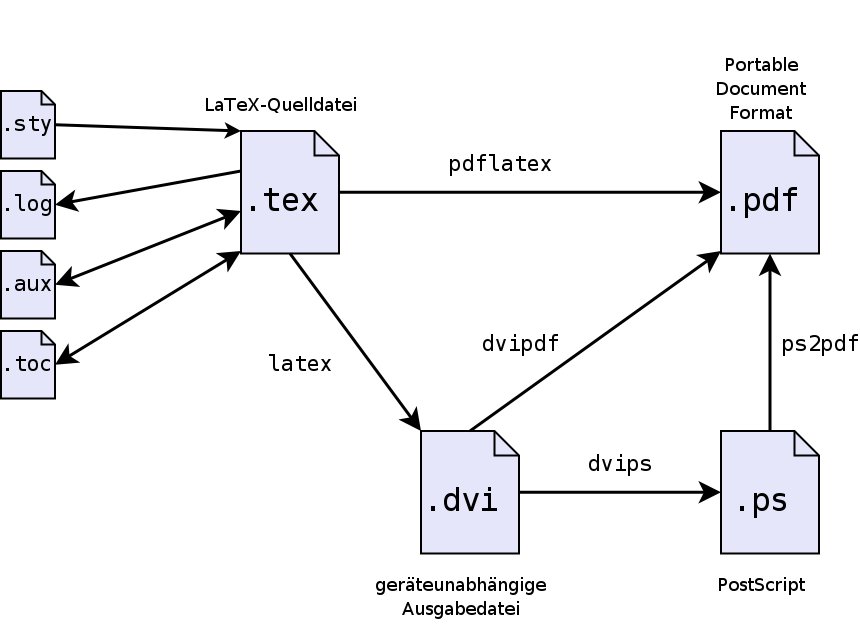
Abbildung 2: Aus dem Quelltext eines LaTeX-Dokuments (.tex) entstehen DVI-, PS- und PDF-Dateien.
TIPP
Wer mit den LaTeX-Befehlen nicht zurecht kommt, dem hilft das Programm LyX [4]. Dabei handelt es sich um eine grafische Oberfläche, die praktisch alle LaTeX-Funktionen und -Befehle über Menüs und Buttons in ein Dokument einfügt.
Schrift und Ausrichtung
Die Schriftart definieren Sie mit den in Abbildung 3 illustrierten Auszeichnungen. Die gesetzte Schriftart bezieht sich jeweils auf den Inhalt der geschweiften Klammern. Kombinieren Sie die Kommandos miteinander, um beispielsweise in unterstrichenen Kapitälchen zu schreiben.
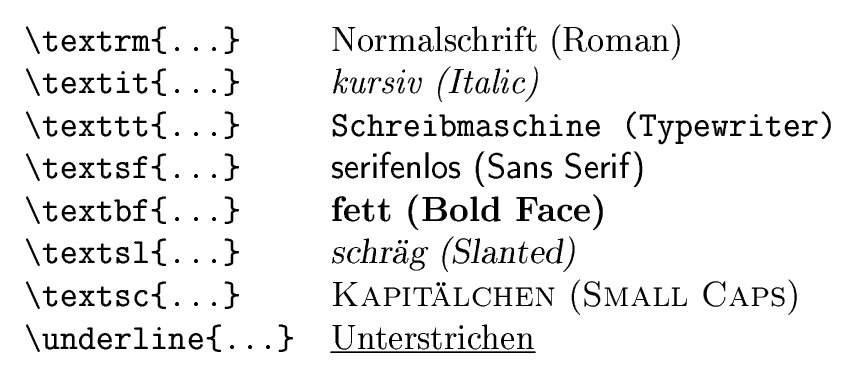
Abbildung 3: Die Schriftart definieren Sie mit diesen Befehlen. Sie lassen sich miteinander kombinieren.
Als Schriftgröße verwendet LaTeX ohne nähere Angaben einen Standard, den Sie auch mit dem Befehl \normalsize erreichen. Die anderen verfügbaren Buchstabenmaße sehen Sie in Abbildung 4. Sie verwenden keine geschweiften Klammern; stattdessen gilt eine Schriftgröße bis zum Ende der betreffenden Umgebung oder bis zur nächsten Schriftgrößendefinition.
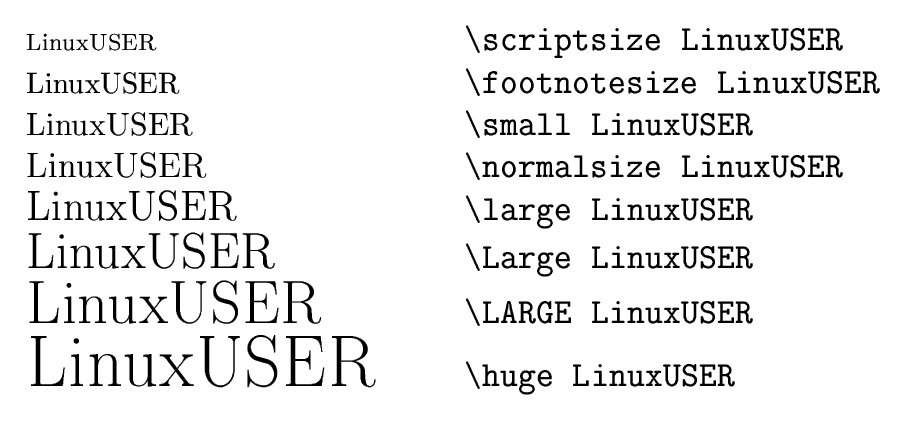
Abbildung 4: Angaben zur Schriftgröße beziehen sich auf eine Umgebung. Sie gelten bis zu deren Ende oder bis zur nächsten Definition der Schriftgröße.
Ohne anderweitige Angabe gibt LaTeX stets Blocksatz aus. Für eine Umgebung ändern Sie das mit \begin{Umgebung}. Zur Auswahl stehen \begin{center} für zentrierten, \begin{flushleft} für linksbündigen und \begin{flushright} für rechtsbündigen Textfluss.
Zitate rücken Sie beidseitig mit Hilfe von \begin{quote} ein. Eine Variante davon erreichen Sie über \begin{quotation}; in diesem Fall rückt LaTeX die erste Zeile des Abschnitts um einen zusätzlichen halben Zentimeter ein und lässt keinen zusätzlichen Abstand zwischen den Absätzen. Selbst für Gedichte hält LaTeX ein eigenes Format bereit: \begin{verse}.
Gliederung und Inhalt
Gliedern Sie mehrere Seiten lange Dokumente in Kapitel und Abschnitte, generiert LaTeX dazu automatisch ein Inhaltsverzeichnis. Wenn Sie die einzelnen Teile korrekt auszeichnen, brauchen Sie sich um dessen Layout nicht weiter zu kümmern. Die Tabelle “Gliederungsbefehle” zeigt die verfügbaren Auszeichnungsoptionen.
Gliederungsbefehle
| LaTeX-Befehl | Beschreibung |
|---|---|
\part{Überschrift} |
Teil |
\chapter{Überschrift} |
Kapitel |
\section{Überschrift} |
Abschnitt |
\subsection{Überschrift} |
Unterabschnitt |
\subsubsection{Überschrift} |
Unterunterabschnitt |
\paragraph{Überschrift} |
Paragraph |
\subparagraph{Überschrift} |
Unterparagraph |
Den Gliederungsbefehlen übergeben Sie die Überschrift als Argument zwischen geschweiften Klammern. Bei Bedarf, beispielsweise im Falle einer sehr langen Überschrift, tragen Sie eine Kurzform in eckigen Klammern zwischen Befehl und Überschrift ein. Diese erscheint dann anstatt der echten Überschrift im Inhaltsverzeichnis:
\gliederungsbefehl[Kurzform]{Überschrift}
Das Kommando \part nimmt eine Sonderposition ein. Es beeinflusst die Nummerierung der anderen Gliederungsbefehle nicht und existiert nur in den Dokumentklassen article, book und report. Der Befehl \chapter dagegen existiert nicht bei den Dokumentklassen article und proc. Hier beginnt die Gliederung erst mit den durch \section definierten Abschnitten. Im nächsten Teil unserer LaTeX-Reihe erfahren Sie genauer, welche Klasse sich für welches Dokument am besten eignet.
Nachdem Sie Ihr Dokument mit den Gliederungsbefehlen unterteilt haben, erstellen Sie das Inhaltsverzeichnis (“Table of contents”). Es enthält die Abschnittsüberschriften mit den zugehörigen Seitennummern, die LaTeX in der .toc-Datei speichert. An der Stelle, an der das Inhaltsverzeichnis im Dokument erscheinen soll, fügen Sie im LaTeX-Quelltext den Befehl \tableofcontents ein.
Damit LaTeX spätere Änderungen im Inhaltsverzeichnis berücksichtigt, rufen Sie den LaTeX-Interpreter zwei Mal: Der erste Durchlauf bringt die Einträge der .toc-Datei auf den neuesten Stand und der zweite bindet das aktualisierte Inhaltsverzeichnis ins Dokument ein.
Listen
Mit Listenumgebungen statten Sie Dokumente mit Aufzählungen aus. LaTeX stellt dafür die Kommandos itemize, enumerate und description bereit, die Sie ebenfalls mit \begin{Umgebung} einleiten und mit \end{Umgebung} beenden.
Alle drei Funktion rücken den Text ein wenig ein und versehen ihn am Anfang mit einer jeweils unterschiedlichen Markierung. Bei itemize erhält jedes neue Aufzählungselement einen schwarzen, ausgefüllten Punkt, enumerate nummeriert die Elemente durch und die description-Umgebung nimmt vor dem Text des Items in eckigen Klammern eine Beschreibung des Punktes entgegen, den es fett druckt. Sie bietet sich beispielsweise an, um Begriffe näher zu erläutern. Bei allen drei Umgebungen kennzeichnen Sie ein neues Aufzählungselement mit dem Befehl \item.
Die beiden Umgebungen itemize und enumerate unterstützen bis zu vier Verschachtelungsebenen. Bei jeder Ebene ändert sich das den Einträgen vorgestellte Markierungszeichen beziehungsweise die Art der Nummerierung. Der Text der Aufzählungspunkte darf beliebig lang sein und sogar aus mehreren Absätzen bestehen. Die folgenden Zeilen zeigen eine itemize-Umgebung, die wiederum ein enumerate-Umgebung enthält. Das Ergebnis sehen Sie in Abbildung 5.
\begin{itemize}
\item Punkt
\item Punkt
\begin{enumerate}
\item Unterpunkt
\item Unterpunkt
\end{enumerate}
\item Punkt
\end{itemize}
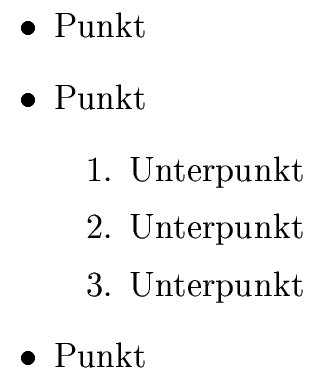
Abbildung 5: Aufzählungen lassen sich miteinander kombinieren und in verschiedene Unterebenen verschachteln.
Fußnoten und Randnotizen
Auch Fußnoten erstellen Sie mit LaTeX auf denkbar einfache Weise. An der Stelle im Text, an dem der Verweis zur Fußnote erscheinen soll, fügen Sie ohne Leerzeichen den Befehl \footnote{Text_der_Fußnote} ein. LaTeX sorgt für die korrekte Nummerierung der Fußnoten und positioniert sie automatisch am unteren Seitenrand, vom übrigen Text durch einen waagerechten Strich getrennt.
Alternativ zu Fußnoten platzieren Sie Erläuterungen am jeweils äußeren Seitenrand in Randnotizen, so genannten Marginalien. Diese erzeugen Sie mit dem Befehl \marginpar{Text_der_Randnotiz}.
Listing 2 demonstriert die bislang vorgestellten LaTeX-Kommandos, Abbildung 6 zeigt das Ergebnis.
Listing 2
\documentclass[12pt,a4paper]{article}
\usepackage{ngerman}
\usepackage[T1]{fontenc}
\usepackage[latin1]{inputenc}
% Bei neuen Absätzen kein Einrücken!
\setlength{\parindent}{0pt}
% Den Abstand zwischen Abschnitten festlegen
\setlength{\parskip}{2ex}
\begin{document}
% Titel, Autor und Datum festlegen
\title{Ein etwas größeres \LaTeX-Beispiel}
\author{\textbf{Name des Autors}\\
        \texttt{email@server.de}}
% Mit \today das aktuelle Datum einfügen
\date{\today}
% Den Titel erzeugen
\maketitle
% Das Inhaltsverzeichnis erzeugen
\tableofcontents
\section{Der erste Abschnitt}
Bei der Dokumentklasse \texttt{article} gibt es keine \textbf{Kapitel} (\textsl{chapter})!. Darum beginnt die Untergliederung dieses Dokuments mit einem \textbf{Abschnitt} (\textsl{section}).
\subsection{Ein Unterabschnitt\dots}
mit nur sehr wenig \underline{Text}.
\begin{flushright}
Dieser Text ist rechtsbündig.
\end{flushright}
\subsubsection{Unterunterabschnitt Nr.1}
Sonderzeichen werden bei \LaTeX\ mit einem Backslash (\verb!\!) maskiert oder mit Befehlen erzeugt. z.B. \$ \& \% \# \textbar\ \{ \} \textbackslash\ \S\ \P\ \textbullet\ \copyright
\textbf{Anführungszeichen} gibt es auch in allen Varianten:
\begin{itemize}
\item \glqq Deutsche Anführungszeichen\grqq
\item \glq Halbe deutsche Anführungszeichen\grq
\item \flqq Französische Anführungszeichen\frqq
\item \flq Halbe französische Anführungszeichen\frq
\item \textquotedblleft Anglikanische Anführungszeichen\textquotedblright
\item \textquoteleft Halbe anglikanische Anführungszeichen\textquoteright
\item \dq \textsl{Doublequotes}\dq
\end{itemize}
\subsubsection{Unterunterabschnitt Nr.2}
Der Befehl \verb!\dots! erzeugt drei Punkte mit geringem Abstand.
Fußnoten\footnote{Die 1.Fußnote} mit \LaTeX\ sind kein Problem\footnote{Noch eine Fußnote} Dank des Befehls \verb!\footnote!.
Der Befehl \verb!\verb+Text+! dient dazu, Text in ein LaTeX-Dokument einzufügen, ohne dass dieser von LaTeX interpretiert wird. Dieser Text kann auch Sonderzeichen enthalten. Mit \verb!\verb+Text+! wird der Text, der sich zwischen den beiden \verb!+! befindet, in einer Schreibmaschinenschrift mit fester Zeichenbreite gesetzt. Darum eignet sich \verb!\verb+Text+! gut, um einzeiligen Quellcode oder Befehle in LaTeX-Dokumenten zu beschreiben. Anstelle der beiden \verb!+! können beliebige Zeichen verwendet werden.
\subsection{Noch ein Unterabschnitt}
\begin{quote}
Die \verb!quote!-Umgebung ist nicht nur für Zitate eine beliebte Form der Texthervorhebung, bei der der Text beidseitig eingerückt wird.
\end{quote}
\end{document}
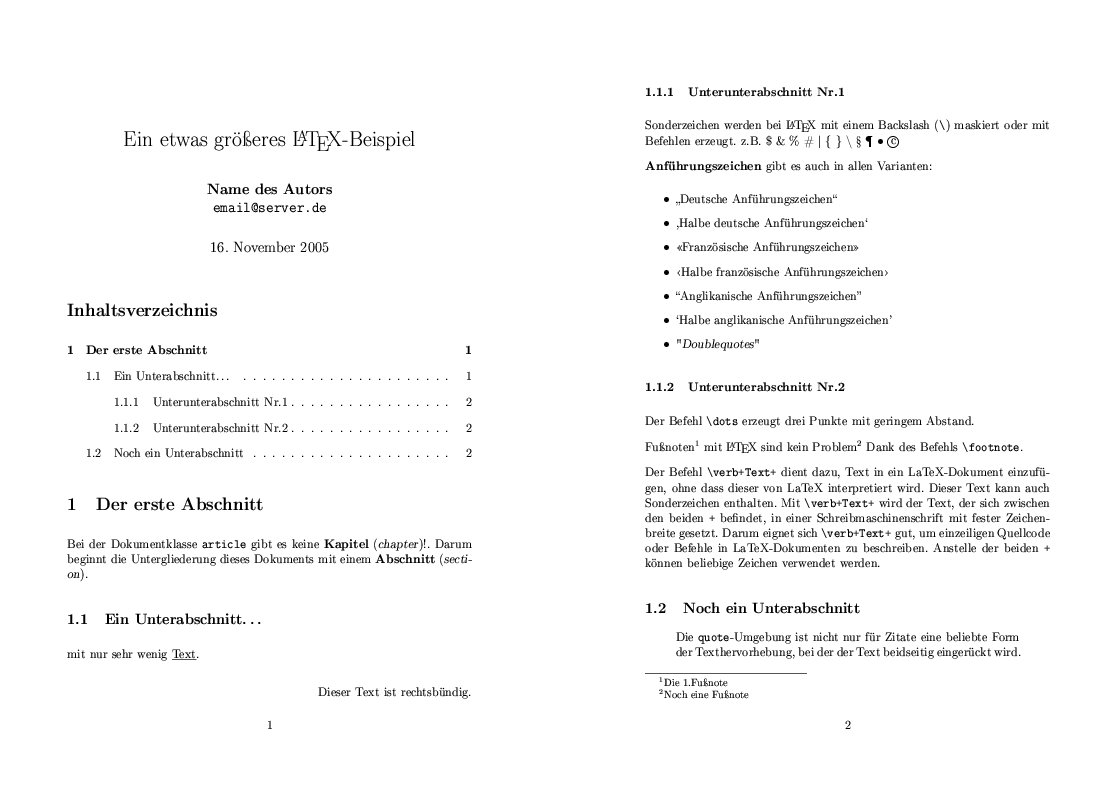
Abbildung 6: Zwei Seiten voller LaTeX-Grundlagen.
Im nächsten Teil erfahren Sie, wie Sie Bilder, Tabellen und mathematische Formeln in Ihre Dokumente einfügen.
Infos
[1] LaTeX: http://www.latex-project.org
[2] CTAN: http://www.ctan.org
[3] TeTeX: http://www.tug.org/teTeX
[4] LyX: http://www.lyx.org/
[5] FAQ zu TeX und LaTeX: http://www.dante.de/faq/de-tex-faq
[6] “Gutenberg am Rechner”: Heike Jurzik, LinuxUser 09/2002, S. 43, http://www.linux-user.de/ausgabe/2002/09/043-latex
[7] “LaTeX im Umbruch”: Heike Jurzik, LinuxUser 11/2002, S. 46, http://www.linux-user.de/ausgabe/2002/11/046-latex2
[8] “LaTeX für Dummies”, Christian Baun, mitp-Verlag, 2002



