


Frisch aus der Büchse schaut Linux angenehm sachlich aus. Mit einigen Handgriffen verleihen Sie Ihrem System eine individuellen Note. Wie das geht und welche Nebeneffekte es hat, lesen Sie in diesem Artikel.
Mit einem individuellen Boot-Screen, einem geschmackvollen Login-Hintergrund und einem peppigen Desktop-Theme verleihen Sie einem Standard-System eine persönliche Note. Aber – wo drehen und wo konfigurieren?
Für die richtige Tuning-Strategie hilft es, denn Systemstart einmal kurz zu erläutern: Nach dem Einschalten, lädt das BIOS den Bootloader, der wiederum den Kernel initiiert. Anschließend übergibt dieser die Kontrolle an den Init-Prozess, der wiederum die Dienste in Gang setzt und auf den meisten System am Ende den Login-Manager startet.
Auf manchen aktuellen Systemen überspringt der automatische Login diesen Schritt, und Sie landen als Anwender gleich in Ihrer gewohnten Desktop-Umgebung.
Booten mit Stil
Als Boot-Manager löst bei den neueren Distributionen Grub den altgedienten Lilo ab. Das heißt aber nicht, dass Lilo keine optischen Highlights zulassen würde. Raphaël Quinet zeigt auf seiner Homepage [1], wie Sie eine kleine Animation als Hintergrund für des Boot-Manager einbauen, und liefert gleich einige Bespiele dazu.
Wer lieber etwas einfacheres versuchen will, dem hilft die Manpage von Lilo weiter. Dort findet sich eine Konfigurationsoption bitmap=Dateiname, mit der Sie über die Datei /etc/lilo.conf ein eigenes Hintergrundbild laden. Der Boot-Manager erwartet ein Bild im Bitmap-Format in der Auflösung 640×400 bei einer Farbtiefe von 16 Bit.
Über die drei Optionen bmp-color, bmp-table und bmp-timer steuern Sie die Farbgebung des Boot-Menüs sowie die Darstellung des Timeouts. Geschickt eingesetzt, erzielen Sie mit den Optionen auch bei einem Oldtimer wie Lilo sehr ansprechende Ergebnisse.
Etwas leichter macht Ihnen der inzwischen bei den meisten Distributionen verwendete Bootloader Grub das Leben: Hier legen Sie einfach das Hintergrundbild im XPM-Format in komprimierter Form ab und verweisen in der Grub-Konfigurationsdatei /boot/menu.lst auf das entsprechende File. Ein Grub-Bootsplash darf maximal 640×480 Pixel groß sein und höchstens 14 Farben aufweisen. Trotz dieser Einschränkung lassen sich attraktive Boot-Screens erstellen, sofern man bei der Auswahl der Hintergrunds entsprechend Rücksicht walten lässt. Vor allem Vektorgrafik und Comic-artige Darstellungen eignen sich besonders für den Einsatz mit Grub.
Ein Bild mit hinreichend geringer Farbanzahl wandeln Sie am besten auf der Kommandozeile mit dem Befehl
convert -resize 640x480 -colors 14 Bild.png Bild.xpm
in das Grub-kompatible Format um. Bei Grafiken mit hoher Farbtiefe greifen Sie dazu besser zum Gimp. Nach dem Anpassen der Bildgröße wählen Sie im Kontextmenü BildModusIndiziert… an, um die Anzahl der Farben zu reduzieren. Gimp bietet dabei verschiedene Algorithmen an, die das Ergebnis je nach Ausgangsbild deutlich optimieren können.
Nun komprimieren Sie den künftigen Grub-Bootsplash noch mit dem Befehl gzip Bild.xpm. Das ist zwar nicht unbedingt erforderlich, reduziert aber in der Regel die Ladezeit für die Grafik. Schließlich kopieren sie die resultierende Datei Bild.xpm.gz ins Verzeichnis /boot/grub und fügen in der im selben Ordner lagernden Konfigurationsdatei menu.lst noch folgende Zeile am Beginn der Datei hinzu:
splashimage=(hd0,0)/boot/grub/Bild.xpm.gz
Für (hd0,0) setzen Sie in Grub-Nomenklatur Festplatte und Partition ein, auf der /boot bei Ihrem Rechner lagert (im Beispiel wäre das hda1). Nach dem Speichern der Konfiguration erscheint beim nächsten Neustart des Rechners Ihr individueller Grub-Splashscreen.
Tipp
Beachten Sie beim Modifizierungen an der Grub-Konfigurationsdatei, dass der Bootloader Laufwerke und Partitionen anders bezeichnet als Linux. Insbesondere beginnt er bei Null zu zählen; die erste Partition auf der ersten Festplatte (hda1) heißt in Grub-Notation hd0,0, hda6 spricht Grub also als (hd0,5) an.
Leidet die Lesbarkeit des Grub-Bootmenüs unter mangelndem Kontrast zum neuen Hintergrund, dann stellen Sie in der Konfigurationsdatei die Vorder- und Hintergrundfarben für die Texte neu ein. Dazu geben Sie in hexadezimaler Form die Farbwerte an. So sorgen die beiden Zeilen:
foreground 000000
background ffffff
am Beginn der menu.lstdafür, dass das Bootmenü in schwarzer Schrift auf weißem Hintergrund erscheint – in der Voreinstellung stellt Grub es es genau andersherum dar (Abbildung 1).
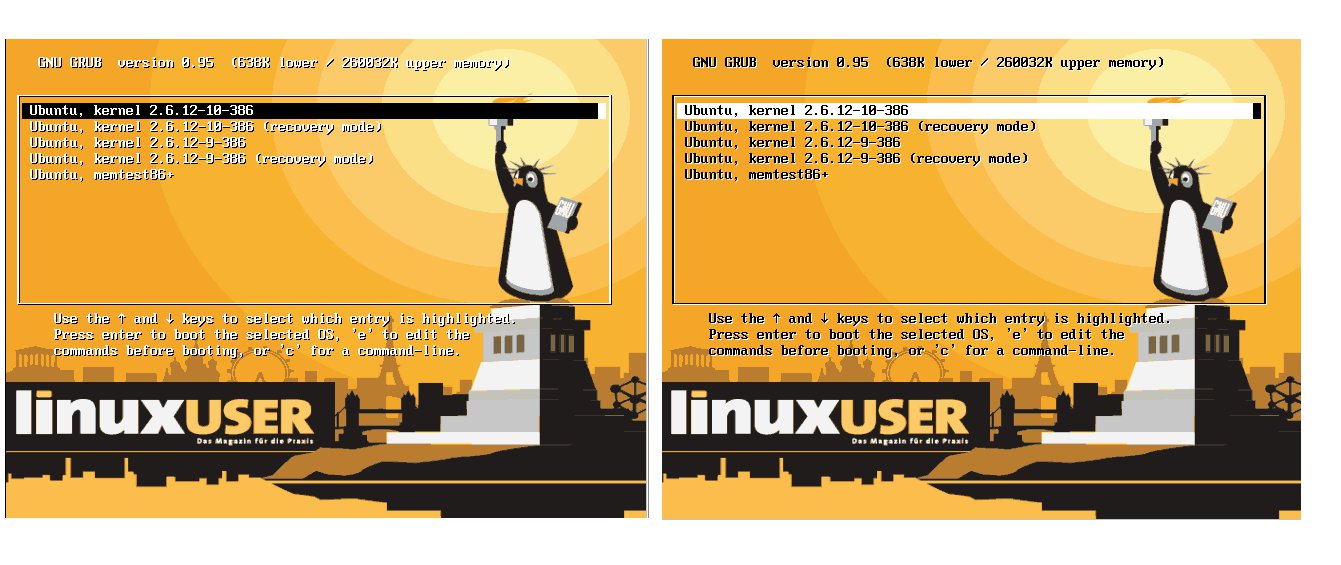
Abbildung 1: Ein individualisierter Grub-Splashscreen mit dem Motiv des LinuxUser-Mauspads aus Ausgabe 06/2005. Um die Lesbarkeit zu verbessern, wurden die Vorder- und Hintergrundfarben der Menütexte gegenüber der Voreinstellung einfach vertauscht.
Einen Sonderweg beim grafischen Spashscreen für den Boot-Manager beschreitet Suse. Hier findet sich in der Datei menu.lst ein Eintrag, der ungefähr so aussieht: gfxmenu (hd0,6)/boot/message. Damit zaubert der Hersteller grafische Menüs und komplexe Bilder auf den Schirm. Auch diese Technik erlaubt Anpassungen, Details dazu finden sich im Suse-Wiki [2].
Aus dem Kernel
Startet erst einmal der Kernel, eröffnet sich bereits die nächste Möglichkeit, Ihr System individuell zu gestalten: Ein Splashscreen liegt entweder hinter den Boot-Meldungen (Abbildung 2) oder verdeckt diese so, dass Sie nur einen Fortschrittsbalken sehen. Mit der Taste [F2] schalten Sie zwischen den beiden Ansichten hin und her.
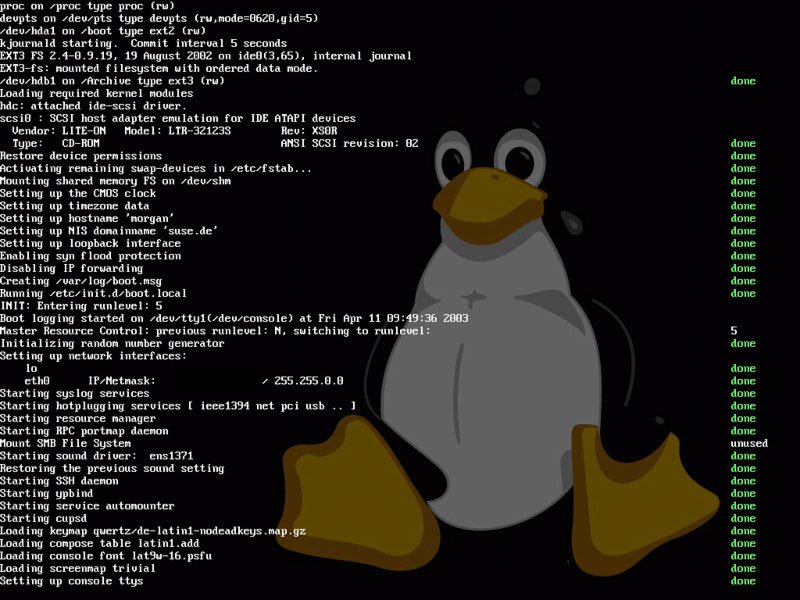
Abbildung 2: Mit einer aktuellen Distribution zeigt Linux bereits beim Booten des Kernels ein Hintergrundbild.
Das Anpassen dieser Bilder erfordert allerdings einiges an Know-how. Das Feature erfordert unter anderem ein Patchen der Kernel-Sourcen sowie das Übersetzen und Installieren des so erzeugten neuen Kernel-Images. Fühlen Sie sich in einem der Schritt nicht sicher, sehen Sie besser von einer Modifikation auf eigene Faust ab.
Informationen zu allen Schritten hat Stefan Reinauer auf einer speziellen Web-Seite [3] zusammengetragen. Spezielle Tipps für Debian-Nutzer finden sich auf einer weitere Web-Seite [4], die Teil des deutschen Debian-Forums ist.
Eingangstür
Wie bereits beschrieben, steht nun bei vielen Installationen das System am so genannten Login. Neben dem Veteran XDM [5] kommen heute vor allem die Display Manager KDM (aus dem KDE-Projekt [6]) sowie GDM (aus dem Gnome-Projekt [7]) zum Einsatz.
Hier eröffnen sich zwei Wege, um das Design zu verändern: Sie binden einen neuen Hintergrund ein oder passen die Schaltflächen und anderen Bedienelemente mittels eines so genannten Themes an. Meist bringen die Themes bereits einen passenden Hintergrund mit.
Sowohl für den KDM wie auch für den GDM stehen bereits zahlreiche fertige Designs zur Verfügung (Abbildung 3). Bei beiden Desktop-Projekten entwickeln jeweils Gruppen fast ausschließlich am Aussehen. Auf den Servern von Gnome (“Arts&Themes”, [8]) sowie KDE (“KDE-Look”, [9]) stehen die Ergebnisse der Arbeit, nach Kategorien und Einsatzzweck geordnet, bereit.
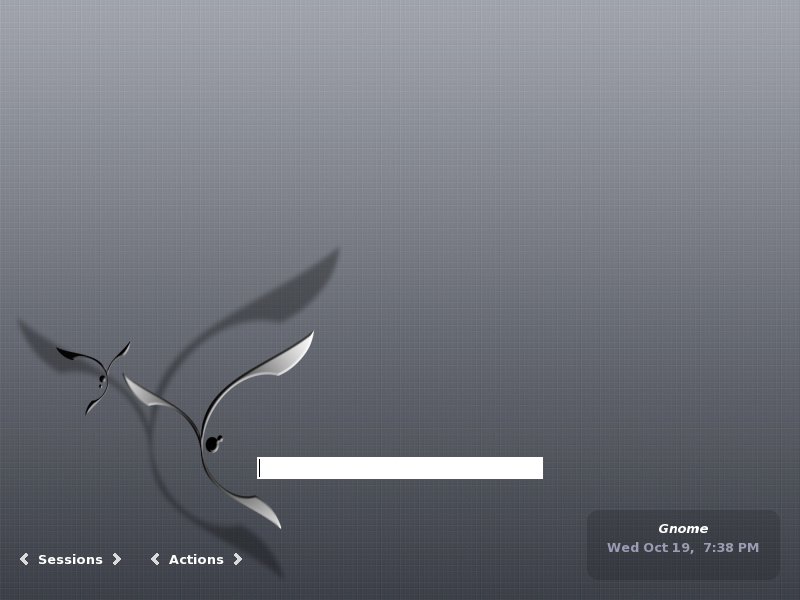
Abbildung 3: Themes verleihen dem Gnome Display Manager (GDM) ein individuelles Aussehen.
Um ein Theme für den Login-Manager unter KDE zu installieren, gehen sie wie folgt vor: Laden Sie die entsprechende Datei vom KDE-Look-Server herunter und speichern Sie diese in Ihrem Home-Verzeichnis. In der Regel handelt es sich dabei um ein Tar-Archiv, das Sie wie gewohnt entpacken.
Aufgrund der zahlreichen Änderungen über die verschiedenen KDE-Versionen existiert kein eingebauter Mechanismus, mit dem Sie die Dateien en bloc installieren könnten. Je nach Distribution unterscheiden sich zudem die Dateien, in denen Sie Hand anlegen müssen.
Im Prinzip beschränkt sich der Eingriff auf das Verschieben der Theme-Dateien (Bilder und XML-Beschreibung) in den richtigen Ordner. Standardmäßig liegen diese Files in /usr/share/apps/kdm/themes/. Dann editieren Sie die Konfigurationsdatei des KDM (/etc/kde3/kdm/kdmrc) wie folgt:
UseTheme=true
Theme=/usr/share/apps/kdm/themes/<I>Theme-Ordner<I>
Leider geht die populäre Distribution Suse hier wieder einen Sonderweg. Bei diesem System lagern die Konfigurationsdatei in /etc/opt/kde3/share/config/kdm/kdmrc. Die Theme-Verzeichnisse liegen in /opt/kde3/share/apps/kdm/themes/.
Versuchen Sie die grafische Oberfläche das Design des Login-Schirms zu ändern, rufen Sie zuerst das Yast2 auf und wählen dort den Editor für die Sysconfig-Dateien. Darin suchen Sie den Schlüssel Displaymanager unterhalb des Punktes Desktop. Zu erwarten wäre, dass ein Ändern der Variable DISPLAYMANAGER_KDM_THEME das neue Theme lädt. Dies trat jedoch unter Suse 10.0 nicht ein.
Der Display-Manager des Gnome-Projektes gibt sich etwas benutzerfreundlicher. Zunächst suchen Sie sich auf http://art.gnome.org (Abbildung 4) im Bereich Desktop Themes unter Login Manager einen interessanten Screen aus und laden diesen herunter.
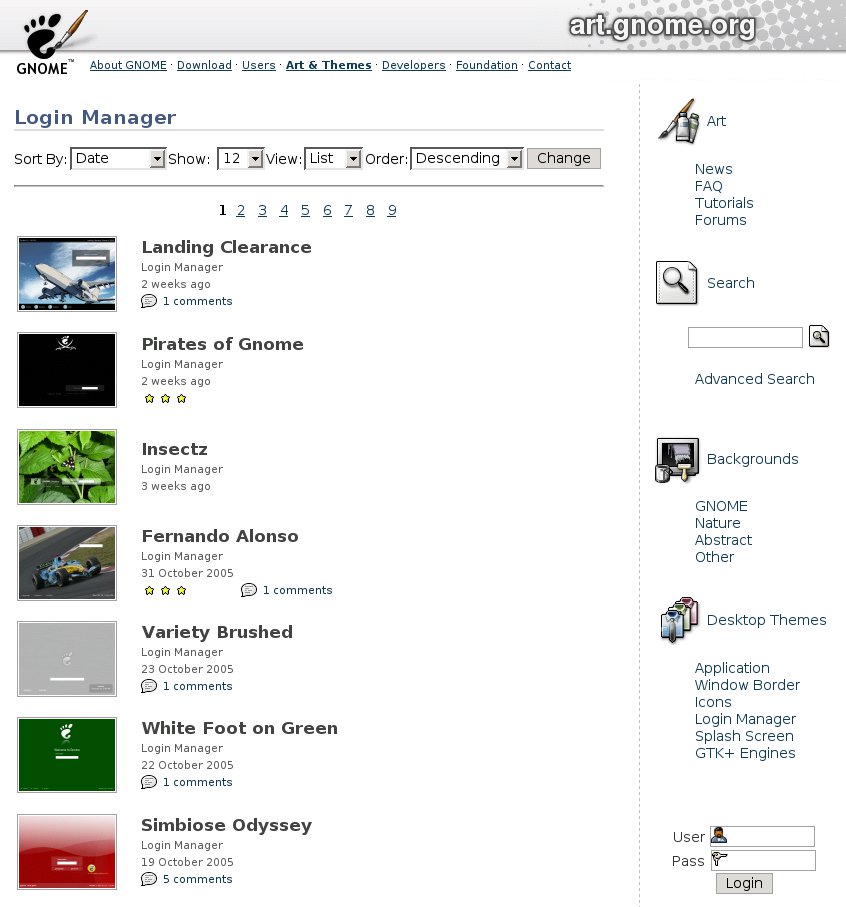
Abbildung 4: Auf der “Arts&Themes”-Webseite des Gnome-Projekts finden Sie zahlreiche Ressourcen für die Individualisierung des Desktops.
Je nach Distribution verbirgt sich das grafische Frontend zur Konfiguration des Gnome Display Managers an einem anderen Ort. Unter Ubuntu gelangen Sie über die Menüleiste am oberen Bildschirmrand unter System und Systemverwaltung zu Einrichten des Anmeldebildschirms.
Es öffnet sich ein Dialog, der auf mehreren Reitern verteilt die Einstellungen für den GDM enthält. Unter der etwas kuriosen Beschriftung Thema-Begrüßer gelangen Sie zu den Optionen, die einen interessanten Login-Schirm versprechen. Über den Schalter Neues Thema installieren wählen Sie einfach das heruntergeladene Archiv aus, das die Anwendung in das Verzeichnis /usr/share/gdm/themes/ entpackt. Dort liegt anschließend ein neues Unterverzeichnis.
Ein Blick in selbiges enthüllt, dass ein GDM-Theme (ähnliches gilt übrigens auch für KDE) im wesentlichen aus Bildern, einer Beschreibungsdatei im XML-Format sowie einer Datei mit einer Kurzbeschreibung und der Endung .desktop besteht.
Die XML-Datei regelt die Positionierung der Dialoge. Die Struktur erklärt sich beinahe von selber: Meist referenziert diese Konfiguration ein Hintergrundbild, das sich in einem Element item mit dem Attribute pixmap befindet. Hier eröffnen sich Chancen für den ersten Schritt zum eigenen Login-Manager.
Alternativ eingestellt
Spielen Sie gerne mit Alternativen zu gängigen Programmen, dann lohnt sich für Sie vielleicht ein Blick auf den Login-Manager Qingy (http://qingy.sourceforge.net). Das komplett in C geschriebene Programm verwendet statt X11 den Framebuffer zum Zeichnen der Grafiken und Eingabefelder, arbeitet flott und eröffnet eine Menge Raum für kreative Einfälle.
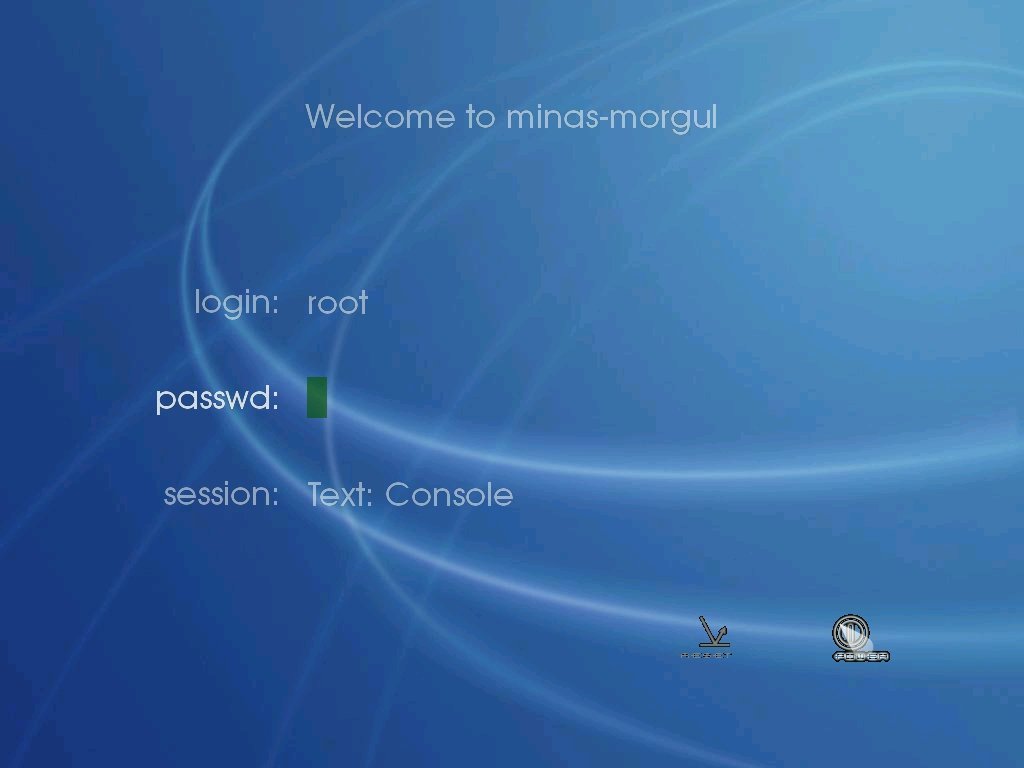
Abbildung 5: Als Alternative zu den bekannten Display-Managern KDM und GDM bietet sich das Programm Qingy an, das auf dem Framebuffer statt auf X11 aufsetzt.
Die Installation setzt voraus, dass Sie die vorhandenen Display-Manager entfernen. Das sollten Sie nur wagen, wenn Sie sich mit Ihrem System so sicher fühlen, um im Textmodus den Ausgangszustand wieder herzustellen. Mehr Hinweise zum Einrichten des Programms finden Sie auf der Homepage sowie im Buch “Linux Desktop Hacks” (siehe Kasten “Buchtipp”).
Durchgestylt
Haben Sie das Login hinter sich gelassen, landen Sie auf dem Desktop, der sich als weites Feld für konfigurationswütige Anwender entpuppt. Genau wie die Oberfläche Gnome bietet auch die Desktop-Umgebung mit dem großen K eine Menge Ansatzpunkte zum persönlichen Gestalten.
Bevor sie aber den digitalen Schraubenschlüssel ansetzen, lohnt es sich einmal grundsätzlich zu überlegen, in welche Richtung Sie Ihr System entwickeln möchten. Je mehr Features, Gimmicks und grafischen Ballast sie Ihrem Rechner aufbürden, desto langsamer reagiert das Gesamtsystem. Das betrifft auch Anwendungen, die erst einmal nicht direkt mit KDE verheiratet sind.
Natürlich gleicht ein zusätzlicher Speicherriegel oder eine schnellere CPU eine Menge von den Performance-Verlusten wieder aus. Beides reißt aber unangenehme Löcher in die Haushaltskasse und provoziert mitunter noch unangenehmere Diskussionen über die Sinnfälligkeit.
Beide großen Desktop-Umgebungen erlauben aber sanfte Modifikationen, die Fenstern und Icons ein ansprechendes Aussehen verleihen, die Hardware aber nicht in die Knie zwingen.
KDE in neuem Glanz
Suchen Sie nach einer individuellen Note für Ihren KDE-Desktop, so führt der Weg unweigerlich ins KDE Kontrollzentrum. Unter dem Punkt Erscheinungsbild sammeln sich dort die Punkte zum Einstellen der optischen Features. Neben Farben, Rahmen und Icons sowie dem Hintergrund finden Sie dort auch einen Punkt mit der Aufschrift Design-Verwaltung.
Ein entsprechender Punkt auf der KDE-Look-Website [9] suggeriert, hier wäre nur ein Archiv herunterzuladen, um KDE ein neues Aussehen zu verleihen. Das stimmt leider nicht immer: Die Theme-Archive halten sich nicht durchweg an die Regeln zum Packen eines kompletten Themes und so erfordert ein solches Thema mitunter die manuelle Nachinstallation von anderen Stilelementen.
Möchten Sie also Hand an das Aussehen der Desktop-Umgebung anlegen, dann empfiehlt es sich, die Elemente einzeln zu verändern. Am einfachsten gestaltet sich das Anpassen sicher bei den Symbolen.
Bei der Suche auf der KDE-Look-Site sollten Sie einen Blick in die Kategorien highest rated sowie most downloads wählen. Hier finden Sie absteigend sortiert die Symbolsammlungen, die den Usern besonders gut gefallen haben und die viele heruntergeladen haben. Kein Garant für guten Geschmack, aber einen Versuch wert.
Auf’s Icon gedrückt
Bei der Auswahl des Icon-Sets gilt es zu berücksichtigen, dass nicht alle dort angebotenen Sammlungen alle möglichen Symbole enthalten. Derzeit versuchen Designer und Entwickler unter dem Projektnamen Tango [10] eine Referenzsammlung sowie Richtlinien für die Gestaltung zusammenzutragen.
Diese hat aber keinen bindenden Charakter, und das KDE-Projekt zeigte sich bereits abgeneigt, den Designvorgaben zu folgen. Es verfolgt zudem mit Oxygen [11] ein eigenes Icon-Projekt, deren Mitglieder als Teil des größeren Appeal-Frameworks [12] an einer völlig neuen KDE-Desktop-Infrastruktur arbeiten.
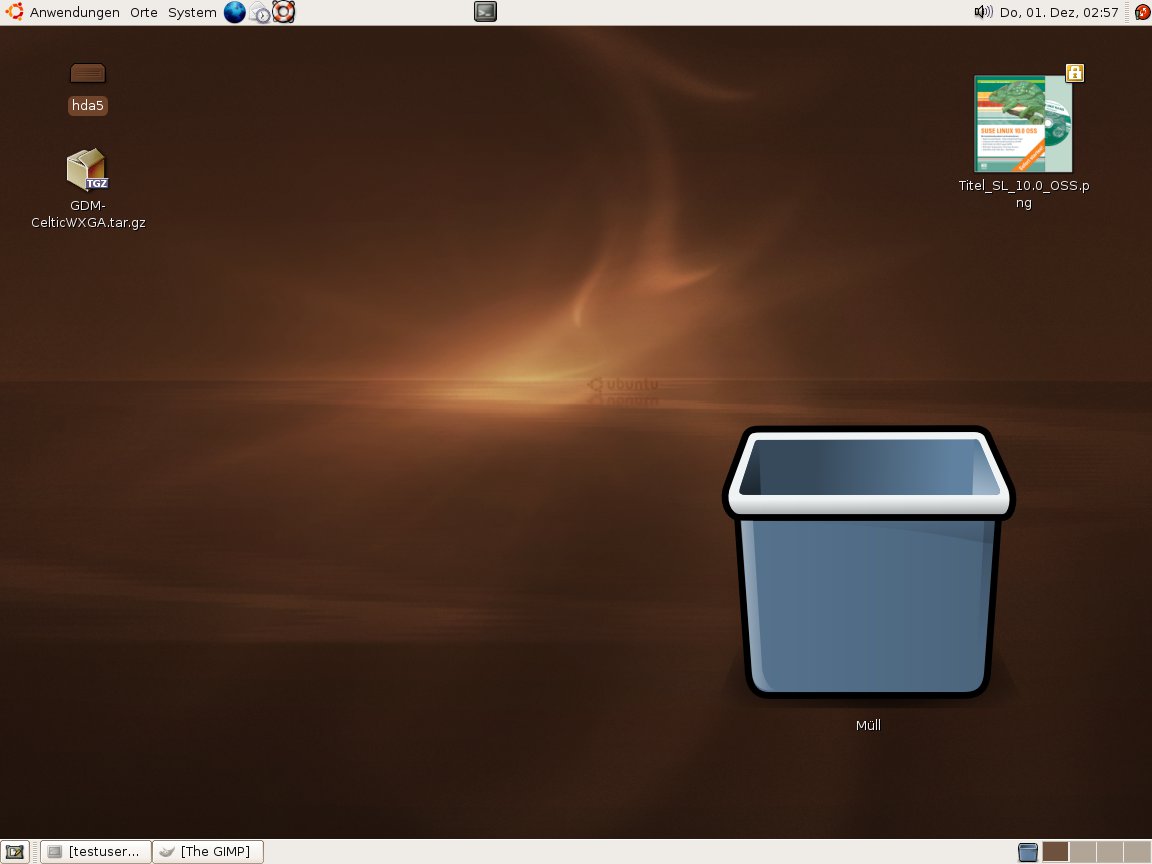
Abbildung 6: Skalierbare SVG-Icons erlauben es, große Datenmenge treffsicher zu entsorgen.
Mit der kommenden Version 4 von KDE bekommen visuelle Features also noch mal einen gewaltigen Schub nach vorne. Bis dahin bleibt aber noch ein bisschen Zeit und mit einem guten Grafikprogramm, einem Editor und einem interessanten Motiv zaubern Sie leicht ein komplettes Design für Ihren Linux-PC, dass Sie vom ersten Einschalten bis zum Desktop begleitet.
Neue Kleider für Gnome
Das Angebot auf der “Arts&Themes”-Website des Gnome-Projekts [8] beschränkt sich nicht auf neue Themes für den Gnome Display Manager: Hier finden sich im Bereich Desktop Themes auch zahlreiche weitere Elemente mit denen Sie den Desktop individuell anpassen können. Das Angebot gliedert sich in die Rubriken:
Application – Themes für den Innenteil eines Bildschirmfensters, die die Farbgestaltung sowie das Aussehen von Eingabefeldern, Buttons und Auswahlfeldern festlegen Window Border – Themes aus diesem Bereich beschreiben das Aussehen des Fensterrahmens samt der Titelleiste und deren Schaltern Icons – Icon-Pakete mit Symbolen für alle Bereiche der Gnome-Oberfläche
All diese Bestandteile lassen sich in Form einzelner Archive herunterladen. Aus diesen Komponenten stellen Sie nun ganz nach Lust und Laune ein eigenes Thema zusammen. Wählen Sie dazu in der Menüleiste am oberen Bildschirmrand SystemEinstellungenThema. Gnome zeigt ihnen nun die Themeneinstellungen an – ein Fenster an, in dem Sie bereits installierte Themes auswählen oder eigene zusammenstellen können.
Klicken Sie dort auf den Schalter Thema installieren, und geben Sie im daraufhin erscheinenden Dateiauswahlfenster den Pfad zum gewünschten Theme-Archiv an – ganz gleich, ob es sich dabei um ein Paket aus der “Arts&Themes”-Rubrik Application, Window Border oder Icons handelt. Gnome packt in jedem Fall die einzelnen Bestandteile aus und richtet sie gebrauchsfertig ein. Anschließend erscheint ein Meldungsfenster, in dem Gnome die korrekte Einrichtung des Themes bestätigt.
Über den Schalter Themendetails stellen sie nun ihre Wunsch-Oberfläche aus beliebigen Komponenten der Typen Fensterinhalt (Application), Fensterrahmen (Window Border) und Symbole (Icons) zusammen. Als Resultat erscheint in den Themeneinstellungen ein Benutzerdefiniertes Thema, das Sie zur künftigen Verwendung über den Schalter Thema speichern… auf der Festplatte ablegen. Dabei können Sie Ihre neue Kreation mit einem aussagekräftigen Namen sowie einem Kommentar versehen.
Ausblick
Wem die Auswahl an grafischen Motiven auf den Websites von KDE und Gnome nicht genügt, der findet eine Fülle von Anregungen auch auf Seiten, die eigentlich eher für Windows und dessen Applikationen gedacht sind. Zu den interessantesten Anlaufstellen dieses Genres zählt DeviantART [13], wo sich mehre hunderttausend Wallpaper, Skins, Themes und Icons finden.
Eine weitere Ausbaumöglichkeit für den Desktop stellen die mehr oder weniger nützlichen, im jedem Fall aber optisch attraktiven Applets dar, die für KDE Superkaramba [14] bereitstellt und die unter Gnome als gDesklets [15] firmieren. Direkt auf dem Desktop-Hintergrund angesiedelt, überwachen die kleinen Programm alle Aspekte des Systems und stellen Informationen jeglicher Herkunft zur Verfügung.
Nicht jedermanns Sache dagegen ist die Bereicherung der Benutzeroberfläche durch zwar attraktive, aber enorm leistungshungrige Features wie Fensterschatten und echte Transparenz (“Translucency”). Je nach Leistungsfähigkeit von Rechner und Grafikkarte bremsen diese Verschönerungen den Desktop unter Umständen bis zur Unbenutzbarkeit ab. Welche Vorraussetzungen der PC mitbringen muss, um Translucency sinnvoll einzusetzen, und wie Sie das schicke Feature einrichten, lesen Sie in der übernächsten Ausgabe des LinuxUser.
Glossar
-
Framebuffer
-
Das Framebuffer Device repräsentiert im System den Speicher der Grafikkarte und übernimmt die Koordination mit dieser. Die meisten Distributionen unterstützen den Framebuffer, um für Konsolen Textmodi mit höheren Auflösungen zur Verfügung zu stellen.
Infos
[1] Animierte Bootscreens für Lilo: http://www.gamers.org/~quinet/lilo/
[2] Grub unter Suse anpassen: http://www.susewiki.org/index.php?title=Change_GRUB_background
[3] Bootsplash einbauen: http://www.bootsplash.org
[4] Bootsplash-Anleitung für Debian: http://www.debianforum.de/wiki/Bootsplash
[5] X Display Manager: http://www.tldp.org/HOWTO/XDM-Xterm/
[6] KDE-Projekt: http://www.kde.org
[7] Gnome Display Manager: http://www.gnome.org/projects/gdm/
[8] Gnome “Arts&Themes”: http://art.gnome.org
[9] KDE-Look: http://www.kde-look.org
[10] Tango-Projekt: http://www.tango-project.org
[11] Oxygen: http://www.oxygen-icons.org
[12] Appeal-Framework: http://www.appeal.kde.org
[13] DeviantART: http://www.deviantart.com
[14] Superkaramba: http://www.linux-user.de/ausgabe/2003/12/056-superkaramba/
[15] Christian Meyer: “Aufpoliert – gDesklets nutzen”, LinuxUser 05/2005, S. 41


