


Ausgabe 01/2006
| DIESES HEFT KAUFEN | |||
|---|---|---|---|
| EINZELNE AUSGABE | Digital | ||
| ABONNEMENTS | Print-Abo | Digital-Abo | |
| IN DER APP LESEN |

|
||
Artikel

Liebe Leserinnen und Leser, eine Anzeige in der letzten Ausgabe des LinuxUser sorgte für eine mehr als nur leichte Irritation bei vielen von Ihnen – aber auch in der Redaktion. Ein Service-Provider bewarb auf einer Doppelseite seine Hosting-Produkte mit einem recht fragwürdigen Motiv: Zu sehen...
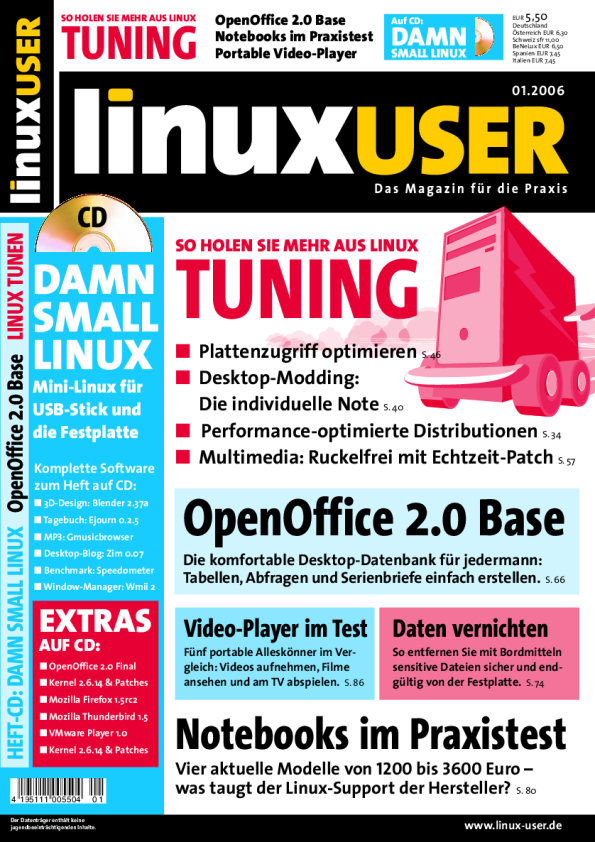
Damn Small Linux – die Distribution für die Scheckkarte kommt auf dieser Heft-CD gleich doppelt zum Einsatz. Einmal bootet der Datenträger die schlanke Distribution als Live-System, zum anderen hat sie ihren Auftritt in unserem Artikel über den VMware Player, mit dem Sie nicht nur fertige...
Der VMware Player, die eingeschränkte Version der VMware-Software, ist kostenlos – und lässt sich beinahe wie die Vollversion nutzen: Sie können auf existierende virtuelle Maschinen leicht ein neues Betriebssystem aufspielen.
Dank seines geringen Ressourcenverbrauches ist Damn Small Linux die ideale Distribution für betagtere Rechner. Eine grafische Oberfläche und eine Vielzahl an Programmen bieten für fast jeden Zweck das richtige Werkzeug.
Verständnis für Writer und Co Das OpenOffice-Buch von Tobias Berndt 2.0 hat es zum richtigen Zeitpunkt auf den Markt geschafft: Mehr oder minder pünktlich zum Erscheinen der neuen Version der freien Office-Suite. Die beiliegende CD enthält die PrOOo-Box von Openoffice.org 2.0 – der...
Der kleine Heimserver Slampp (http://slampp.abangadek.com) ist eine Live-Distribution mit allen Programmen zum Aufsetzen eines Servers oder für den Aufbau eines kleinen Netzwerks. Die Distribution hat daneben Desktop-Programme wie Firefox, Gimp, Abiword und Gnumeric an Bord, was herkömmliches...
KDE synchronisiert via OpenSync Das KDE-Projekt setzt künftig bei der Synchronisierung von PIM-Daten auf das OpenSync-Framework. Das Programm KitchenSync, das bislang mit Palm-Handhelds oder Mobiltelefonen über eigene Plug-ins kommunizierte, unterstützt so eine deutlich breitere Palette an...
Kurz notiert ATI hat eine neue Version seines proprietären Grafiktreibers für XFree 4.x und Xorg 6.8 herausgebracht. Besonderheit dieses Treibers ist die Unterstützung von Stromsparfunktionen wie Suspend und Resume. Bei neueren ATI-Karten wird außerdem die Powerplay-Funktion unterstützt, die...
Kurz notiert Das vorläufige Ergebnis des Referendums zur Verkleinerung des GNOME-Foundation-Vorstands steht fest. 117 stimmberechtigte Mitglieder sprachen sich für eine Reduzierung der Vorstandssitze von elf auf sieben aus. 70 Mitglieder waren dagegen. Von 354 Wahlberechtigten gaben nur 188...
MP3-Player für die Kleinen Mit einem kleinen, bunten und robusten MP3-Spieler möchte die Firma Maxfield (http://www.maxfield.de/) Kinder von sechs bis zwölf Jahren ansprechen. Das stoßfeste Gehäuse des Max-Joy misst 80 x 56 x 26 Milimeter. Das Gerät und beherrscht die Formate MP3, WMA sowie...

Die Mainstream-Distributionen sind darauf ausgerichtet, stabil zu funktionieren. Mehr Leistung gibt's mit experimentellen Linux-Distributionen. LinuxUser stellt zwei davon vor.
Frisch aus der Büchse schaut Linux angenehm sachlich aus. Mit einigen Handgriffen verleihen Sie Ihrem System eine individuellen Note. Wie das geht und welche Nebeneffekte es hat, lesen Sie in diesem Artikel.

Die wenigsten Benutzer machen sich während der Installation Gedanken über das Dateisystem, sondern übernehmen die Grundeinstellung der Distribution. Dieser Artikel zeigt Ihnen, wann Sie davon abweichen sollten.
Ein einfacher Befehl – schon schalten Festplatten und Laufwerke den Turbo ein. Mit dem Programm Hdparm steigern Sie die Performance Ihrer Massenspeicher.
Es ist schon verteufelt: Trotz Gigahertz und Gigabytes ruckelt das Bild beim Fernsehen am Computer wie eh und je. Woran das liegt und was experimentierfreudige User dagegen unternehmen, erfahren Sie hier.

Obwohl Walt Disneys Meisterwerke unvergessen bleiben: Der klassische Zeichentrickfilm hat ausgedient. Bereits 1995 bewies der Film "Toy-Story", dass Computer bei der Aufgabe, Zigtausend Einzelbilder zu zeichnen, mit Bravour abschneiden.

Datenbanken unter einer graphischen Oberfläche erstellen – und die Daten, zum Beispiel für Serienbriefe, direkt in das Textverarbeitungsprogramm übernehmen: OpenOffice 2.0 beinhaltet erstmals ein Pendant zu Microsoft Access.
Moderne Window-Manager setzen ganz auf die Bedienung mit der Maus. Solche, die sich über die Tastatur bedienen lassen, bieten entweder kaum Features oder sind zu kompliziert für Einsteiger. Wmii vereint die Gegensätze.

Datensicherung ist in aller Munde, über richtiges Löschen dagegen verliert kaum jemand ein Wort. Für kommerzielle Betriebssysteme kosten Daten-Shredder richtig Geld – Linux erledigt die Aufgabe mit Bordmitteln.
Sonys Portable Playstation (PSP) ist nicht nur zum Spielen gut – das hat sich mittlerweile herumgesprochen. Wie Sie mit Ffmpeg Filme auf die PSP befördern, lesen Sie hier.
Linux ist auf Notebooks nach wie vor nicht unproblematisch, spezielle Notebook-Chipsätze machen dem Kernel das Leben schwer. Welche aktuellen Geräte Sie einfach mitnehmen können, verrät Ihnen dieser Artikel.
Für den Heimkinoabend bei Freunden müssen Sie keine DVDs oder Videokassetten mehr herumtragen: Portable Mediaplayer fassen über 20 Filme und spielen diese ohne Zusatzgerät auf einem Fernseher ab.
Die Maus ist ein Grobmotoriker. Mit einem Grafiktablett hingegen können Sie in Gimp und Inkscape zeichnen wie mit einem Stift auf Papier.
Mit praktischen Tools wie Cat, Less oder Head durchforsten Sie nicht nur auf komfortablem Weg den Inhalt von Textdateien, sondern können auch Inhalte kombinieren, Dateiänderungen mitverfolgen oder Logfiles auswerten.
Auf der beiligenden DVD finden Sie die aktuelle Knoppix als bootfähige DVD. Knoppix startet ein voll funktionsfähiges Linux-System ohne Installation von DVD. Legen Sie dazu die DVD ins Laufwerk ein und starten Sie den Rechner neu. Nach ein paar Sekunden sehen Sie den Startbildschirm von...
Knoppix-Erfinder Klaus Knopper plaudert aus dem Nähkästchen: Hier zeigt er Ihnen Tricks, mit denen Sie eine Knoppix-CD oder DVD noch effizienter nutzen.
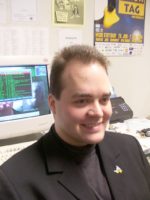
Was als Bastelprojekt begann, gehört heute zu den beliebtesten Linux-Distributionen: Klaus Knopper über seine Schöpfung Knoppix – und über sich selbst.
