


Dank seines geringen Ressourcenverbrauches ist Damn Small Linux die ideale Distribution für betagtere Rechner. Eine grafische Oberfläche und eine Vielzahl an Programmen bieten für fast jeden Zweck das richtige Werkzeug.
Der schonende Umgang mit Systemressourcen steht bei der Entwicklung von Damn Small Linux [1]– kurz DSL – (Abbildung 1) ganz oben auf der Roadmap: Die auf Debian basierende Distribution kommt schon mit einer 486er-CPU und 16 MByte Hauptspeicher zurecht. Ist der Hauptspeicher mindestens 128 MByte groß, lässt sich die Distribution alternativ komplett aus diesem betreiben – mit verblüffendem Ergebnis: Die Ladezeiten von Programmen bewegen sich dann durchweg im Bereich weniger Sekunden.
Eine breite Palette vorinstallierter Programme bietet für viele Zwecke das richtige Werkzeug. Möchten Sie auf gewohnte Applikationen wie Open Office nicht verzichten, bietet DSL ein umfangreiches Online-Repository, das mehrere hundert Pakete enthält. Fluxbox [2] und Joe’s Window Manager Jwm [3] stellen die grafische Oberfläche.

Abbildung 1: Daß eine vollwertige Linux-Distribution nicht immer mehrere Gigabyte groß sein muss, beweist DSL.
Anlasser
Da es sich bei DSL um eine Live-Distribution handelt, ist eine Installation nicht erforderlich. Es genügt, den Rechner bei eingelegter Heft-CD neu zu starten. Vergewissern Sie sich vorher, dass im BIOS das CD/DVD-Laufwerk in der Boot-Reihenfolge an erster Stelle steht. Am Boot-Prompt stehen Ihnen verschiedene Möglichkeiten zur Verfügung, das System beim Start zu beeinflussen. Die wichtigsten dieser so genannten Cheat Codes im Überblick:
dsl vga=normal– Video Safe Modedsl toram– lädt die gesamte Distribution in den Hauptspeicher (min. 128 MByte erforderlich)dsl xsetup– startet beim Booten die Konfiguration der Grafikumgebung (Xvesa)dsl lang=<de|us|fr>– legt das Tastaturlayout festdsl dma– aktiviert DMA für alle Laufwerkedsl 2– startet die Distribution im Textmodus
Die aufgeführten Codes lassen sich auch kombinieren. Die Anweisung dsl lang=de toram lädt beispielsweise das deutsche Tastaturlayout und kopiert die komplette Distribution in den Hauptspeicher. Die vollständige Liste der Cheat Codes erreichen Sie über [F2] und [F3] beim Systemstart.
Installation auf die Festplatte
Die Installation von DSL auf der auf die Festplatte gestaltet sich dank diverser Tools und Skripte unproblematisch.
Sofern noch keine Linux-Partition auf dem Rechner existiert, erstellen Sie diese mit cfdisk. Rufen Sie dazu das ATerminal auf, und werden Sie mit der Eingabe von sudo su zum User root. Danach starten Sie das textbasierte Formatierungsprogramm.
Die Systempartition sollte mindestens 500 MByte umfassen, die Auslagerungspartition etwa 200 bis 300 MByte. Nach dem Partitionieren folgt die Deklaration des Swap-Speichers mit den Aufrufen mkswap /dev/Partition, und swapon /dev/Partition. Die Installation des Systems starten Sie mit dsl-hdinstall. Das Skript fragt alle relevanten Parameter sequentiell ab und richtet danach das System inklusive des Bootmanagers eigenständig ein.
Installation auf den UBS-Stick
Auch zur Installation auf USB-Stick stellt DSL das passenden Werkzeug bereit. Öffnen Sie dafür mit einem Linksklick das Kontexmenü und wählen Sie den Punkt AppsToolsInstall to USBPendrive. Die Wahl der Methode (USB-ZIP / USB-HDD) hängt davon ab, welche davon der zu bootende Rechner unterstützt.
Der verwendete Stick sollte mindestens 64 MByte groß sein und nach Möglichkeit das schnelle USB 2.0 unterstützen.
Artenvielfalt
Das große Online-Repository von DSL stellt hunderte verschiedene Programme zur Verfügung, die Sie mit wenigen Mausklicks installieren. Über das Icon MyDSL auf dem Desktop erreichen Sie die Kategorieansicht des Applikations-Managers. Ein Klick auf die gewünschte Rubrik lädt die Liste aller verfügbaren Programme herunter und zeigt sie in einer Auswahlbox an (Abbildung 2).
Möchten Sie DSL zu einem ausgewachsenen Debian-System umfunktionieren, helfen Ihnen dabei Apt und Synaptic. Diese erlauben den Zugriff auf die offiziellen Debian-Repositories mit allen damit verbundenen Möglichkeiten.
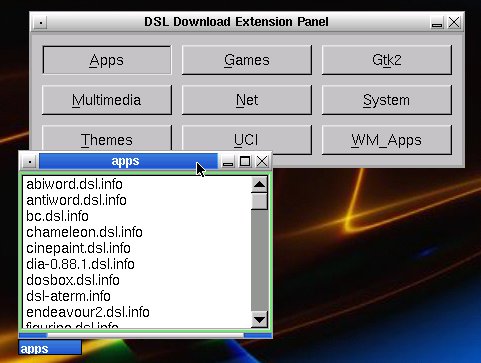
Abbildung 2: Dem Wunsch nach mehr Programmen wird DSL mit einem umfangreichen Online-Repository gerecht.
Einstellungssache
Sowohl zum Einrichten der Hardware als auch zur Konfiguration des Systems stellt DSL eine Reihe Frontends bereit; die wichtigsten davon fasst das DSLpanel (Abbildung 3) zusammen. Auf diesem Weg lässt sich auch sonst eher heikel zu installierende Hardware wie WLAN- oder PCMCIA-Karten einfach integrieren. Auch zur Netzwerkkonfiguration und Benutzerverwaltung steht das geeignete Werkzeug zur Verfügung. Weitere nützliche Konfigurationshelfer finden Sie im Kontextmenü unter System.
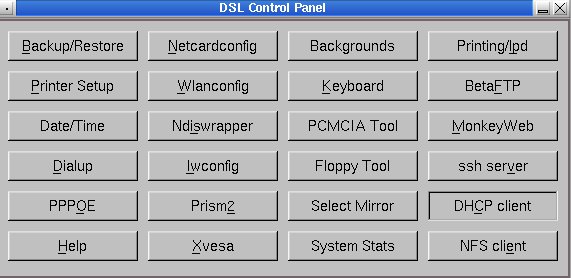
DSLpanel hilft beim Einrichten der Hardware und Konfiguration des Systems.” width=”300″ height=”146″ />
Abbildung 3: DasDSLpanel hilft beim Einrichten der Hardware und Konfiguration des Systems.Bedienung
Der in der Grundeinstellung verwendete Window-Manager Fluxbox ist für viele KDE- und Gnome-User zunächst gewöhnungsbedürftig. Generell erreichen Sie alle Funktionen über das Kontextmenü (rechte Maustaste). Dessen Einträge sind bei DSL jedoch zum Teil etwas unglücklich geschachtelt und formuliert. Die Navigation durch den Menübaum gestaltet sich deswegen nicht selten zur Entdeckungsreise. Etwas übersichtlicher aufgebaut ist der alternative Window-Manager JWM. Diesen erreichen Sie über das Kontextmenü WindowManagerSwitch to jwm.
Ähnlich wie Ubuntu stellt auch DSL in der Grundeinstellung keinen direkt erreichbaren Root-Account zur Verfügung. Möchten Sie mit Root-Rechten arbeiten, wählen Sie entweder aus dem Kontextmenü den Eintrag XShellsRoot Access oder geben im Terminal sudo su ein.
Trautes Heim, Glück allein?
Etwas besonderes haben sich die Entwickler vor allem für Windows-Benutzer ausgedacht, die lediglich ab und zu die Vorzüge von Linux geniessen möchten, ohne dazu das System neu zu booten. Die Embedded-Version von DSL startet in einer von Qemu emulierten Umgebung. Das entsprechende Paket finden Sie auf der Heft-CD im Verzeichnis LinuxUser/dsl/. Je nach verwendetem Wirtssystem reicht zum Start das Ausführen des Skripts dsl-windows.bat respektive dsl-linux.sh.
So schön die Idee anmutet, so ernüchternd ist das Ergebnis. Zwar läuft das System einwandfrei, jedoch stehen die vom Wirtssystem benötigten Ressourcen in keinem Verhältnis zum Nutzen. Selbst der Start kleiner Programme sorgt teilweise für eine minutenlange Prozessorauslastung von 100 Prozent.
Wesentlich performanter verhält sich DSL in dem (auf der Heft-CD enthaltenen) Vmware Player. Damit lässt sich das volle Potenzial des Systems ausschöpfen, ohne das Wirtssystem über Gebühr zu beanspruchen. Das passende Image finden Sie auf der Heft-CD im Verzeichnis LinuxUser/vmplayer/vmplayer-dsl.
Fazit
Das Slim-Line-Debian DSL enthält trotz seiner Größe von lediglich 50 MByte nicht nur eine grafische Oberfläche, sondern auch diverse Anwendungen aus den Bereichen Multimedia, Office und Netzwerk. Ein umfangreiches Online-Repository bietet jede Menge Zusatz-Software, die – eine Verbindung ins Internet vorausgesetzt – in wenigen Augenblicken installiert ist.
Die Distribution lässt sich nicht nur von CD betreiben, sondern auch auf einem USB-Stick oder eine Festplatte installieren. Der schonende Umgang mit Systemressourcen macht die Distribution zu einem idealen Betriebssystem für ältere Rechner. Eine reichhaltige Informationsquelle zu DSL finden Sie im Forum [4] des Distributors.
Infos
[1] Damn Small Linux: http://damnsmalllinux.org/
[2] Fluxbox: http://fluxbox.sourceforge.net
[3] Jwm: http://www.joewing.net/programs/jwm/index.shtml
[4] DSL Forum: http://damnsmalllinux.org/cgi-bin/forums/ikonboard.cgi


