



Der kostenlose Voice-over-IP-Client Skype mischt zur Zeit den Markt auf, hält sich aber nicht an Standards und ist zudem proprietäre Software. Dafür funktioniert das Ding: Ein Test.
Wer Voice-over-IP (VoIP) nutzt, spürt, dass die Welt immer kleiner wird. Ein Telefonat mit der Freundin in Japan kostete vor einigen Jahren noch ein kleines Vermögen. Dank VoIP telefoniert man mittlerweile gratis und in guter Sprachqualität in die entferntesten Winkel der Erde – vorausgesetzt man hat Zugang zu einem Computer mit DSL-Anschluss. Das bringt einige Telefongesellschaften in Bedrängnis: So bestätigte Niklas Zennström, der Erfinder des VoIP-Clients Skype [1](Abbildung 1), in einem Spiegel-Online-Interview, dass Vodafone den drahtlosen Hochgeschwindigkeitszugang für Skype ins Internet behindern will. Das braucht Zennström nicht zu stören: Sein kostenloser Client erobert zur Zeit die Desktops im Sturm – Skype ist schnell installiert, einfach zu bedienen, und die Sprachqualität lässt sich hören.

Abbildung 1: Alles so schön bunt hier: Die Web-Seite von Skype kommt in knalligen Farben daher, die Basis-Software kostet nichts und von Computer zu Computer telefoniert man kostenlos.
Allerdings gibt es auch Kritik: Skype ist Closed Source, man muss in puncto Sicherheit also den Angaben von des Unternehmens vertrauen. Zudem arbeitet der Client mit einem geschlossenen, proprietären Protokoll, folgt also (noch) keinem VoIP-Standard. Ist Skype also böse? Für das Programm spricht, dass es kostenlose Pakete für verschiedene Distributionen gibt, dass Skype auf Anhieb funktioniert und gewöhnlich keine Probleme mit NAT oder Firewalls auftreten. Aber es gibt ohnehin keine Alternative, um mit den zahlreichen Skype-Nutzern ins Gespräch zu kommen. Zwar existieren im VoIP-Bereich einige freie Clients, aber sie zu nutzen heißt, auf die Kommunikation mit Skype-Usern zu verzichten oder diese zum Umstieg auf eine andere Software zu bewegen.
Wenn der Client kostenlos ist, womit verdienen die Macher von Skype ihr Geld? Vor allem mit den zusätzlichen kostenpflichtigen Services (siehe Kasten “Skype Services”): Wollen Sie z.B. mit SkypeOut ins Festnetz telefonieren oder sich eine eigene Skype-Telefonnummer zulegen, zahlen Sie einen bestimmten Betrag.
Installation und Partnersuche
Die Installation der Version 1.2 verläuft unspektakulär, eine neuere Version steht für Linux-Nutzer noch nicht zur Verfügung. Im Download-Bereich (oder auf der Heft-CD??) finden Sie vorgefertigte Pakete für Debian, Ubuntu, Suse, Red Hat und Mandriva. Laden Sie das passende Paket herunter und installieren Sie es über den Paket-Manager Ihrer Distribution – zusätzliche Software benötigen Sie nicht. Gewöhnlich müssen Sie auch keine Ports im Router freischalten: Skype nutzt die Ports 80 und 443, über die ohnehin der HTTP- bzw. SSH-Datenverkehr läuft – nur selten sperren Administratoren diese Ports für weitere Protokolle.
Nach der Installation drücken Sie [Alt-F2] und geben skype ein. Es öffnet sich ein Fenster mit zwei Reitern – als neuer Benutzer wählen Sie New Users – Create a Skype Account. Geben Sie in die Felder Ihren Namen, ein Passwort sowie (irgend-) eine E-Mail-Adresse ein und bestätigen Sie die Nutzungsbedingungen (Abbildung 2) – danach erfolgt die Anmeldung . Andernfalls authentifizieren Sie sich über den Reiter Existing Users – Log in to Skype. Vermutlich wollen Sie mit Skype jemanden anrufen – dafür sollten Sie wissen, ob Ihr Gesprächspartner überhaupt online ist. Starten Sie die Suche über das Lupen-Symbol in der Werkzeugleiste und geben Sie den Namen des Teilnehmers ein, den Sie suchen. Kennen Sie den Skype-Namen nicht, sondern nur das Geburtsdatum, den Wohnort oder die Handynummer der Person, versuchen Sie über das Feld Advanced Ihr Glück: Hat Ihr Gesprächspartner diese Informationen in sein Profil eingetragen, finden Sie ihn so. War die Suche erfolgreich, erscheint sein Name im unteren Bereich: Sie klicken auf den Namen, rufen über die rechte Maustaste ein Kontextmenü auf und fügen ihn über den Eintrag Add to Contacts Ihrer Kontaktliste hinzu. Ihr neuer Kontakt steht nun in der Liste unter dem Reiter Contacts. Es folgt ein Authorisierungsdialog: Der Gesprächspartner wird gefragt, ob er mit Ihnen kommunizieren will und Sie legen fest, ob er sehen darf, wann Sie online sind. Das Icon neben dem Eintrag im Reiter Contacts zeigt dann den aktuellen Status an: Ist es grün, ist der Gesprächspartner im Internet. Den eigenen Status setzt man über das kleine Symbol unten links in der Fußleiste des Fensters: Dort teilt man potenziellen Gesprächspartnern auch mit, dass man nicht gestört werden möchte oder gerade unterwegs ist.
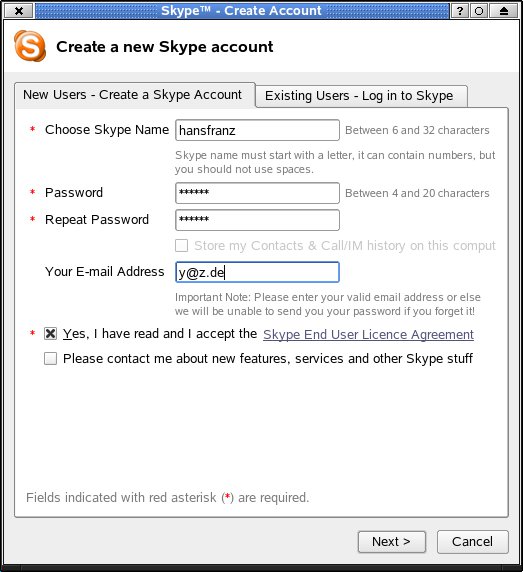
Abbildung 2: Sind Sie neu bei Skype, müssen Sie sich zunächst anmelden. Dazu geben Sie einfach einen Namen, eine E-Mail-Adresse sowie ein Passwort an – die Anmeldung erfolgt sofort.
Sprechzeiten
Nun gehts los: Schließen Sie Ihr Headset an die Sound-Karte an, wählen Sie den Namen der Person aus, die Sie anrufen wollen und klicken Sie auf das grüne Logo mit dem Telefon. Beim Gesprächspartner klingeln nun die PC-Lautsprecher, und er nimmt den Anruf entgegen. Treten Kommunikationsprobleme auf, nutzen Sie einfach zunächst den Chat. Dazu klicken Sie mit der rechten Maustaste auf den Namen des Gesprächspartners im Reiter Contacts und wählen aus dem Kontextmenü Start a Chat (Abbildung 3). Über dasselbe Menü lassen Sie Ihrem Gesprächspartner übrigens auch Urlaubsfotos oder andere Dateien zukommen: Einfach nach einem Rechts-Klick Send a file wählen und eine Datei vom eigenen Rechner verschicken. Allerdings ist diese Form des Dateitransfers häufig ziemlich langsam, für die Übertragung größerer Dateien eignet Skype sich nicht.
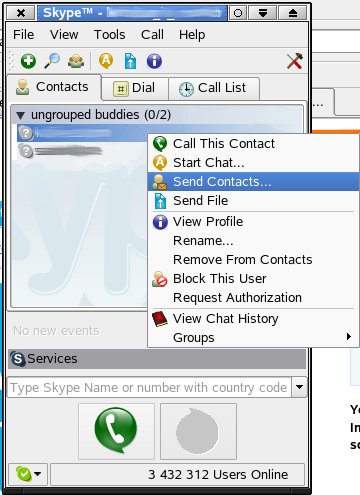
Abbildung 3: Im Reiter “Contacts” rufen Sie mit der rechten Maustaste das Kontextmenü auf, über das Sie nicht nur chatten und telefonieren, sondern auch Dateien austauschen.
Tritt ein Problem mit der Verbindung auf, weil der Ton zu leise ist, Sie ein Echo hören oder der Gesprächspartner stumm bleibt, gibt es verschiedene mögliche Ursachen: Haben Sie das Headset korrekt an die Sound-Karte angeschlossen? Sind die Lautstärkeregler für den Sound-Eingang und -Ausgang geöffnet? Hilfe finden Sie in diesem Fall auf den Seiten von Skype [2], gewöhnlich funktioniert die Verbindung allerdings ohne weitere Einstellungen. Manchmal treten bei der Sprachübertragung Echos auf: Sie reduzieren diese unter anderem damit, dass Sie die Mikrofon-Lautstärke senken (Abbildung 4).
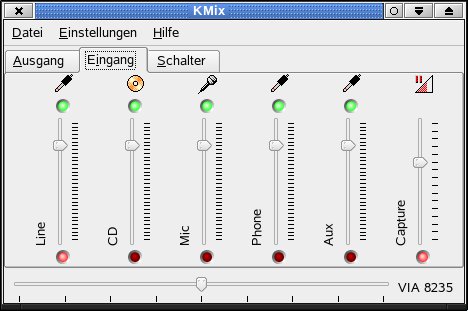
Abbildung 4: Sind Sie oder der Gesprächspartner nicht zu verstehen, rufen Sie den Lautstärkeregler auf und überprüfen Sie zum Beispiel die Stellung des Mikrofon-Reglers.
Wollen Sie den kostenpflichtigen SkypeOut-Service nutzen (Siehe Kasten “Skype Services”), wechseln Sie zum Reiter Dial. Dort wählen Sie über ein Tastenfeld die Telefonnummer eines Festnetzanschlusses oder Handys: Für ein Telefonat nach München geben Sie zum Beispiel die Nummer +4989123456 ein, wobei 49 der Länder-Code von Deutschland ist und die 89 die Vorwahl von München – die ansonsten übliche Null entfällt hier. Bleibt noch der Reiter Call List, über den Sie Ihre Anrufe verwalten. Er beherbergt auch den Zugang zum Voicemail-Service: Sie hören hier die Anrufe ab, die in Ihrer Abwesenheit aufgelaufen sind, zugleich erhalten Sie einen Überblick über Ihre getätigten Anrufe. Mit Skype sind zusätzlich Konferenzschaltungen mit bis zu fünf Teilnehmern möglich: Linux-Anwender dürfen zwar daran teilnehmen, bis jetzt aber noch nicht als Gastgeber einer Konferenz auftreten.
Guck mal, wer da horcht
Gerade wenn es bei einer Telefonkonferenz ums Geschäftliche geht, spielt die Sicherheit eine gewichtige Rolle: Wer will schon, dass die Konkurrenz mithört. Sicherheit und proprietäre Software sind mitunter jedoch so eine Sache: Laut Skype ist die Kommunikation mit dem asymmetrischen AES-Algorithmus verschlüsselt, wobei der Schlüssel 256 Bit lang ist. Zur Aushandlung der Verschlüsselung setzt die Firma auf einen RSA-Schlüssel von 1024 Bit Länge. Überprüfen lassen sich diese Angaben nicht, da der Sourcecode von Skype nicht offen liegt. Und selbst wenn die Verschlüsselung vorhanden ist: In dem Moment, in dem ein Telefonat das öffentliche Telefonnetz erreicht, greift auch die Verschlüsselung nicht mehr.
Der letzte Schliff
Einige Sicherheitsparameter ändern Sie über die Voreinstellungen. Im Menü Tools wählen Sie den Reiter Privacy und regeln dort, wer Sie per Chat oder mit einem Anruf überhaupt erreichen darf. Wollen Sie nicht der ganzen Welt Zugang gewähren, beschränken Sie die Erreichbarkeit auf die Mitglieder Ihrer Kontaktliste.
Unter dem Reiter General entscheiden Sie, ob Skype automatisch nach neuen Programmversionen suchen darf. Hier bestimmen Sie auch, nach wie langer Abwesenheit sich Ihre Statusmeldung ändert. Läuft der Computer während Sie unterwegs sind, verärgern Sie möglicherweise Gesprächspartner, die vergeblich versuchen, Sie anzurufen. Im Reiter Hand/Headset legen Sie fest, welche Schnittstelle Ihre Sound-Karte nutzt – gewöhnlich ist das /dev/dsp. Haben Sie keinen Empfang, probieren Sie eine andere Schnittstelle aus. Über die Reiter Call Alerts und Chat Alerts bestimmen Sie, was bei einem eingehenden Anruf geschieht: Soll es klingeln, soll sich das Chat-Fenster öffnen oder bevorzugen Sie eine dezente Mitteilung in der Fußleiste? Im Reiter Advanced legen Sie fest, welche Ports Skype verwenden soll. Wollen Sie nicht die Standard-Ports 80 und 443 nutzen, tragen Sie hier eine andere Port-Nummer oberhalb von 1024 ein – gegebenenfalls müssen Sie diesen Port in Ihrem Router freischalten.
Achten Sie auf Ihre Mitmenschen
Bei Skype handelt es sich also um eine gut funktionierende und praktische VoIP-Lösung für den Hausgebrauch: Für Vertreter der reinen Lehre und Bedenkenträger in puncto Sicherheit empfiehlt sich wohl eine der in diesem Heft ebenfalls vorgestellten Alternativen. Auf eines aber sollten Sie in jedem Fall achten, wenn Sie über VoIP ins entfernte Ausland telefonieren – die Zeitverschiebung.
Skype Services
SkypeOut bietet die Möglichkeit, via Skype in nationale oder internationale Fest- und Mobilfunknetze zu telefonieren. Dazu kaufen Sie über PayPal ein Guthaben, das Sie dann vertelefonieren. Die Tarife für die Länder fallen unterschiedlich hoch aus [3] – letztlich bezahlen Sie nur die nationalen Tarife, weil die Anrufe bis zu den nationalen Netzen über das Internet laufen. Dennoch gibt es erhebliche Preisschwankungen: Ein Anruf auf die Solomon-Inseln kostet 1,08 Euro pro Minute, nach Japan telefonieren Sie hingegen für gerade mal 0,02 Euro die Minute.
SkypeIn nennt sich ein weiterer Service. Man erhält eine eigene Telefonnummer und ist so aus dem Festnetz erreichbar – die Preise entsprechen den üblichen Telefontarifen. Habe ich eine Berliner Nummer, weile aber gerade in Sydney, rufen mich die Berliner Freunde zum Ortstarif an. Zehn Nummern stehen zur Auswahl, allerdings zahlt man dafür einen Abo-Preis von 30 Euro pro Jahr respektive 10 Euro für drei Monate.
Skype Voicemail funktioniert als eine Art Anrufbeantworter: Haben Sie SkypeIn abonniert, erhalten Sie gratis eine Mailbox zur eigenen Rufnummer dazu und bleiben dadurch stets erreichbar.
Festoon ist ein Tool, durch das Skype auch Video-Support erhält. Bisher läuft es aber nur unter Windows.
Skype Zones ist ein Service für Reisende und Laptop-Nutzer. Über öffentliche Hotspots in Internet-Cafés – aber auch in Flugzeugen – können Sie mit einer Software namens Boingo drahtlos Skype nutzen. Der Service kostet 6,50 Euro pro Monat – aber auch diese Software steht nur Windows-Benutzern zur Verfügung.
Infos
[1] Die Web-Seite von Skype: http://www.skype.com
[2] Troubleshooting bei Problemen mit Skype:http://support.skype.com/?_a=troubleshooter
[3] Preisliste für Gespräche ins Festnetz: http://www.skype.com/products/skypeout/rates/all_rates.html


