



Linux und Multimedia, das ist nicht immer eine glückliche Verbindung. Wir stellen das Mpeg Menu System vor, das verspricht, Filme und Musik in vielen Formaten abzuspielen – sogar ohne KDE & Co.
Wer im Keller noch einen alten Computer lagert, macht daraus mit dem Mpeg Menu System V2 [1] im Handumdrehen ein Multimedia-Center. Nach der Einrichtung können Sie damit der eigenen MP3-Sammlung, einer Audio-CD oder dem Internet Radioprogramm im Internet lauschen, Filme von Festplatte und DVD ansehen oder die Urlaubsbilder als Diashow abspielen. Und das alles, ohne auf dem Desktop nach speziellen Playern zu suchen.
MMSV2 bietet über ein eigenes Menüsystem direkten Zugriff auf jede Multimediafunktion. Dabei kann das zugrunde liegende Linux-System via Netzwerk kommunizieren und somit auf Server zugreifen oder selbst als Server dienen. Zur Steuerung des ganzen reicht eine Infrarot-Fernbedienung. Wenn der multimediale Rechner noch von der leisen Sorte ist, ersetzt das System problemlos den DVD-Player, das Radio sowie den MP3-Player im Wohnzimmer.
Dreharbeiten
Der Weg zum Multimedia-Genuss führen im Fall von MMSV2 über den Quellcode [1]. Zum Kompilieren benötigen Sie die Entwicklungspakete von imlib2, libalsaplayer, lirc und X11 nötig, sowie die Tools gcc, autoconf und libtool. Fehlt eine dieser Komponenten, weist das obligatorische ./configure im Quellcode-Verzeichnis darauf hin.
Nun heißt es, dem Konfigurationsskript die richtigen Parameter zu übergeben. Eine genaue Aufstellung aller möglichen Einstellungen gibt das Programm mit dem Schalter --help. Für den Artikel kam ./configure --disable-dxr3 --enable-eject-tray --enable-mpeg --enable-fancy-audio --enable-fancy-movie --enable-sdl zum Einsatz. Der Parameter --disable-dxr3 schaltet die Unterstützung von DXR3-Hardware ab. Sollten sie eine solche Mpeg-Dekoderkarte besitzen, müssen Sie diese zuerst einrichten. Eine detaillierte Anleitung dazu liefert eine Howto unter [2].
Obwohl das Konfigurationsskript ohne Fehlermeldung ablief, ließ sich das Paket nicht kompilieren. Da der Configure-Schalter --enable-fancy-audio zusätzliche Audiofunktionen einstellt, setzt das Kompilieren noch die Pakete pcre-devel, sqlite-devel und taglib-devel voraus. Haben Sie --enable-sdl gewählt, benötigen Sie außerdem das SDL-Entwicklungspaket sdl-devel.
MMSV2 lässt sich auch ohne X11 benutzen. In diesem Fall verwendet das Programm die SVGAlib, dessen Entwicklungspaket Sie dann ebenfalls installieren müssen. Der entsprechende Parameter für das Konfigurationsskript lautet dann --enable-vgagl.
Aktuelle Distributionen bringen häufig nur Media-Player mit, die in ihrer Funktion beschnitten sind. Da MMSV2 zum Abspielen von Videos Xine oder MPlayer benutzt, sollte der jeweilige Player möglichst viele Datei- und Medienformate unterstützen. Nach Meinung mancher Experten verbietet das deutsche Urheberrecht, den Kopierschutz (CSS) von DVDs zu umgehen. Die zum Abspielen von DVDs nötige Bibliothek Libdvdcss fehlt deshalb bei allen großen Distributionen.
Vorhang auf
Beim Starten von mms erhalten Sie den Hinweis, dass dem Programm die DXR3-Unterstützung fehlt und Sie ein alternatives Ausgabegerät einstellen sollen. Mit dem Schalter -o sdl wählen Sie zum Beispiel die SDL-Ausgabe, mit -o mpeg die Ausgabe als MPEG-Datei. Mögliche weitere Startparameter sind -d um MMSV2 als Hintergrundprogramm zu starten. Der Parameter -i legt mögliche Eingabegeräte fest, beispielsweise lirc für die Fernbedienung und keyboard für die Tastatur.
Da nur der User root in das Verzeichnis /etc/mms schreiben darf, müssen Sie ein eigenes Konfigurationsverzeichnis wählen, sofern Sie die Schreibrechte nicht angepasst haben. Als Ausgangsbasis empfiehlt es sich, die mitgebrachte Konfiguration mittels cp -R /etc/mms ~/.mms zu kopieren. Das Verzeichnis ~/.mms findet das Programm auch ohne zusätzlichen Parameter. Wo Sie schon am Kopieren sind, befördern Sie gleich noch die Themes und die Schriftart Vera mit cp -R /usr/local/share/mms/* ~/.mms an die richtige Stelle. Starten Sie das Programm nun mit mms -o sdl, sehen Sie das in Abbildung 1 dargestellte Hauptmenü.
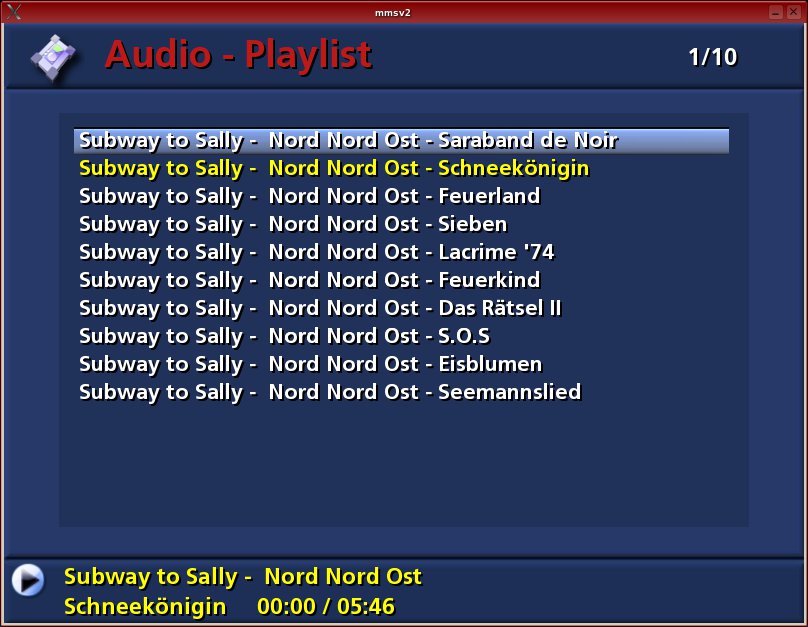
Abbildung 1: Das MMSV2-Hauptmenü zeigt alle Funktionen auf einen Blick.
Die Navigation im Menü erfolgt mit der Tastatur. Mit den Pfeiltasten (hoch und runter) navigieren Sie, mit der Eingabetaste wählen Sie Menüpunkte aus. Besitzt ein Menüpunkt weitere Unterpunkte, erreichen Sie diese mit den Pfeiltasten nach links und rechts. Beispielsweise verbergen sich hinter dem Punkt Musik abspielen (Festplatte) noch zwei weitere Musik abspielen (CD/DVD) und Musik abspielen (Radio/Netz).
Tasten zuweisen
Die Datei ~/.mms/input-keyboard legt die Tastenbelegung bei der Tastatur fest. Erfolgt dagegen die Navigation via Fernbedienung, ist ~/.mms/input-lirc zuständig. Der Aufbau der Konfigurationsdatei ist leicht verständlich, die meisten Einträge gehorchen der Form Modus,Kommando,Taste. MMSV2 unterscheidet verschiedene Modi. Allgemeine Tastenkürzel (general) gelten auch in allen anderen Modi: Das Navigieren im Wiedergabelisten-Modus ist mit den gleichen Tasten wie im Hauptmenü möglich. Ebenso funktioniert die Hilfe überall gleich, nämlich über [H]. Eine Übersicht über die wichtigsten Tastenbelegungen geben die Tabellen 1 bis 3.
Tabelle 1: Allgemeine Tastenkürzel
| Taste | Bedeutung |
|---|---|
| UP | Vorheriger Menüeintrag |
| DOWN | Nächster Menüeintrag |
| LEFT | Vorheriger Untermenüeintrag |
| RIGHT | Nächster Untermenüeintrag |
| PGDOWN | Schnelles Aufwärtsblättern |
| PGUP | Schnelles Abwärtsblättern |
| END | aktuelles Menü verlassen |
| ENTER | aktuellen Punkt bzw. Unterpunkt anwählen |
| H | Hilfe |
| O | Optionen |
| S | Suchen |
Der Umgang mit Audiodateien erfordert etwas Gewöhnung: Prinzipiell spielt MMSV2 nur Dateien ab, die in der Wiedergabeliste stehen. Wählen Sie im Hauptmenü die Wiedergabe von der Festplatte aus, erhalten Sie einen Verzeichnisbaum in dem Sie mit den Pfeiltasten navigieren – allerdings nur wenn das Verzeichnis mit den Musikdaten unter audio_dir in der Konfigurationsdatei ~/.mms/config eingetragen ist. Wollen Sie in MMSV2 die ganze Festplatte browsen, tragen Sie dort das Wurzelverzeichnis / ein.
Analog funktionieren die Variablen mov_dir = /stuff/ für Filme und picture_dir = /stuff/pictures/ für Bilder. Enthalten verschiedene Verzeichnisse auf Ihrer Festplatte derartige Medien, können Sie auch mehrere Zeilen nach dem gleichen Schema verwenden.
In der Medienliste öffnet die Pfeiltaste nach rechts ein Unterverzeichnis, die Taste nach links navigiert zum übergeordneten Verzeichnis (bis maximal zum Einstiegsverzeichnis). Die Eingabetaste sorgt dafür, dass der Inhalt eines Verzeichnisses oder eine einzelne Audiodatei in die Wiedergabeliste (Abbildung 2) aufgenommen wird.
I.” width=”300″ height=”233″ />
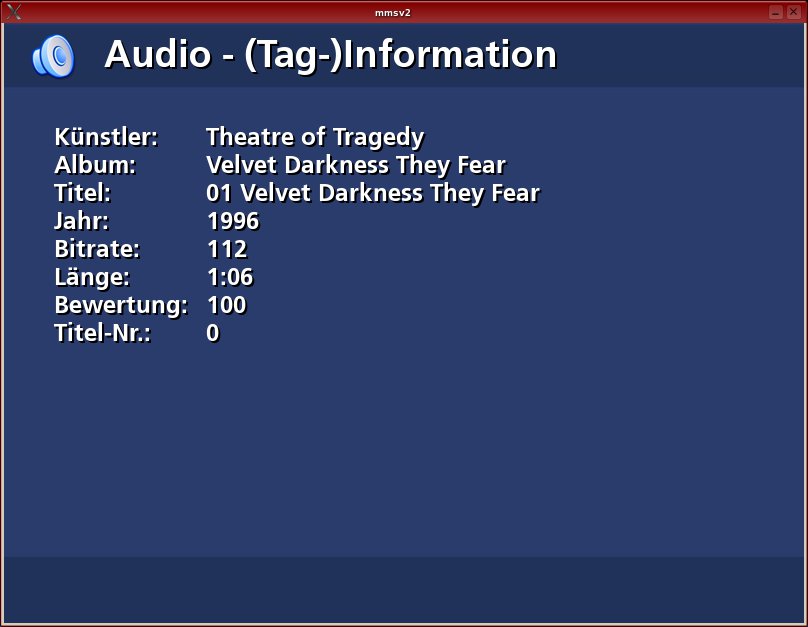
Abbildung 2: Infos zu den Musikstücken erhält man durchI.Die gleiche Methode sorgt dafür, dass die Tracks einer Audio-CD in die Wiedergabeliste wandern. Die eigentliche Wiedergabe startet durch [ 3 ]. Mit den Tastenkürzeln aus Tabelle 2 steuern Sie diese anschließend.
Tabelle 2: Tastenkürzel für die Audiowiedergabe
| Taste | Bedeutung |
|---|---|
| HOME | Zwischen aktuellem Modus und Wiedergabelisten-Modus umschalten |
| INS | Wechseln in den Wiedergabelisten-Browser |
| 3 | Wiedergabe starten |
| 2 | Wiedergabe pausieren |
| 1 | Wiedergabe stoppen |
| 6 | Schneller Vorlauf |
| 5 | Schneller Rücklauf |
| 8 | Vorheriger Titel |
| 9 | Nächster Titel |
| f | Lauter |
| g | Leiser |
| m | Ton aus |
| p | Menü mit Kommandos für Wiedergabeliste einblenden |
Tabelle 3: Tastenkürzel für die Wiedergabeliste
| Taste | Bedeutung |
|---|---|
| 7 | Aktuellen Eintrag nach oben bewegen |
| 4 | Aktuellen Eintrag nach unten bewegen |
| DEL | Aktuellen Eintrag aus Liste entfernen |
| q | Aktuellen Titel als nächsten Eintrag an die Wiedergabeschlange anhängen |
| BACKSPACE | Aktuelle Wiedergabeliste leeren |
| t | Aktuelle Wiedergabeliste speichern |
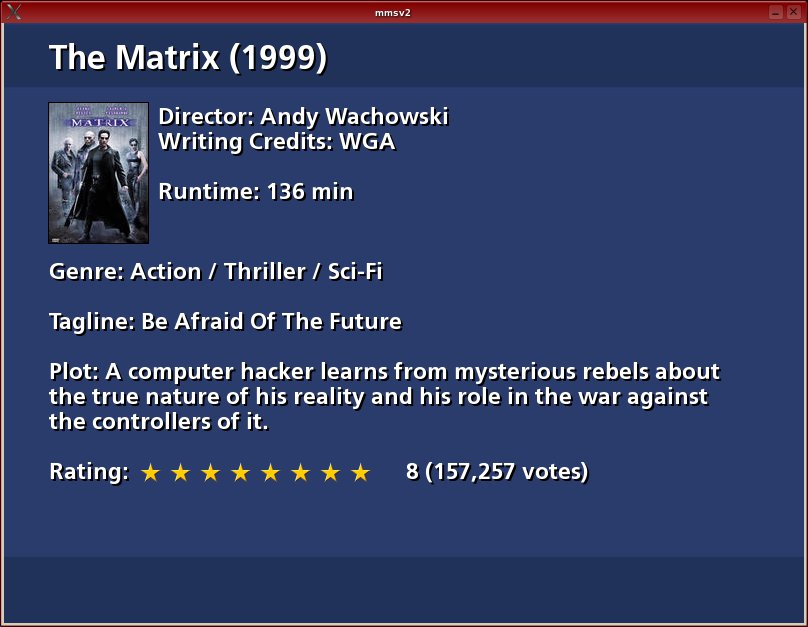
DVDs starten Sie direkt über den Punkt Film abspielen (DVD/(S)VCD). Leider unterstützt das Programm keine DVD-Menüs, sodass Sie den eigentlichen Film-Track durch Probieren herausfinden müssen. Dazu wechseln Sie in EinstellungenFilm EinstellungenDVD Titel. Wollen Sie Filmdateien von der Festplatte abspielen, versucht MMSV2 anhand der Dateinamen von der Internet Movie Database zusätzliche Informationen zum Film zu besorgen. Die Eingabetaste startet die Wiedergabe. Zusatzinformationen zeigt MMSV2 via [I] (Abbildung 3).
I zeigt eine kurze Beschreibung.” width=”300″ height=”233″ />
Abbildung 3: Was hat der Film zu bieten? Die TasteI zeigt eine kurze Beschreibung.Scharfstellen von Bild und Ton
Über Themes ändern Sie das Erscheinungsbild von MMSV2. Unter [1] finden Sie momentan drei alternative Designs. Nachdem Download der entsprechenden Archive entpacken Sie diese einfach nach ~./mms/themes. Die Auswahl des gewünschten Designs erfolgt durch den entsprechenden Menüpunkt Themen/SkinsEinstellungen versteckt.
Nachdem MMSV2 nun weiß, wo es auf der Festplatte nach Daten suchen soll, muss es noch den richtigen Pfad zum CD- oder DVD-Laufwerk erfahren. Auf dem Testsystem mit Kombolaufwerk mussten die Einträge für cdrom und cdrom_name angepasst werden. Die Werte dafür finden Sie in der Datei /etc/fstab. Beim Testsystem waren die korrekten Werte cdrom = /dev/cdrecorder, /media/cdrecorder sowie cdrom_name = /dev/cdrecorder, dvd device. Damit auch normale Nutzer auf das Laufwerk zugreifen können, ergänzen Sie noch den Mountpoint in der Datei /etc/fstab um den Eintrag user. Um mit MMSV2 unter Suse das Laufwerk öffnen und schließen zu können, ändern Sie in ~/.mms/config desweiteren der Pfad zum Auswurf-Tool auf eject_path=/bin/eject.
Soll MMSV2 den Mplayer zum Abspielen verwenden, stellen Sie in der Konfigurationsdatei movie_player = mplayer ein. Für die Feineinstellung des Players sorgt die Zeile mplayeropts. Wollen Sie beim Starten vom MMSV2 nicht jedesmal das Ausgabegerät angeben, legen Sie dies in der Konfigurationsdatei durch outdev = sdl fest. Eine vollständige Dokumentation aller Parameter findet sich im Dokumentationsbereich der Homepage [1].
Ohne Fenstermanager
Um MMSV2 ohne Fenstermanager zu starten, bedarf es nur einiger Schritte. Damit nach dem Einloggen das Menusystem anstelle von KDE und Co. startet, legen Sie ein Skript /opt/kde3/share/apps/kdm/sessions/MMSV2.desktop an (siehe Kasten “Desktop-Eintrag”). Unter Suse geht das in Yast unter SystemEditor für /etc/sysconfig-DateienDesktopDISPLAYMANAGER_AUTOLOGIN.
Desktop-Eintrag
[Desktop Entry]
Encoding=UTF-8
Type=XSession
Exec=/usr/local/bin/mms
TryExec=/usr/local/bin/mms
Name=MMSV2
Comment[de]=Mpeg Menu System V2
Auf dem Testsystem zeigte der SDL-Vollbildmodus von MMSV2 kein Bild. Abhilfe schaffte hier, die Bildgröße manuell festzulegen und MMVS2 nicht im Vollbildmodus zu starten (fullscreen = false in ~/.mms/config). Diese kann von standardmäßig 800×600 Bildpunkten in der Konfigurationsdatei durch die Zeilen v_res=1024 und h_res=768 auf 1024×768 Bildpunkten vergrößert werden. Der Effekt ist der gleiche wie beim Vollbildmodus. Die Kombination mit mplayeropts = -cache 8192 -framedrop -fs sorgt aber dafür, dass der Mplayer sich über das MMSV2-Fenster legt und den Film somit auch anzeigt. Der Mplayer-Parameter -fs startet die Software übrigens im Vollbildmodus.
Abspann
MMSV2 macht aus jedem Linux-Computer einen multifunktionalen Multimedia-Player. Neben der Wiedergabe von Audio, Video und Bildern steuert es auch analoge oder digitale TV-Karten inklusive elektronischem Programmführer (EPG). Leider funktionieren nicht alle Funktionen sofort, sodass häufig manuelle Nacharbeit vonnöten ist – zumindest bis das System einmal läuft.
Infos
[1] MPEG Menu System V2: http://mms.sunsite.dk/
[2] DXR3 & Hollywood Plus Logo Linux DXR3 and Hollywood+ Driver Project Howto: http://dxr3.sourceforge.net/howto.html


