


Moderne PCs verfügen über viele Möglichkeiten, den nicht unbeträchtlichen Energieverbrauch der Einzelkomponenten zu senken. KPowersave fasst die wichtigsten Optionen unter einem Dach zusammen.
Schnelle Festplatten, hochfrequente CPUs und dazu vielleicht noch eine High-End-Grafikkarte – diese Ausstattung schlägt nicht nur in der Anschaffung ordentlich zu Buche, auch bei der nächsten Stromrechnung muss Kollege Computer als Schuldiger für die gestiegenen Kosten herhalten.
Dabei bringt moderne Hardware von Hause aus die Möglichkeit mit, den Energieverbrauch zu senken. Um diese zu nutzen, waren unter Linux aber häufig Aufrufe auf Systemebene notwendig, für die es nicht selten keine grafische Oberfläche gab. KPowersave versucht diese Lücke zu schließen.
Kleine Helferlein
Die Software setzt für den reibungslosen Betrieb eine aktuelle KDE-Version voraus. Hinzu kommen einige Hilfsprogramme, die allesamt ebenfalls nicht angestaubt sein sollten: Der Hardware Abstraction Layer (HAL) [2] erleichtert den Zugriff auf die Peripheriegeräte. Die installierte Variante sollte mindestens auf Version 0.5.4 basieren. D-Bus, eine Technik zur Kommunikation zwischen Programmen unter X Window System [3], sollte ab Version 0.33 voliegen und Powersave [4] ab 0.10.15.
Wer nicht das Glück hat, die aktuelle Open-Suse-Version oder ALT Linux zu verwenden, kommt ums Kompilieren nicht herum. Das gilt sowohl für die eigentliche Anwendung als auch für die zusätzlichen Programme.
Als erstes heben Sie D-Bus auf die Platte. Falls Sie unter [3] kein Paket für Ihre Distribution finden, übersetzen Sie den Quelltext, der dort ebenfalls liegt. Sie laden die Datei dbus-0.50.tar.gz herunter und entpacken sie mit dem Befehl tar -xzvf dbus-0.50.tar.gz.
Danach wechseln Sie in das neu entstandene Verzeichnis dbus-0.50, stoßen mit ./configure das Erzeugen der Makefiles an und übersetzen anschließend das Programm mit dem Befehl make. Ein abschließendes su -c "make install" befördert D-Bus nach Eingabe des Root-Passworts an die richtige Stelle des Verzeichnisbaums.
Die Installation von HAL funktioniert genauso. Bei Powersave geben Sie im Unterschied zu den ersten beiden zum Erzeugen des Makefiles den Befehl autoreconf -fi ein. Das Übersetzen und Installieren des Programms läuft wie gewohnt ab.
Zu guter Letzt installieren Sie KPowersave selbst. Das Quelltextarchiv erhalten Sie auf der Homepage [1]. Nach dem Entpacken des Quelltextes wechseln Sie in das neu entstandene Verzeichnis kpowersave-0.5 und geben den Befehl etwas ungewöhnlichen Befehlmake -f admin/Makfile.common cvs ein, um die Vorlagen für die Makefiles zu erzeugen. Daran anschließend erstellt das Configure-Skript die eigentlichen Makefiles. Mit make und make install übersetzen und installieren Sie das Programm schließlich.
Fussangeln
Während der Installation und im Betrieb zeigten sich KPowersave und auch das dazu gehörende Powersave im Test sehr störrisch. Unter Mandriva 10.2 und Kubuntu 5.04 ließ sich Powersave erst gar nicht kompilieren. Unter Suse 9.3 kam es vor, dass der Rechner nach dem Umschalten in den Sleep-Mode nicht wieder aufwachen wollte. Hier half nur ein Reset, der aber dem System nicht sehr zuträglich ist. Unter OpenSuse 10.0 tauchten dagegen überhaupt keine Probleme auf, alles funktionierte wie erwartet.
Zum Starten von KPowersave geben Sie in einer Konsole kpowersave ein oder wählen das Programm aus dem K-Menü. Nach dem Start nistet sich die Software im System-Tray ein. Sie zeigt bei Akkubetrieb eine Batterie, bei Netzbetrieb einen Netzstecker an. Mit einem Rechtsklick darauf erreichen Sie ein Kontextmenü, über das Sie das Programm bedienen.
Ein Klick auf Setze CPU-Frequenzverhalten ermöglicht die Wahl zwischen höchster Leistung, automatischer Anpassung an die Situation und geringsten Stromverbrauch. Über den Menüpunkt Setze aktives Schema aktivieren Sie einen vorher zusammen gestellten Satz von Konfigurationseinstellungen für bestimmte Situationen, in denen Sie den PC nutzen.
Das Schema Leistung setzt alle Energiesparoptionen auf den geringsten Wert. Akustik minimiert die Geräuschemission des PCs, indem es das Gerät so früh wie möglich in den Energiesparmodus schickt. Der Modus Präsentation verhindert das Abschalten des Bildschirms bei Tastatur- und Mausuntätigkeit.
Energiesparen schließlich drosselt den CPU-Takt und verkürzt die Zeiten, bis der PC einen Suspend durchführt. Um den Rechner in den Standby- oder Suspend-to-Disk-Modus zu versetzen, genügt ein Klick auf den entsprechenden Menüpunkt im KPowersave-Menü.
Tuning
Neben diesen an sich schon sinnvollen Einstellungen erlaubt das Programm zusätzlich die benutzerspezifische Konfiguration einiger Parameter. Den entsprechenden Dialog erreichen Sie ebenfalls über das Kontextmenü. Die Einstellungen, die Sie in KPowersave vornehmen, überschreiben dabei jedoch die anderer Programme. Hier sollten Sie also Vorsicht walten lassen.
Auf der ersten Seite des Dialogs bearbeiten Sie die Schemata, die Ihnen KPowersave bei einem Rechtsklick auf das Icon im Systray anbietet. Individuell für jeden Eintrag stellen Sie hier das Verhalten von Bildschirmschoner, DPMS und Autosuspend ein.
Sie haben auch die Möglichkeit, den Bildschirmschoner abzuschalten und die Zeiten einzugeben, nach der KPowersave den Rechner erst schlafen schickt, dann auf Stand-by stellt und ihn schließlich ausschaltet. Unter Autosuspend teilen Sie dem Programm mit, nach welcher Zeitspanne ohne Aktivität Sie den Übergang in den Suspend-Modus wünschen.
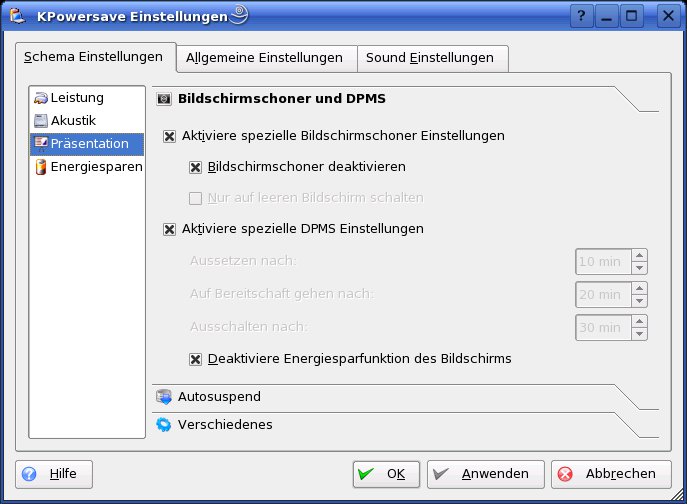
Abbildung 1: Das Energiesparverhalten fasst KPowersave in Schemata zusammen, die einem bestimmten Einsatzzweck oder Nutzerverhalten entsprechen.
Auf der zweiten Seite des Konfigurationsdialogs finden Sie Einstellungen, mit denen Sie das Verhalten des Programms beim Start des Systems und zum Sperren des Bildschirms einstellen. Hier legen Sie fest, ob das System den Bildschirm beim Zuklappen des Displays sperrt. Dann setzt ein Weiterarbeiten nach dem Öffnen die Eingabe des Passwortes voraus. Welches Programm KPowersave zum Sperren des Bildschirmes verwendet, legen Sie in der Liste Sperre Bildschirm mit: fest.
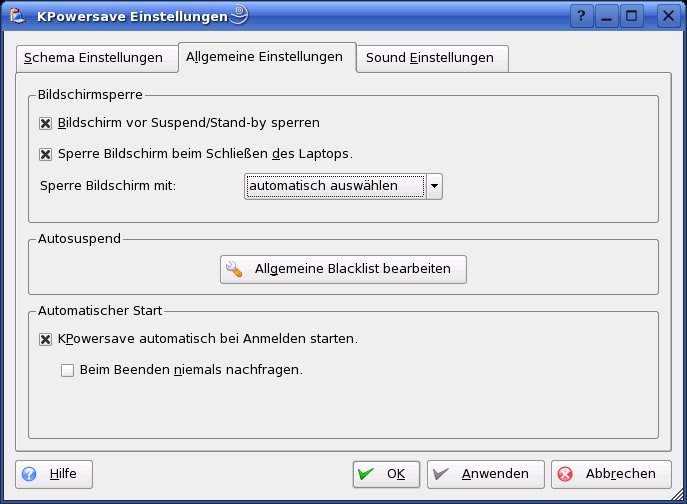
Abbildung 2: Sie bestimmen, was passiert, wenn der PC in den Stand-by-Modus versetzt wird.
Über die Schaltfläche Allgemeine Blacklist bearbeiten gelangen Sie zu einem Dialog, in dem sie die Programme festlegen, die im laufenden Betrieb einen Übergang in den Suspend-Modus verhindern (Abbildung 3). Hier bringt die Applikation bereits eine Auswahl an Programmen mit, insbesondere TV-Programme, CD-Ripper, Multimedia- und Präsentationsprogramme. Diese Liste erweitern Sie einfach um weitere Anwendungen, die auf Ihrem System störungsfrei laufen sollen.
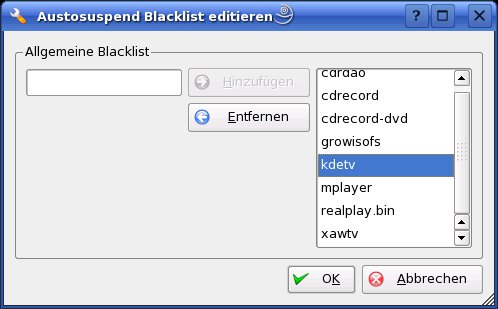
Abbildung 3: Während der Ausführung bestimmter Programme soll der PC nicht einschlafen.
Hinter dem Reiter Sound Einstellungen (Abbildung 4) schließlich finden Sie einen Dialog, mit dessen Hilfe sie bestimmten Ereignissen, zum Beispiel niedrigem Batteriestand, einen Klang zuweisen.
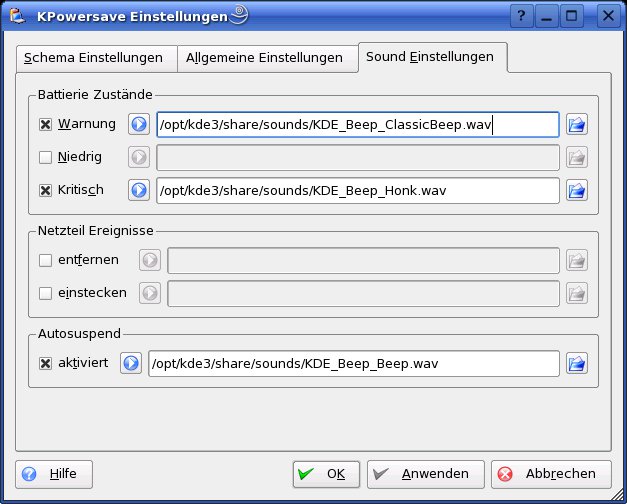
Abbildung 4: Jedem Ereignis lässt sich eine Klangdatei zuordnen.
Fazit
Das Programm hinterlässt einen zwiespältigen Eindruck: Unter OpenSuse eingesetzt, erfüllt es die Erwartungen und erleichtert das Einstellen der Energiespar-Optionen, indem es die einzelnen Schalter übersichtlich zusammenfasst. Auf älteren Distributionen bereit es zusammen mit den Hilfsprogrammen beim Übersetzen Probleme, oder es funktioniert nicht richtig.
Insgesamt geht die Software aber den richtigen Weg. Zu manigfaltig erscheinen mittlerweile die Möglichkeiten, mit denen ein Linux-System sparsamer fährt. Neben KPowersave existiert noch ein Yast-Modul sowie eine WindowMaker-Anwendung sowie ein Gkrellm-Applet. So findet sich für jede Distribution ein Werkzeug, mit dem sich der Stromverbrauch senken ließe.
Infos
[1] KPowersave: http://freshmeat.net/projects/kpowersave.
[2] HAL: http://freedesktop.org/~david/dist/
[3] Dbus: http://hal.freedesktop.org/wiki/Software_2fdbus
[4] Powersave: http://sourceforge.net/projects/powersave/


