


Hand aufs Herz: Vielen Urlaubsfotos merkt man die Eile an, in der sie entstanden sind. Liegen sie aber in digitaler Form vor, sind kleine Unvollkommenheiten kein Grund mehr, Bilder im Archiv zu verstecken.
Sie haben den Bildausschnitt verrissen und nicht optimal belichtet. Der Blitz ist als helles Schlaglicht sichtbar, die Farben im Bild spiegeln leider das trübe Wetter wieder (Abbildung 1). Doch die Urlaubserinnerung, die Sie fotografisch festgehalten haben, ist Ihnen lieb und teuer. Erstaunlich oft zaubert das Bildbearbeitungsprogramm Gimp aus schlechten Aufnahmen passable Erinnerungen und aus Fotos mit kleinen Mängeln richtig gute Aufnahmen. An Hand eines Beispiels demonstrieren wir die wichtigsten Tricks.
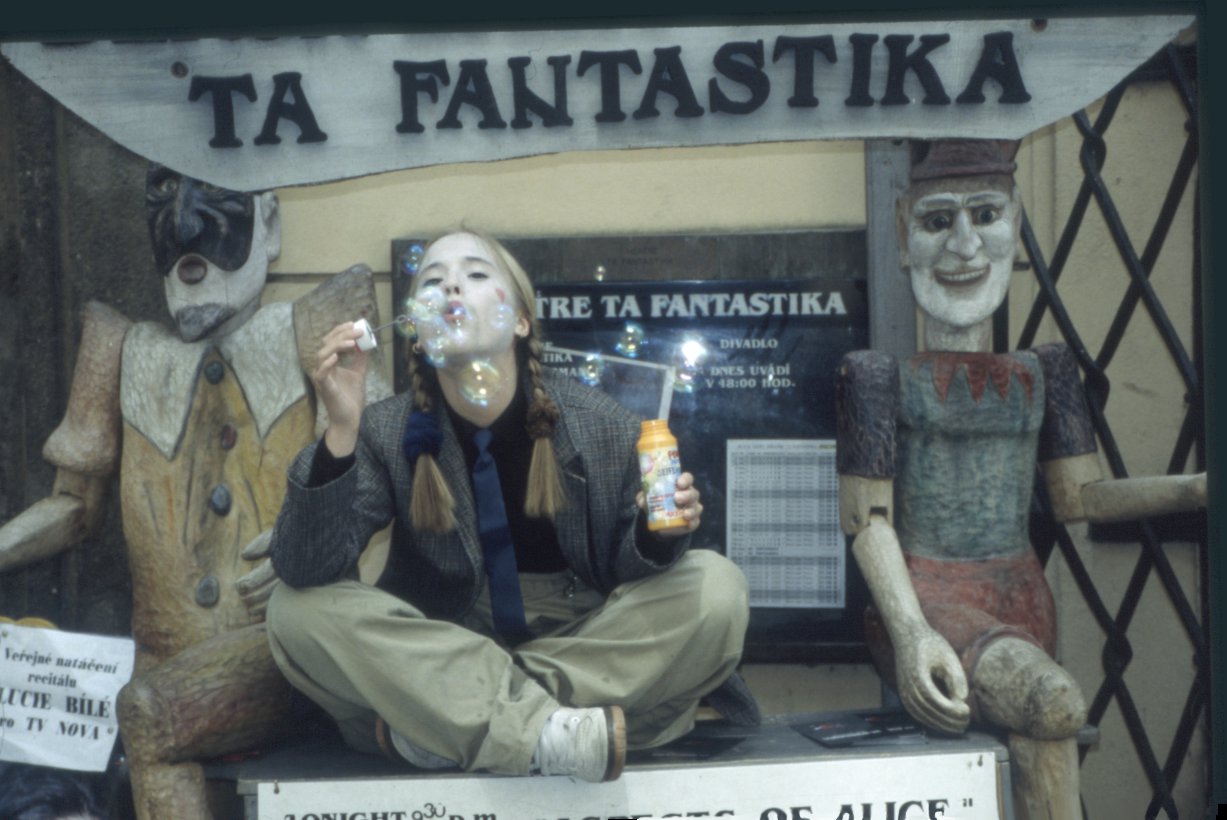
Abbildung 1: Trübes Licht und Farbstich, dazu die Kamera beim Auslösen leicht verrissen; Gimp holt aus dem Foto noch etwas heraus.
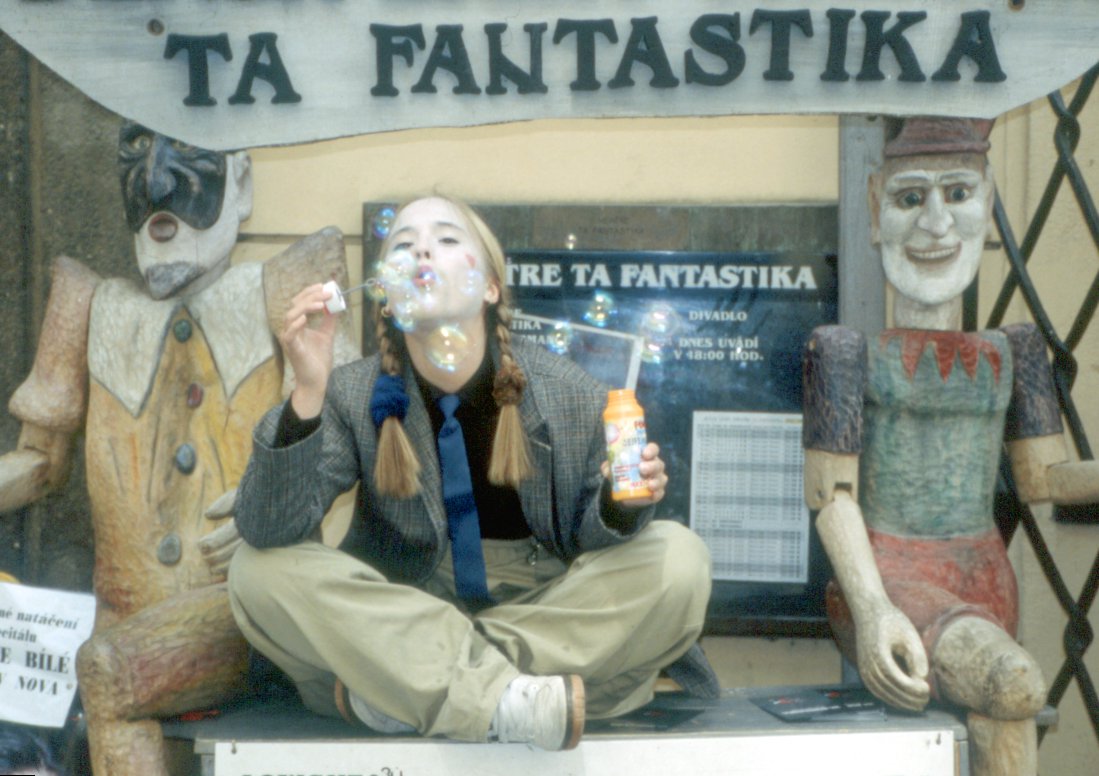
Abbildung 2: Nach der Bearbeitung hat sich die Qualität der Aufnahme sichtlich verbessert.
Der rechte Blickwinkel
Der auffälligste Fehler bei Fotos entsteht häufig dadurch, dass der Fotograf die Kamera nicht gerade gehalten hat. Das korrigiert Gimp mit Hilfe des Drehwerkzeugs (Ebene oder Auswahl drehen). Im Feld Wirkt auf: behalten Sie die Standardeinstellung Ebene transformieren bei, unter Interpolation stellen Sie Kubisch (am besten) ein, um die Bildqualität vollständig zu erhalten. Nun drehen Sie das Foto mit der Maus, bis die Bildränder gerade stehen.
Die leeren Bereiche an den Bildrändern, die das Drehen verursacht, entfernen Sie anschließend mit dem Schneidewerkzeug (Bildgröße ändern / Bild zuschneiden). Ziehen Sie dazu nach einem Klick ins Bild den Auswahlrahmen an den Griffrechtecken links oben und rechts unten in Form des Bildes auf.
In unserem Beispiel haben wir nicht nur den leeren Rand entfernt. Zugleich haben wir die Ränder so zugeschnitten, dass das Bild dem so genannten goldenen Schnitt entspricht (Abbildung 3). Dieses Konzept findet in der Kunst seit langen Verwendung und besagt, dass ein Bild am harmonischsten wirkt, wenn das Hauptmotiv statt in der geometrischen in der optischen Mitte steht. Um sie zu ermitteln, teilen Sie jede Seite des Bildes in zwei Stücke auf, so dass sich das längere der beiden Stücke zum kleineren ebenso verhält, wie die Summe aus beiden zum größeren Stück. Das entspricht einem Teilungsverhältnis von ca. 1,618:1. Der Schnittpunkt ergibt die optimale Position des Motivs.
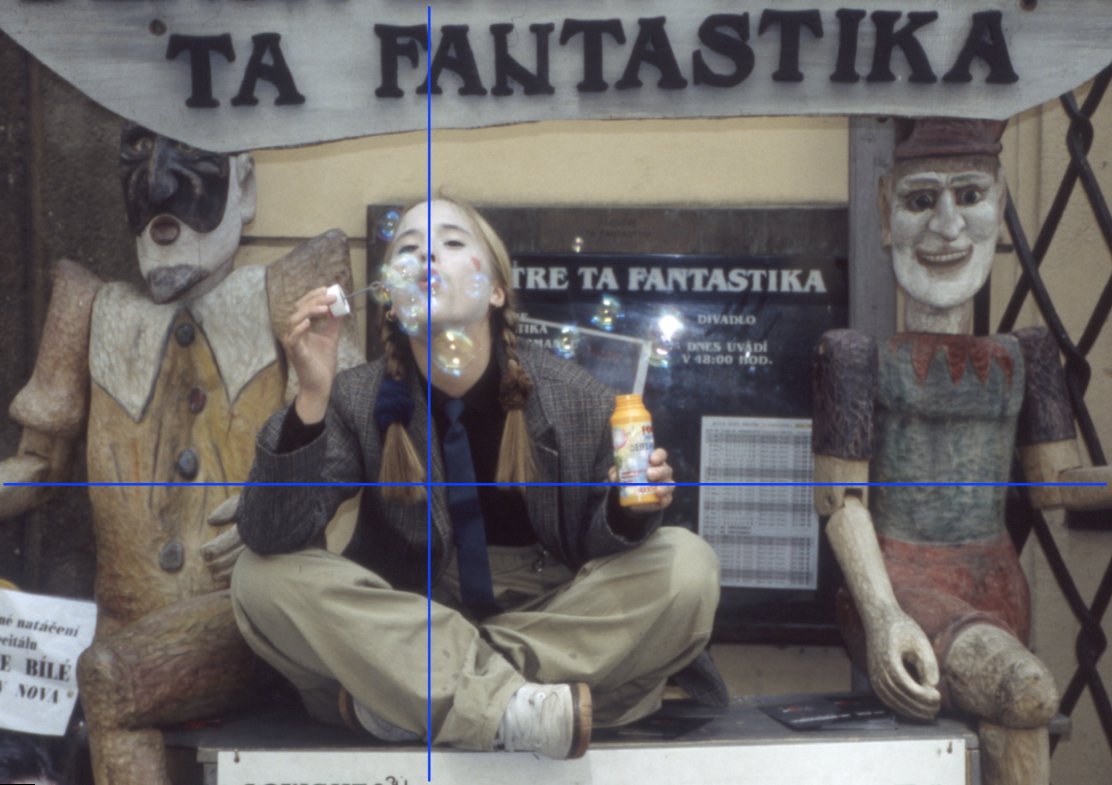
Abbildung 3: Der goldene Schnitt, ein zentrales Gestaltungsprinzip in der Kunst.
Farbkorrektur auf Knopfdruck
Als nächstes wenden Sie sich den Farben zu. Unser Beispielfoto ist leicht unterbelichtet, beim Scannen haben sich zudem die Farbtöne ins blaugrüne Spektrum verschoben. In der Natur kommen Farben hingegen meist in allen Schattierungen vor.
Das Tool EbeneFarbenWerte beseitigt solche Mängel. In der Grafik stehen Werte links für die dunklen Töne, rechts für die hellen. Lücken deuten auf eine Farbverschiebung hin, die nicht Scanner, sondern auch Sensoren von Digitalkameras oder schlechte Belichtung verursachen (Abbildung 4). Wählen Sie im Dropdown-Feld Kanal nacheinander die rote, die grüne und die blaue Farbkomponente aus und klicken Sie jeweils auf den Button Automatisch, um diese Lücken zu füllen.
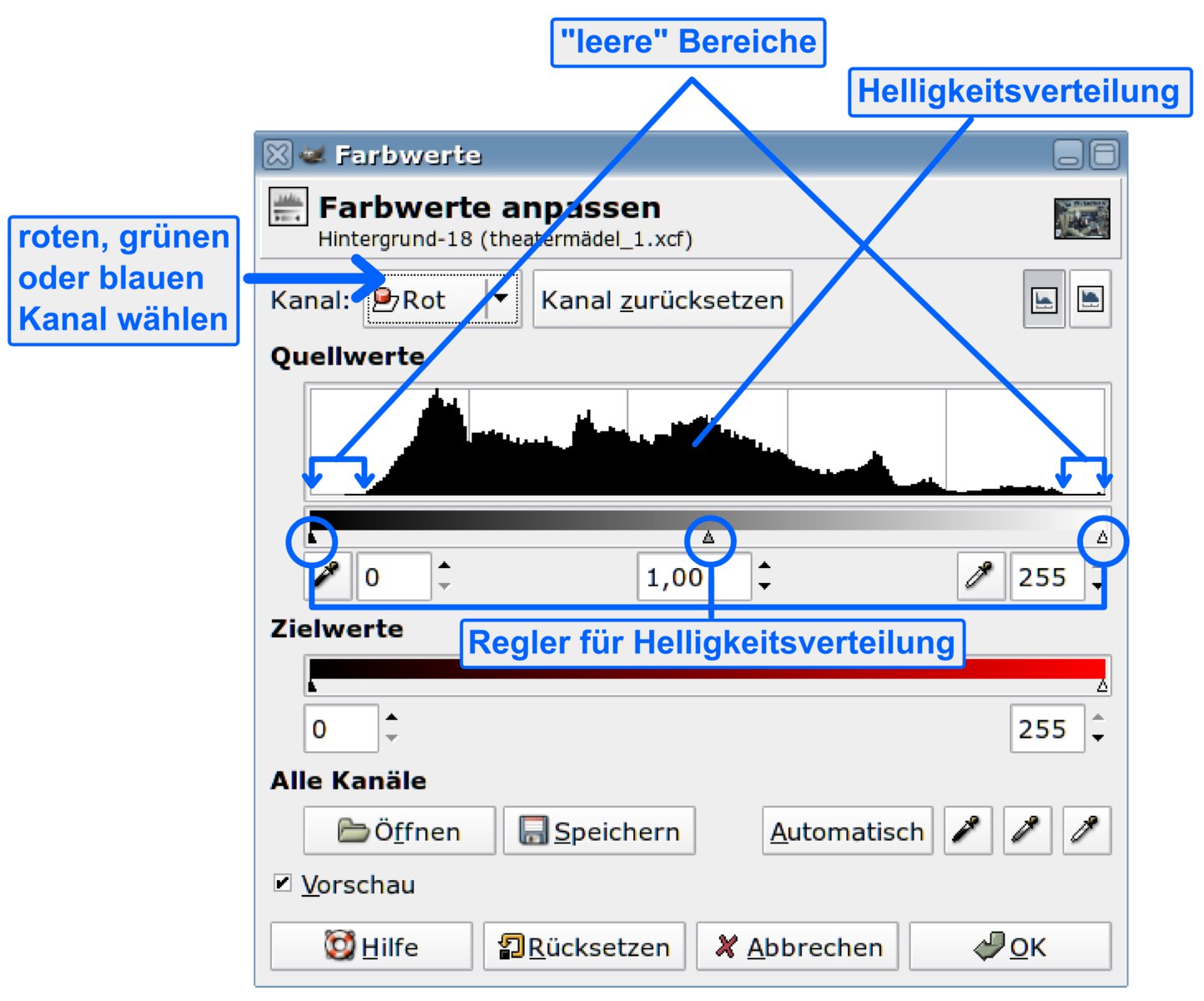
Abbildung 4: Das Werkzeug zum Anpassen der Farbwerte mit eingebauter Automatik.
Zu geringe Beleuchtung gleicht der Regler für die Helligkeitsverteilung aus. Damit er alle drei Farbkanäle gleich anpasst, wählen Sie den zuletzt gewählten Farbkanal ab, so dass im Feld Kanal nur Werte steht. Ziehen Sie den Helligkeitsregler mit der Maus nach links, um das Bild aufzuhellen oder geben Sie ins mittlere Feld einen Wert über 1 ein und klicken Sie auf OK. Ein Wert unter 1 dunkelt das Bild ab.
Zu beachten ist hierbei, dass dieses Werkzeug auch natürliche Farbtönungen wie das Rot einer Abendstimmung entfernt. Einfarbige Flächen und wenige Schattierungen verschlechtern das Ergebnis. In solchen Fällen funktioniert das Tool EbeneFarbenFarbabgleich besser.
Sonnenschein statt Regen
Die bisher vorgenommenen Anpassungen haben aus einer weniger gut gelungenen Aufnahme ein realistischeres Foto gemacht. Aber wer möchte eine authentische Wiedergabe eines verregneten Urlaubstages? Mit dem Werkzeug unter EbeneFarbenFarbton-Sättigung erhöhen Sie den Sättigungswert und erreichen damit leuchtendere Farben. Indem Sie zusätzlich den Farbton in den negativen Bereich verschieben, steigern Sie das rote Spektrum und erhalten wärmere Farben. Zusätzlich ein höherer Helligkeitswert, sogar das Foto eines Regentages erweckt den Anschein, in sonniger Umgebung entstanden zu sein.
Störend wirken auf vielen Fotos auch vom Blitzlicht verursachte Spiegelungen. Gimp entfernt derartige Unregelmäßigkeiten, indem es die betroffenen Bereiche mit Bildinformationen aus den benachbarten Bereichen überdeckt. Wählen Sie zum Markieren den zu entfernenden Bildbereichs den Zauberstab (Zusammenhängenden Bereich wählen).
Aktivieren Sie in den Werkzeugoptionen Kanten ausblenden und geben Sie dort als Radius 10 an. Das Feld Schwelle: legt die Toleranzgrenze fest, nach der die Funktion Farbtöne als ähnlich erachtet. Für unseren Zweck empfiehlt sich ein Wert von 30. Ein Klick ins Zentrum der Spiegelung markiert nun den zu entfernenden Bereich. Wenn nötig, vergrößern oder verkleinern Sie die Ansicht mit den Tasten [+] und [-].
Um die getroffene Auswahl später wieder zu verwenden, speichern Sie die Markierung über AuswahlIn Kanal speichern. Dann greifen Sie zum Verschieben-Werkzeug und wählen Sie unter Wirkt auf: die mittlere Option Auswahl transformieren. Verschieben Sie die Auswahl in einen farblich ähnelnden Bildabschnitt wie in (Abbildung 5) und kopieren diesen mit [Strg]+[C].
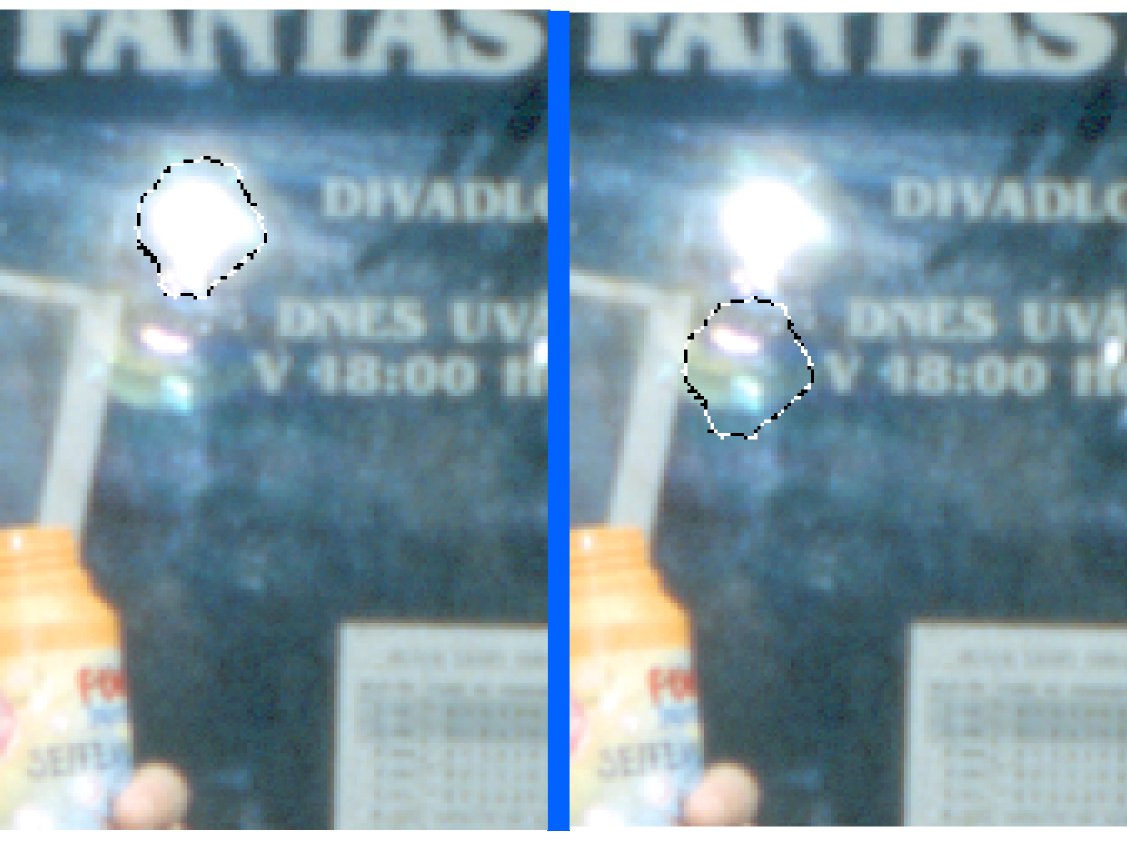
Abbildung 5: Um Spiegelungen zu entfernen, kopieren Sie einen anderen Bildausschnitt darüber.
Öffnen Sie den Ebenendialog über [Strg]+[L] und erstellen Sie eine neue Ebene. Wechseln Sie dann in den Kanaldialog (DialogeKanäle) und wählen Sie nach einem Rechtsklick auf Auswahlmaske im Kontextmenü Auswahl aus Kanal. Damit verschiebt sich die Markierung zurück auf ihre ursprüngliche Position.
Im Ebenendialog wählen Sie die neu erstellte Ebene und fügen mit [Strg]+[V] den Inhalt der Zwischenablage in die Markierung ein. Nun passen Sie die Deckkraft über den Schieberegler so an, dass der einfügte Abschnitt zur neuen Umgebung passt. Wenn Sie die Optionen AnsichtAuswahl anzeigen und AuswahlEbenenrahmen anzeigen ausschalten, haben Sie dabei einen besseren Blick auf das Bild.
Bei einigen Bildern führt das Kopierstempel-Werkzeug zu besseren Ergebnissen. Wählen Sie zum Experimentieren einen Pinsel mit weichem Rand (Circle Fuzzy in passender Größe) und stellen Sie die Deckkraft zunächst auf 50% oder niedriger. Halten Sie [Strg] und klicken mit der rechten Maustaste, benutzt Gimp die Farbwerte dieses Flecks. Mit gedrückter Maustaste übertragen Sie die Informationen per Pinselstrich an die gewünschte Stelle. Bei diesem Vorgehen übertragen Sie den Bildbereich also nicht in einem Block, sondern malen ihn mit der Maus auf.
Noch ein Fall für Retusche
Porträts leiden häufig darunter, dass vom Blitzlicht verursachte rote Augen die abgebildete Person entstellen (Abbildung 6).Um die roten Stellen zu retuschieren, wählen Sie diese mit dem Zauberstab-Werkzeug aus. Aktivieren Sie die Option Kanten ausblenden und stellen Sie einen Wert von etwa 10 ein, je nach Größe des abgebildeten Auges.
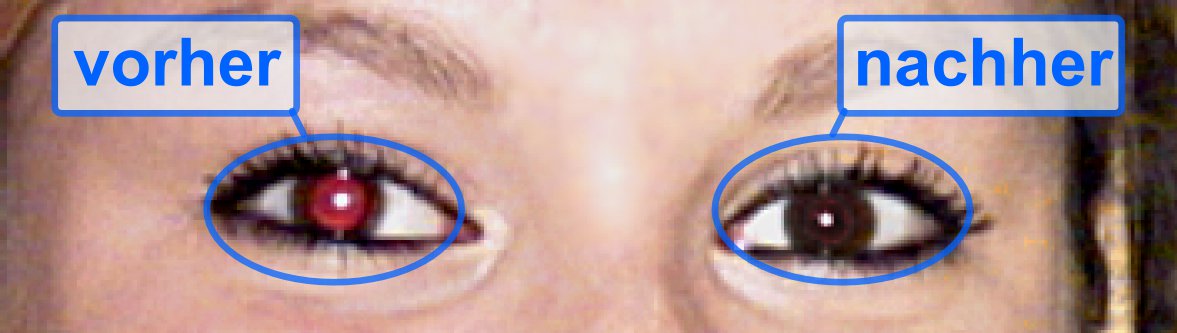
Abbildung 6: Rote Augen mache ein Bild unbrauchbar, sind aber nicht allzu schwierig zu entfernen.
Wählt der Zauberstab nach Klick in den rot gefärbten Bereich zu viel aus, verringern Sie den Wert Schwelle, bei zu kleiner Auswahl erhöhen Sie ihn. [Strg]+[Z] macht misslungene Versuche rückgängig. Oft hilft es auch, eine andere Stelle innerhalb des roten Bereichs anzuklicken. Bleiben im Inneren der Auswahl Lücken, schließen Sie diese durch einen erneuten Klick in die betreffenden Stellen. Hierzu aktivieren Sie wenn nötig in den Werkzeugoptionen unter Modus die Option Zur Auswahl hinzufügen.
Wenn die Auswahl Ihren Wünschen entspricht, entfernen Sie die rote Färbung durch einen Klick auf EbeneFarbeSättigung entfernen. Zusätzlich passen Sie die Helligkeit im Dialog EbeneFarbeWerte an, indem Sie den linken Helligkeitsregler deutlich nach rechts ziehen.
Retusche leicht gemacht
Die demonstrierten Tricks zeigen, wie wenige Arbeitsschritte Fotos optimieren. Die Wahl, ob schlechte Aufnahmen realistischer werden oder sich die abgebildete Wirklichkeit gar den eigenen Vorstellungen anpassen soll, bleibt dem Benutzer vorbehalten.


