


OpenOffice befriedigt mit Calc zwar so manche Ansprüche an Tabellenkalkulationen. Wer das Programm aber zu groß oder zu langsam findet, sollte einen Blick auf den schlanken Konkurrenten Gnumeric werfen.
Software zur Tabellenkalkulation hat bei PCs einen speziellen Stellenwert. Als eines der ersten Programme setzte Lotus 123 einen Standard dafür und galt eine Zeit lang als Prüfstein für die Kompatibilität der damals so genannten IBM-Kompatiblen PCs. Später kam Excel und erlangte wieder fast sprichwörtliche Bedeutung: Jeder Angestellte kennt die Rede von geheimnisvollen Excel-Sheets, die viele auch nur zur Eingabe tabellarischer Informationen verwenden.
Dabei können Tabellenkalkulationen viel mehr, vor allen Dingen gut rechnen. Wiederholte Berechnungen für ähnlich strukturierte Daten sind die eigentliche Domäne solcher Programme, dazu kommt deren grafische Aufbereitung in übersichtlichen Diagrammen. Unter Linux hat sich Gnumeric als besonders ausgereift erwiesen. Wir stellen das leistungsfähige und trotzdem schlanke Programm vor.
Einfach eingeben
Man merkt Gnumeric sein Alter an. Initiiert von Gnome-Begründer Miguel de Icaza, ist es das älteste Gnome-Programm, mithin der Grundstein des Gnome-Projekts überhaupt. Mittlerweile acht Jahre alt, kann Gnumeric eine umfassende Funktionalität und große Stabilität vorweisen. Zudem orientiert es sich nur wenig am Microsoft-Pendant Excel, sondern versucht eigene Wege zu gehen, dabei aber alle anderen Tabellenkalkulationen zu übertreffen. Die Kompatibilität zum Konkurrenten haben die Entwickler pragmatischerweise aber sichergestellt – abgesehen von Spezialfällen wie eingebetten MS-Office-Objekten. Gnumeric beherrscht zum Beispiel alle mathematischen Funktionen von Excel.
Startet man das Programm über das Menü oder mit gnumeric auf der Kommandozeile, dauert es nur ein paar Sekunden, bis das Hauptfenster erscheint (Abbildung 1). Kollege Calc aus dem OpenOffice-Paket braucht ungefähr dreimal so lange.
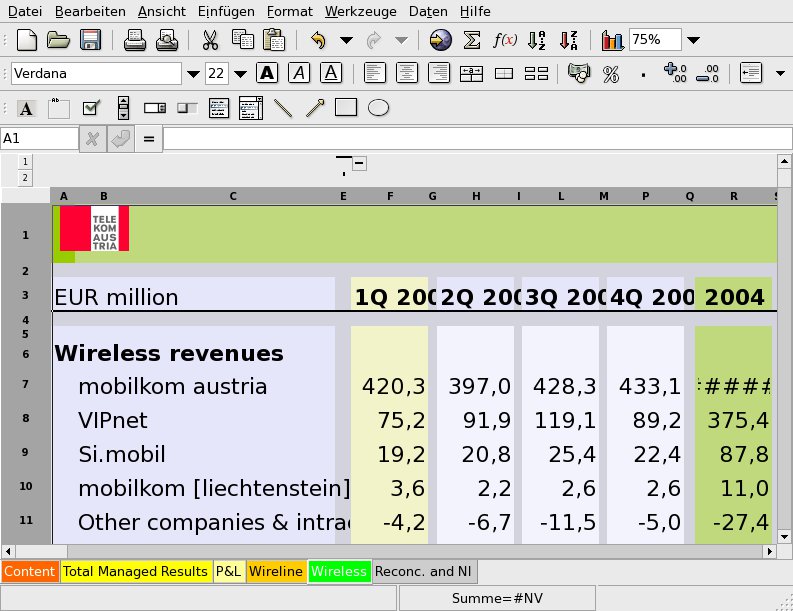
Abbildung 1: Gnumeric bietet die gewohnte Ansicht einer Tabellenkalkulation. Hier stellt es eine importierte Excel-Tabelle dar.
Eine Tabelle von Hand mit Daten zu füllen, sollte keine großen Schwierigkeiten bereiten: einfach mit der Maus in ein Kästchen klicken und den Wert eingeben. Wollen Sie einen Eintrag in mehreren angrenzenden Zellen duplizieren, müssen Sie nicht jeden Wert eintippen. Klicken Sie einfach auf den Ursprungswert, damit Gnumeric den Markierungsrahmen um die Zelle zeichnet. Wenn Sie den Mauszeiger dann über die rechte untere Ecke der Markierung bewegen, verwandelt er sich in ein feines Kreuz. Ziehen Sie Sie den Rahmen über alle Zellen, die Sie füllen wollen. Den Rest erledigt Gnumeric.
Hilfe bei Aufzählungen
Häufig enthalten Tabellen Zahlenreihen, zum Beispiel in der ersten Spalte, um die Zeilen durchzunummerieren. Auch hier hilft Gnumeric bei der Eingabe. Dazu tippen Sie den Startwert in die erste Zelle, den folgenden Wert in die zweite. Wählen Sie beide aus, indem Sie [Strg] (die Taste für Mehrfachauswahl in Gnumeric) drücken und beide Zellen anklicken. Wenn Sie den Cursor nun wieder über die rechte untere Ecke der zweiten Ecke bewegen, erscheint wieder das Fadenkreuz. Mit klicken und ziehen füllen Sie beliebig viele Zellen mit der Aufzählung (Abbildung 2). Die Sprungweite zwischen den Werten errechnet Gnumeric aus den Startwerten. Haben Sie zum Beispiel 1 und 2 eingetragen, führt Gnumeric die Reihe mit 3, 4, 5, 6 und so weiter fort. Um eine Aufzählung nur mit gerade Zahlen zu gestalten, verwenden Sie die Startwerte 2 und 4.
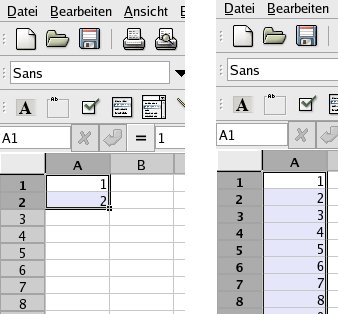
Abbildung 2: Gnumeric hilft beim Erzeugen von Aufzählungen: Startwerte eintippen, beide markieren (links), dann die rechte untere Ecke der markieren nach unten ziehen – fertig (rechts).
Von Haus aus beherrscht Gnumeric 256 Spalten; diese Grenze lässt sich allerdings nach oben verschieben, wenn Sie die Software selbst kompilieren. Dazu ändern Sie die Werte von SHEET_MAX_COLS und SHEET_MAX_ROWS in der Datei src/gnumeric.h.
Mathe-Assistent
Natürlich will man normalerweise nicht nur Zahlen eintippen, sondern auch Berechnungen vornehmen. Deshalb bietet jede Tabellenkalkulation eine Vielzahl von mathematischen Funktionen, von der einfachen Summe und der Differenz bis zu komplexen statistischen Berechnungen. Bei der Anzahl an eingebauten Funktionen und der Berechnungsgenauigkeit übertrifft Gnumeric die meisten Konkurrenten.
Kennen Sie den Namen der Funktion, können Sie ihn nach einem Gleichheitszeichen im Tabellenfeld eintippen. Die Argumente einer solche Funktion sind im Allgemeinen andere Zellen, die durch einen Buchstaben und eine Zahl identifiziert sind, zum Beispiel die linke obere Zelle mit A1. Um die Summe von A1 und A2 zu bilden, schreiben Sie in eine Zelle =sum(A1;A2). Wenn Sie diese Formel kopieren und an anderer Stelle einfügen, passt Gnumeric die Argumentnamen an, für Spalte B also =sum(B1;B2). Steht der Textcursor innerhalb des Felds an der Stelle eines Arguments, können Sie auch direkt die gewünschte Zelle anklicken. Gnumeric markiert sie mit einem schwarz-weißen Rahmen und wartet auf weiter Eingaben. Tippen Sie in der Formelzelle ein Semikolon, fügen Sie durch entsprechendes Klicken weitere Argumente hinzu.
Alternativ fügen Sie Funktionen mit dem Button f(x) ein. Gnumeric öffnet dann ein Fenster mit einer Liste verfügbarer Berechnungen. Links listet das Programm die Funktionen nach Sachgruppen wie Datenbank, Ingenieurswissenschaften, Finanzen, Statistik und so weiter. [Strg]+[F] öffnet eine Suchfunktion, die allerdings wenig praktisch ist, denn Sie durchsucht nur die Kategorienamen. Gleiches gilt für die Liste der Funktionen selbst. Die gleiche Tastenkombination öffnet ein kleines Suchfenster, aber die Suche beschränkt sich auf die Funktionsnamen, nicht etwa in den Beschreibungen – was wesentlich nützlicher wäre. Wer also zu einem bestimmten Problem eine Funktion sucht, muss vorher schon ungefähr wissen, wie sie heißt. Praktisch ist dagegen, dass Gnumeric in der Beschreibung der Funktion angibt, ob sie zu Excel kompatibel ist.
Haben Sie die gewünschte Funktion ausgewählt, klicken Sie auf den Einfügen-Button, und der Formelassistent erscheint (Abbildung 3). Für alle nötigen Funktionsargumente stellt er eine Eingabezeile dar. Haben Sie eine davon markiert, können Sie in der Tabelle auf die entsprechende Zelle klicken, statt die Indizes von Hand einzugeben. Bestätigen Sie aber im Formelassistenten jede Argumentzeile mit der Eingabe-Taste.
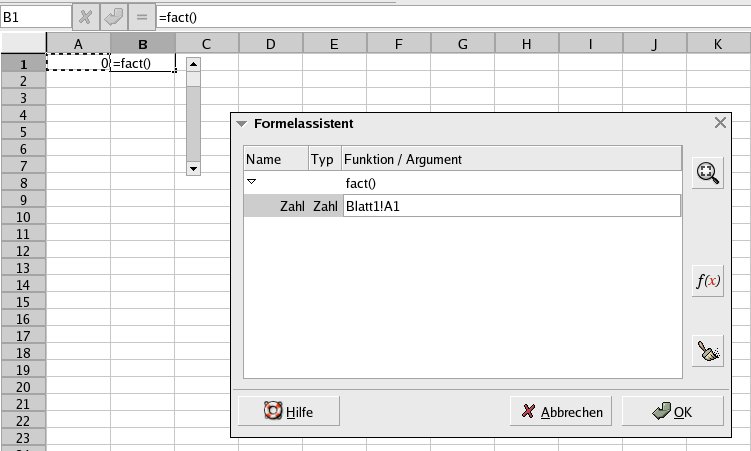
Abbildung 3: Der Formelassistent hilft bei der Eingabe von Berechnungsfunktionen.
Guter Anschluss
Sollten die eingebauten Funktionen nicht genügen, lässt sich Gnumeric auf verschiedene Weisen erweitern, zum Beispiel mit Plugins in der Programmiersprache C. Für Makroprogrammierkünste eignet sich eher die Skriptsprache Python. Damit lässt sich beispielsweise der Wert einer Tabellenzelle einfach mit c.get_value() auslesen. Leider ist diese Schnittstelle nicht in jeder von den diversen Distributionen ausgelieferten Gnumeric-Version enthalten. Auch hier müssen Sie eventuell die Software selbst kompilieren.
Natürlich will man nicht riesige Zahlenkolonnen von Hand eingeben. Zu diesem Zweck beherrscht Gnumeric das Einlesen von Fremdformaten wie Excel, Quattro Pro, Multiplan, Lotus 123, OpenOffice Calc, Xbase und noch einige andere. Ferner liest es kommaseparierte Textdateien (CSV) und hilft mit einem Assistenten strukturierte Text-Files zu verarbeiten. Über die GnomeDB-Schnittstelle liest Gnumeric auch aus allen unterstützten Datenbanken wie Postgresql oder Mysql.
Gute Alternative
Die freie Tabellenkalkulation Gnumeric dürfte die Ansprüche der meisten Anwender befriedigen. Umsteiger von Microsoft Excel unterstützt es durch hohe Kompatibilität, auch wenn sich das Programm etwas anders bedienen lässt. Speziell bei mathematischen und wissenschaftlichen Anwendungen übertrifft Gnumeric seine Konkurrenten in seiner Vielzahl an Funktionen. Wer solche ausgefallenen Berechnungen nicht braucht, kann sich trotzdem an einem recht schlanken und leistungsfähigen Programm erfreuen.
Infos
[1] Gnumeric: http://www.gnome.org/projects/gnumeric
[2] Python in Gnumeric: http://www.gnome.org/projects/gnumeric/doc/sect-extending-python.html


