


Büro-Software abseits von OpenOffice hat unter Linux einen schweren Stand. Doch die Entwickler von KOffice lassen sich von diesem Umstand nicht abschrecken. Dieser Artikel zeigt, was das KDE-Büropaket mit dem Sprung zur Version 1.4 erreicht hat.
Word und Excel sind für viele Benutzer immer noch Synonyme für Textverarbeitung und Tabellenkalkulation. Steht die Zusammenarbeit mit diesen zwei Programmen ganz oben auf der Prioritätenliste, führt unter Linux kein Weg an OpenOffice oder StarOffice vorbei. Erstellen Sie Ihre Office-Dokumente hingegen in erster Linie für sich selbst, lohnt ein Blick auf das neue KDE-Office. Es arbeitet nicht nur schnell und zuverlässig, sondern bringt auch einige Tools und Features mit, die anderen Office-Umgebungen fehlen.
Familienmitglieder
Die KOffice-Familie besteht neben der Textverarbeitung KWord, dem Tabellenkalkulationsprogramm KSpread und der Präsentations-Software KPresenter aus folgenden Programmen:
- Kivio Flussdiagram-Planer
- Karbon14 Vektor-Zeichnungsprogramm
- Kugar, zum Erstellen von Berichten
- KChart Diagramm-Zeichner
- KFormula Formular-Editor
Erstmals in der Version 1.4 vertreten sind zusätzlich die Datenbank-Komponente Kexi und das Bildbearbeitungsprogramm Krita. Die KDE Office Suite besteht somit aus zehn Komponenten (siehe Tabelle “Familienmitglieder”).
Familienmitglieder
| Programm | Befehl | Komponente |
|---|---|---|
| KWord | kword | Textverarbeitung |
| KSpread | kspread | Tabellenkalkulation |
| KPresenter | kpresenter | Präsentation |
| Kivio | kivio | Flussdiagramm-Planer |
| Karbon14 | karbon | Vektorzeichnungsprogramm |
| Krita | krita | Bildbearbeitungsprogramm |
| Kugar | kugar | Erstellt Berichte |
| Kexi | kexi | Datenbank-Komponente |
| KChart | kchart | Diagramm-Zeichner |
| KFormula | kformula | Formular-Editor |
Wichtigste Neuerung
Die neue Version von KOffice bringt eine verbesserte Unterstützung für das OASIS-Dokumentenformat OpenDocument. Dieses ist eine Weiterentwicklung des XML-Dokumentenformats von OpenOffice.org. Es liefert auch die Grundlage für die zukünftigen OpenOffice 2.0-Dokumente. Die neuen KOffice-Dateien sind somit mit denen von OpenOffice 2.0 weitgehend kompatibel. So liest zum Beispiel KWord bereits jetzt Textdokumente der OpenOffice-Version 2.0-Beta von Suse Linux 9.3 ein. Speichern Sie Dokumente in KWord oder KSpread im Format OpenDocument, liest diese die OpenOffice-Version von Suse 9.3 ein – theoretisch.
In der Praxis stehen der reibungslosen Zusammenarbeit von KOffice und OpenOffice noch große Steine im Weg. So klappt zwar der Import/Export von einfachen Textdateien, bei Bildern oder Diagrammen ist aber das Resultat meistens unbrauchbar. Inhaltsverzeichnisse importiert zum Beispiel die jeweilige Textverarbeitung lediglich als formatierten Text. Ein Tabellendokument mit Diagrammen unter KSpread als OpenDocument Tabellendokument zu speichern, gelang in den Tests überhaupt nicht. Der Umstieg auf OpenDocument als Standardformat ist deshalb erst für die nächste Release geplant. Die Version 1.4 benutzt in der Grundeinstellung noch KOffice-eigene Formate.
Eine OpenDocument-Datei ist ein gewöhnliches ZIP-Archiv. Sie können diese auf der Kommandozeile mit unzip Dateiname oder grafisch mit ark auspacken. Das Archiv besteht aus mehreren XML-Dateien, einem Vorschaubild im PNG-Format, sowie weiteren Multimedia-Dateien – falls im Dokument enthalten. Ein Beispiel für den Aufbau einer Textdatei zeigt die Tabelle “Inhalt einer OpenDocument-Textdatei”.
Inhalt einer OpenDocument-Textdatei
| Datei | Funktion |
|---|---|
| content.xml | XML-Datei, die die eigentlichen Daten enthält. KOffice liest solche XML-Dateien auch direkt ein. |
| meta.xml | Enthält Informationen wie Autor, Firma und E-Mail-Adresse. Hier steht auch, welches Programm das Dokument erstellte. |
| settings.xml | Speichert Informationen zum Zustand des Dokuments, wie Ansichtsmodus, letzte Änderung, letzter Ausdruck. |
| styles.xml | Legt die einzelnen Stilvorlagen fest, zum Beispiel Überschriften, Aufzählungen und Nummerierungen. |
| mimetype | Definiert, um welchen Dokumententyp es sich handelt. Zum Beispiel application/vnd.oasis.opendocument.text für Textdateien. |
| META-INF/manifest.xml | Enthält Details dazu, welche Dateien sich im ZIP-Archiv befinden. |
| Thumbnails/thumbnail.png | Mini-Vorschau der ersten Seite als transparentes PNG-Bild. |
Neu verfügen beinahe sämtliche KOffice-Anwendungen über mehrere Ansichtsmodi. Sie können sich damit innerhalb eines Dokuments verschiedene Stellen gleichzeitig anzeigen lassen. Die neue Ansicht öffnen die Office-Programme wahlweise im aktuellen Dokument oder in einem neuen Programmfenster. Die Aufteilung erfolgt senkrecht oder waagrecht. Theoretisch lassen sich die einzelnen Ansichten beliebig weiter unterteilen, effizient arbeiten lässt sich aber lediglich bei einer zweigeteilten Ansicht. Die verschiedenen Einstellungsmöglichkeiten finden Sie jeweils im Menü Ansicht.
Interessantes KWord
Beim Start jeder KOffice-Anwendung erscheint zunächst ein Dateiauswahldialog. Hier wählen Sie, ob Sie basierend auf einer Vorlage ein neues Dokument erstellen möchten oder ein bestehendes respektive kürzlich bearbeitetes Dokument öffnen möchten (Abbildung 1). Die hier zur Auswahl stehenden Vorlagen speichert KWord im Verzeichnis /opt/kde3/share/apps/kword/templates. Möchten Sie den Auswahldialog in Zukunft überspringen, markieren Sie die Checkbox KWord stets mit der ausgewählten Vorlage starten und klicken auf OK. Das Programm startet dann jeweils mit einem leeren Textdokument. Seit Version 1.4 lassen sich auch die Icons für die einzelnen Templates frei festlegen.
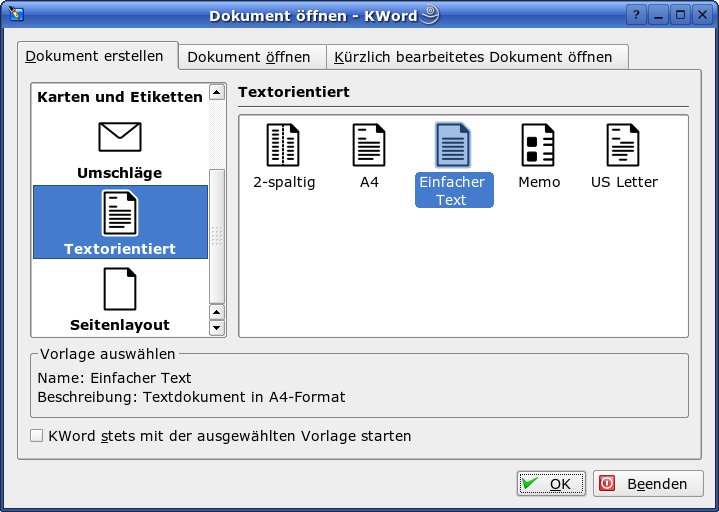
Abbildung 1: Beim Start der KOffice-Anwendungen erscheint einheitlich ein Auswahlfenster für die wichtigsten Dokumente. Im Bild zu sehen der Auswahldialog von KWord.
Das stichhaltigste Argument für KWord gegenüber OpenOffice ist die Geschwindigkeit. Warten Sie bei OpenOffice auch auf neuesten Rechnern noch einige Sekunden, bis das Programmfenster endlich erscheint, startet KWord auch auf betagten Computern flott. Für ältere Benutzer weniger geeignet ist jedoch die Standard-Schriftgröße von 8 Punkten. Um diese auf die üblichen 12 Punkte zu ändern, wählen Sie Format | Stilverwaltung. Im neuen Dialog klicken Sie auf den Reiter Schriftart und stellen die neue Größe ein.
Nummerierungen und Aufzählungen
Die Bedienung der Textverarbeitung stellt einen durchschnittlichen Benutzer vor keine allzugroßen Hindernisse – mit kleinen Ausnahmen. Um zum Beispiel eine Nummerierung oder Aufzählung anzulegen, markieren Sie in den meisten Office-Programmen den Text und klicken anschließend auf das entsprechende Symbol. In KWord erscheint nach dem ersten Klick auf das Aufzählungssymbol ein Dropdown-Menü. Hier wählen Sie die gewünschte Art der Aufzählung aus – erst dann wendet KWord diese an. Dies ist eine nützliche Funktion, die bei verschiedenen Aufzählungsstilen den Umweg über das Menü erspart. Sie stellt jedoch im Alltag eher ein Hindernis, denn eine Hilfe dar, da in der Regel innerhalb eines Dokumentes immer der gleiche Stil zum Einsatz kommt.
Über eine weitere Besonderheit von KOffice stolpern KOffice-Neulinge bei den Nummerierungen. Markieren Sie eine Aufzählung und wählen über das Nummerierungssymbol Arabische Zahlen aus, schreibt diese KWord stets ohne Punkt nach der Zahl (Abbildung 2). Um diese Einstellung zu ändern, wählen Sie Format | Absatz, wechseln auf den Reiter Listen/Nummern und tippen im Eingabefeld Text danach einen Punkt ein.
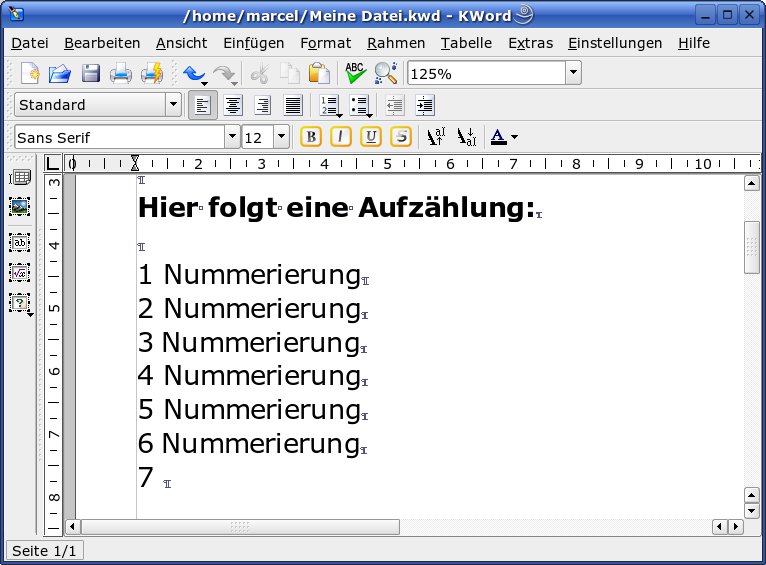
Abbildung 2: Der Teufel liegt im Detail: Bei Nummerierungen fehlt in der Grundeinstellung der Punkt hinter den Zahlen.
Im Gegenzug ist der Aufzählungsmodus von KWord sehr flexibel. So lässt sich zum Beispiel jedes beliebige Zeichen als Aufzählungssymbol verwenden. Weiter ist es möglich, auch vor die Aufzählungssymbole zusätzliche Zeichen zu setzen.
Thesaurus einrichten
KOffice bringt lediglich für englische Begriffe ein Synonymwörterbuch mit. Unter [1] finden Sie jedoch einen deutschen Thesaurus zum Download. Entpacken Sie die Datei mit dem Befehl gunzip kword_thesaurus.txt.gz in einem beliebigen Verzeichnis. Anschließend markieren Sie in einem KWord-Dokument ein Wort und klicken auf dieses mit der rechten Maustaste. Aus dem Kontextmenü wählen Sie nun Verwandte Wörter anzeigen, um den Thesaurus-Dialog zu öffnen. Im neue Dialogfenster klicken Sie auf Sprache ändern und navigieren dann zur deutschen Thesaurus-Datei. Nach dieser erstmaligen Aktivierung finden Sie den Thesaurus-Eintrag auch unter Extras | Verwandte Wörter anzeigen.
Unter aktuellen Distributionen mit UTF-8-Unterstützung zeigt KWord allerdings sämtliche Wörter mit Umlauten falsch an. Wählen Sie einen solchen Ausdruck an, erscheinen im KWord-Dokument anstelle der Umlaute lediglich zwei Vierecke. Das Problem lässt sich jedoch leicht beheben: Öffnen Sie mit [Alt+F2] und dem Befehl konsole das KDE-Terminal und navigieren Sie ins Verzeichnis der Thesaurus Datei. Hier konvertieren Sie die Datei mit folgendem Befehl ins UTF-8-Format:
recode latin1..utf8 kword_thesa?
urus.txt
Ein weiteres Kodierungsproblem tritt bei der Rechtschreibprüfung auf. KWord zeigt bei den Vorschlägen Umlaute nicht korrekt an und fügt die Korrekturen auch nicht korrekt ein. Hierbei handelt es sich um einen Fehler zwischen dem von KOffice benutzten Spellchecker aspell und dem dazugehörigen KDE-Motor kspell2. Der Fehler lässt sich allerdings ohne Änderungen des kspell Source-Codes nicht beheben. Details zum Problem finden Sie unter [2].
Serienbriefe
Die Serienbrief-Funktion haben die KOffice-Entwickler auf zwei Arten gelöst. Die Datensätze dazu können entweder aus einer externen Datenbank stammen oder Sie können diese direkt im Serienbrief-Editor eingeben, den Sie über Extras | Serienbriefe einrichten starten. Möchten Sie auf eine externe Datenquelle zugreifen, klicken Sie hier auf Vorhandene öffnen. Um die Daten im KWord-Dokument selbst zu speichern, wählen Sie Neue erstellen. Letztere Funktion bietet sich vorallem dann an, wenn Sie den Serienbrief per E-Mail verschicken möchten, um diesen zum Beispiel auf einem anderen Rechner nochmals zu bearbeiten und auszudrucken.
Entscheiden Sie sich für eine bestehende Datenbank, bietet KOffice die Wahl zwischen einem KOffice-Tabellendokument, dem KDE-Adressbuch oder einer SQL-Datenbankverbindung. Eine direkte Zusammenarbeit mit der neuen Datenbank-Komponente Kexi ist nicht möglich. Im Gegensatz zu früheren Versionen von KOffice funktionierte in den Tests nur das KOffice-Spreadsheet und die interne Speicherung als Datenquelle. Mit den restlichen Optionen verweigerte das Programm den Dienst. Dieser Artikel beschreibt deshalb im Folgenden diese zwei Lösungen detaillierter.
Um die Datensätze im KWord-Dokument zu speichern, klicken Sie unter Serienbrief-Einrichtung auf Neue erstellen... und im nachfolgenden Dialog auf OK. Das Programm startet den KWord Serienbrief-Editor. Klicken Sie hier auf das Symbol Eintrag hinzufügen und geben Sie dem Feld einen Namen, zum Beispiel Anrede. Wiederholen Sie diese Schritte für sämtliche Felder wie Name, Vorname, Straße, PLZ und Ort.
Jetzt sollte das Fenster wie in Abbildung 3 aussehen. Nach einem Klick auf Kein Wert können Sie den ersten Datensatz mit Inhalt ausfüllen. Um weitere Datensätze hinzuzufügen, klicken Sie auf das Symbol Datensatz hinzufügen.
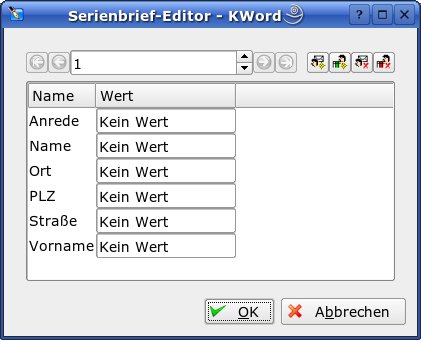
Abbildung 3: Mit dem Serienbrief-Editor erstellen Sie einfach und schnell Briefe an mehrere Empfänger. Die Datensätze speichert KWord im Dokument mit.
Haben Sie alle Daten aufgenommen, klicken Sie auf OK. Die benötigten Felder fügen Sie nun über Einfügen / Variable / Serienbriefe in das Dokument ein. Leider schließt sich das Fenster mit jeder Auswahl, so dass Sie diesen Schritt mehrmals wiederholen müssen.
Haben Sie Ihre Adressdaten bereits in einer Datei vorliegen, wählen Sie das KOffice-Tabellendokument als Datenquelle. Hierzu genügt es, ein minimales Spreadsheet anzulegen – mit den Feldnamen in der ersten Zeile und den Daten in den folgenden Zeilen. Über Extras | Serienbriefe einrichten | Vorhandene öffnen wählen Sie dann die KSpread-Tabelle als Quelle aus.
Tabellen und Präsentationen
Auch KSpread braucht sich nicht hinter der Tabellenkalkulation von OpenOffice zu verstecken. Der Funktionsumfang der Office-Anwendung ist traditionellerweise etwas kleiner als derjenige von Calc, doch alle zentralen Funktionen sind vorhanden. Mindestens drei Aufgaben löst KSpread deutlich besser als die Tabellenkalkulation von OpenOffice: KSpread markiert Zellen nicht mit schwarzer Farbe, sondern mit einem hellen Blau. In der gleichen Farbe hebt es auch die Spaltenköpfe und Zeilenanfänge hervor. Weiter markiert es jede Zeile, die eine Formel oder Funktion enthält mit einem blauen Dreieck in der unteren linken Zellenecke.
Eine weitere Funktion, die Ihnen nach der Arbeit mit KSpread fehlen wird, ist das automatische Anpassen der Spaltenbreite. Während Sie dazu in OpenOffice Calc den Weg über das Kontextmenü gehen müssen, genügt in KSpread ein Doppelklick auf den Spaltenkopf. Schließlich beherrscht die KDE-Tabellenkalkulation auch das Erstellen von beliebigen Reihen. Wählen Sie dazu Einfügen | Reihen und geben Sie anschließend den Anfangs- und Endwert sowie die Schrittweite an. KSpread erstellt die Reihe entweder logisch (2,4,6,8) oder geometrisch (2,4,8,16).
Über KPresenter lässt sich nicht allzuviel schreiben. Es bleibt zwar im Funktionsumfang deutlich hinter OpenOffice Impress zurück, aber bereits mit den verfügbaren Optionen lassen sich anspruchsvolle Präsentationen herstellen. Im Vergleich mit OpenOffice 2.0 fiel in den Tests positiv auf, dass KPresenter Slides im Format des Sony Memory Sticks exportieren kann. So lassen sich Präsentationen ohne PC vorführen. Auch bei der Präsentation auf einem 16:9-Bildschirm hat das KDE-Programm die Nase vorn. Es skaliert die Folien automatisch auf Vollbildformat, während Impress schwarze Ränder zurücklässt. Unbedingt noch in KPresenter integrieren sollten die Entwickler hingegen eine Funktion für das Drucken von Handouts.
Kugar und Kexi
Mit den drei Hauptkomponenten KWord, KSpread und KPresenter lassen sich die klassischen Büro-Aufgaben effizient erledigen. KOffice bringt jedoch noch weitere Programme mit. Einige von diesen stellten sich in den Tests als besonders gelungen dar, bei anderen stellt sich hingegen die Frage nach dem Nutzwert. In letztere Kategorie gehört zum Beispiel Kugar. Das Programm ist theoretisch dazu da, Berichte zu erstellen. Diese Aufgabe erfüllt es jedoch dermaßen umständlich, dass selbst erfahrene KDE-Anwender das Programm nicht ohne Dokumentation benutzen können.
Starten Sie das Programm über [Alt+F2] und die Eingabe von kugar, erscheint ein Datei-Auswahldialog. Hier wählen Sie eine Kugar-Archivdatei oder Kugar-Daten zum öffnen aus. Besitzen Sie noch keinen mit Kugar erstellten Bericht, können Sie das Programm nicht starten. Abhilfe schafft der Befehl kudesigner. Er startet den Kugar Report Designer. Mit seiner Hilfe erstellen Sie das Layout des Berichts. Dieses speichert die KOffice-Komponente in einer separaten Datei mit der Endung *.kut.
Der Report Designer bietet allerdings keine Möglichkeit, eine Datenquelle anzugeben (Abbildung 4). Diese soll der Benutzer laut Dokumentation von Hand in einer XML-Datei zusammentragen, und diese mit der Dateiendung *.kud speichern. Anschließend erstellt der Aufruf von kugar layout.kut daten.kud den gewünschten Bericht. Diese Vorgehensweise ist weder benutzerfreundlich, noch praxisorientiert. Wieviel naheliegender wäre es da, eine KSpread-Tabelle oder eine Kexi-Datenbank als Datenquelle zu verwenden.
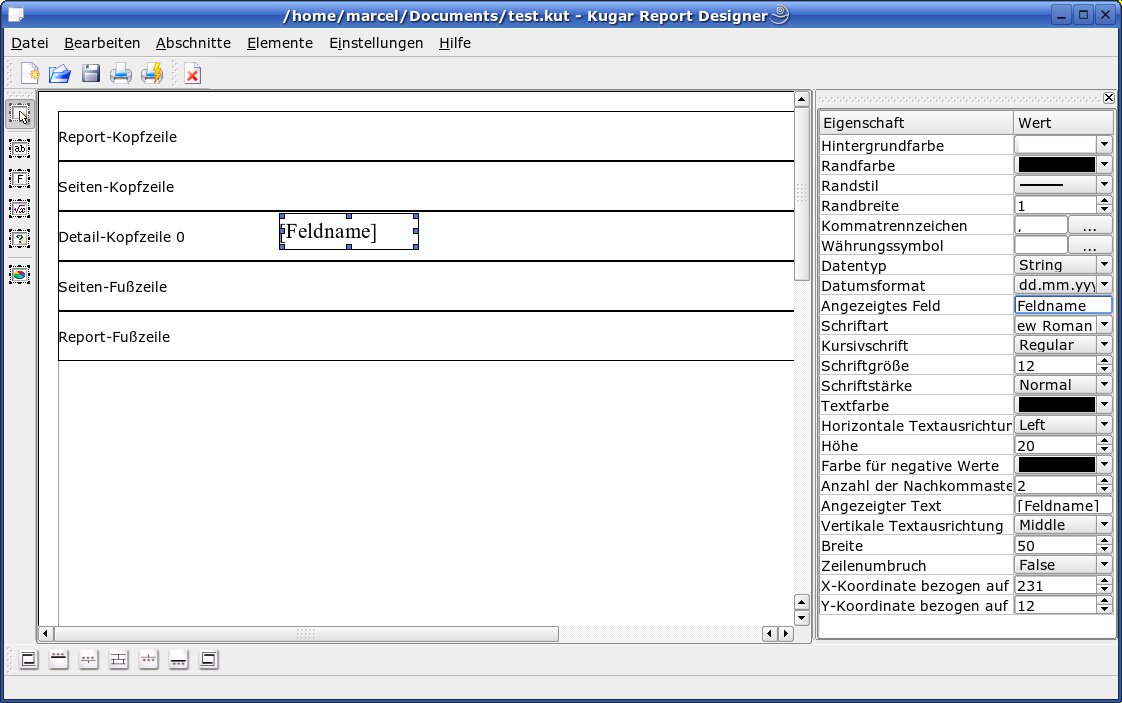
Abbildung 4: Der Report Designer von Kugar erstellt zwar ein hübsches Layout, doch Berichte lassen sich mit dem Programm nicht wirklich erstellen.
Auch das neue Datenbank-Frontend Kexi macht einen wenig ausgereiften Eindruck. So funktioniert von den Speichermethoden Projekt in Datei und Projekt auf einem Datenbankserver lediglich die erste Methode. Bei Datenbankserver-Projekten erscheint zwar der Auswahldialog für MySQL- und PostgreSQL-Verbindungen, diese lassen sich jedoch nicht bearbeiten. Kexi zeigt denn auch eine entsprechende Fehlermeldung an (Abbildung 5). Auch nach dem Bearbeiten der erwähnten Verbindungsdatei (eine Beispieldatei bringt der Source-Code im Verzeichnis kexi/tests/startup mit) und dem Aufruf des Datenbanktools mit kexi testdb.kexis kann Kexi keine Verbindung mit dem MySQL-Server herstellen.
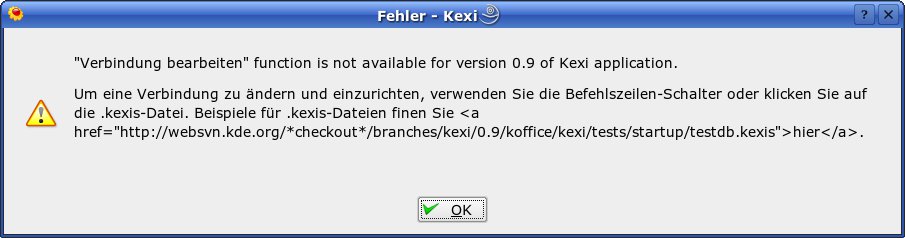
Abbildung 5: Der Datenbankzugriff von Kexi scheint noch nicht ganz ausgereift zu sein.
Immerhin gelingt es dem Programm, eine lokale Datenbankdatei anzulegen. Über Erstellen | Tabelle legt Kexi eine neue Tabelle an. Das Programm kennt dabei die Feldtypen Text, Integer Zahl, Fließkommazahl, Ja/Nein und Datum/Zeit. Doch auch hier steckt das Programm noch voller Fehler. So muss für jede Tabelle ein Primärschlüssel existieren – sonst kann Kexi keine Daten mehr ändern. Auch das Datum/Zeit-Feld ist in der aktuellen Version noch nicht brauchbar. Es lässt sich nur als Datumsfeld benutzen, Zeitangaben sind nicht möglich. Das Datum wiederum lässt sich nicht von Hand eintragen: Sie müssen es aus dem entsprechenden KDE-Widget herausklicken. Dabei schlägt Kexi allerlei seltsame Werte vor (Abbildung 6).
Schließlich ist auch der Formular-Editor von Kexi noch nicht praxistauglich. Mit wenigen Mausklicks lassen sich zwar wunderbare Formulare erstellen, eine Datenquelle für die einzelnen Felder festzulegen, oder gar Werte über das Formular einzugeben, ist aber nicht möglich. Gut gelungen ist hingegen der Abfrage-Editor.
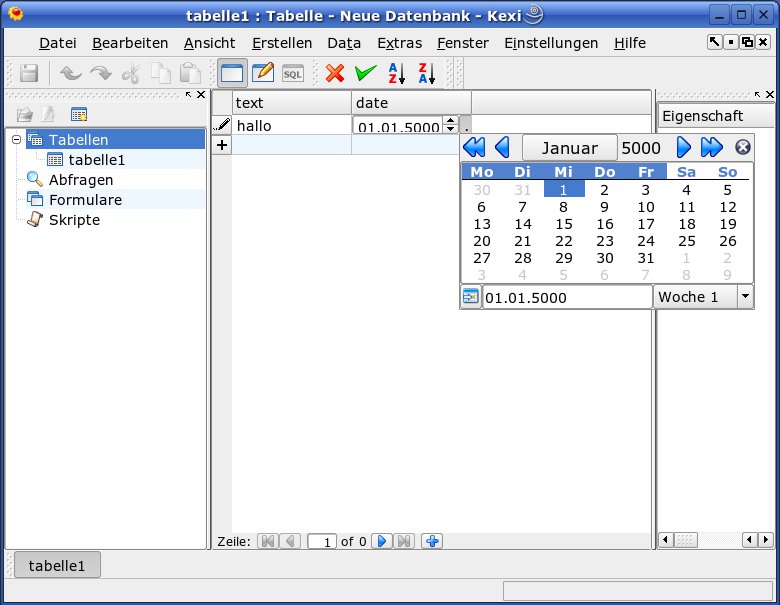
Abbildung 6: Das Datum per Mausklick auszuwählen ist zwar einfach, die von Kexi vorgeschlagenen Werte sind jedoch nicht immer zufriedenstellend.
Weder Kugar noch Kexi sind in KOffice wirklich integriert: KWord verwaltet seine eigenen Datenbanken, Berichte oder Formulare über eine der drei KOffice-Hauptkomponenten zu erstellen, ist nicht möglich. Auch der integrierte Arbeitsplatz von KOffice, den Sie über den Befehl koshell starten, bringt keinen wirklichen Mehrwert. Einen guten Eindruck hinterließen hingegen die Zeichnungsprogramme Krita und Karbon14, sowie KChart für das Erstellen von Diagrammen. Auch Kivio gehört zu den ausgereiften KOffice-Komponenten. Einen Vergleich des Flussdiagramm-Zeichenprogramms mit dem Gnome-Pendant Dia lesen Sie im Artikel auf Seite 42.
Krita und Karbon14
Mit dem neuen Krita bringt KOffice in der Version 1.4 erstmals ein Bildbearbeitungsprogramm mit (Abbildung 7). Hatte Sie bisher wegen der Bedienung Mühe, sich mit Gimp anzufreunden, sollten Sie einen Blick auf die KDE-Software werfen. Sie bietet einen mit Gimp vergleichbaren Funktionsumfang, lässt sich aber für Einsteiger leichter handhaben. Auch die Muster, Farbverläufe und Pinsel hat das KDE-Programm von Gimp übernommen. Krita liest zudem Gimp-Dateien inklusive Ebenen-Support ein. Die Anwendung lässt sich weitgehend intuitiv bedienen und stürzte in den Tests kein einziges Mal ab. Einziges Manko für den professionellen Einsatz: Krita unterstützt nur den RGB-Farbraum.
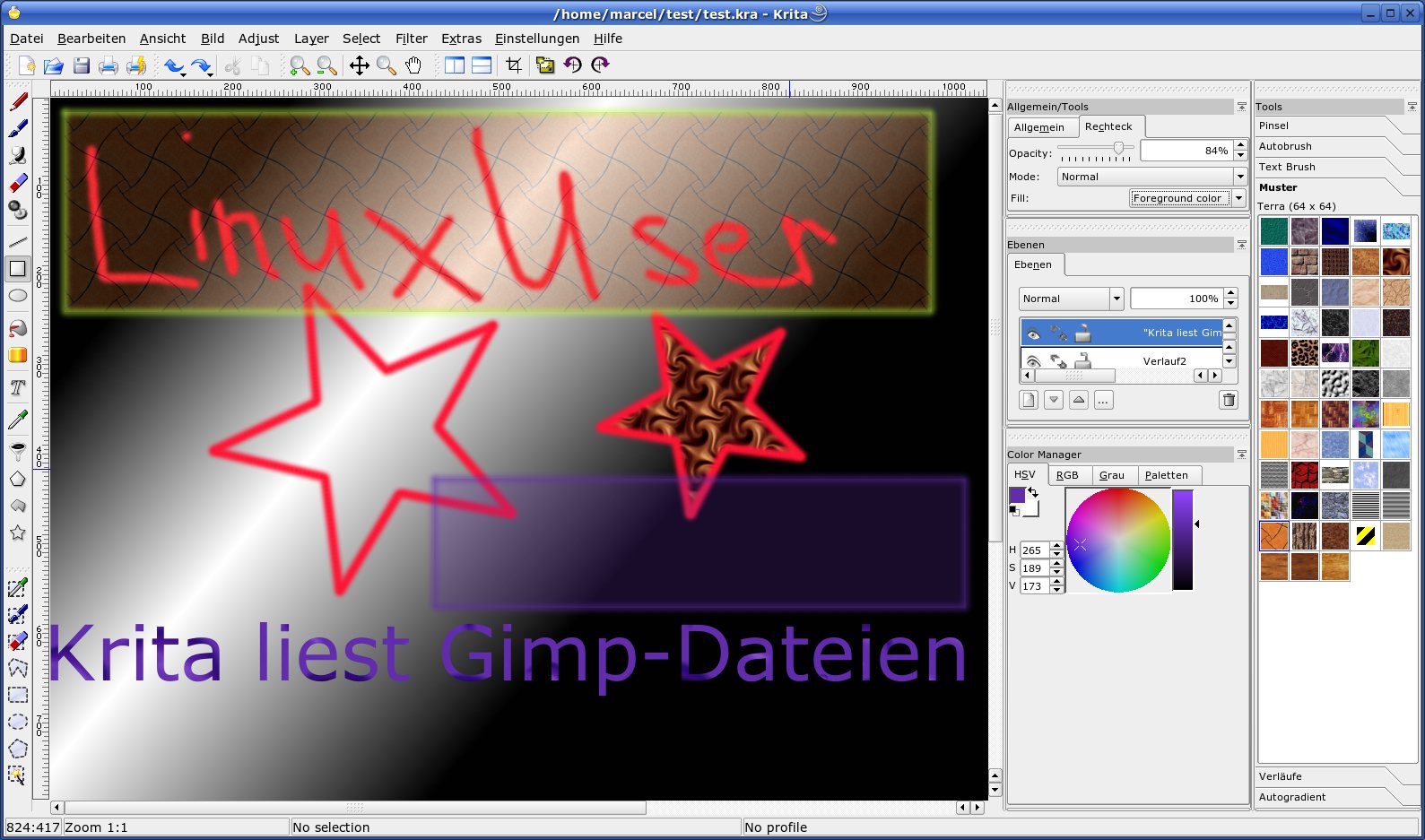
Abbildung 7: Einer der Höhepunkte des neuen Office-Pakets: Das Bildbearbeitungsprogramm Krita.
Mit Karbon14 stellt das KOffice-Paket auch ein umfangreiches Verktorzeichenprogramm bereit (Abbildung 8). Der Einstieg in das Programm ist nicht ganz leicht, sind doch die wichtigsten Funktionen hinter einen Doppelklick auf das jeweilige Werkzeugsymbol versteckt. Um zum Beispiel einen Text einzugeben, müssen Sie zuerst doppelt auf das T-Symbol klicken, damit das Eingabefenster für den Text erscheint. Hier müssen Sie seltsamerweise nach der Eingabe des Textes auf Abbrechen klicken. Erst danach können Sie mit dem Textwerkzeug die Grundlinie des Schriftzuges ziehen. Auch um einen bereits eingetippten Text zu verändern, klicken Sie wieder doppelt auf das Textsymbol, danach bestätigen Sie die Änderungen über OK. Über diesen Weg wandeln Sie auch Schriftzüge in Vektoren um.
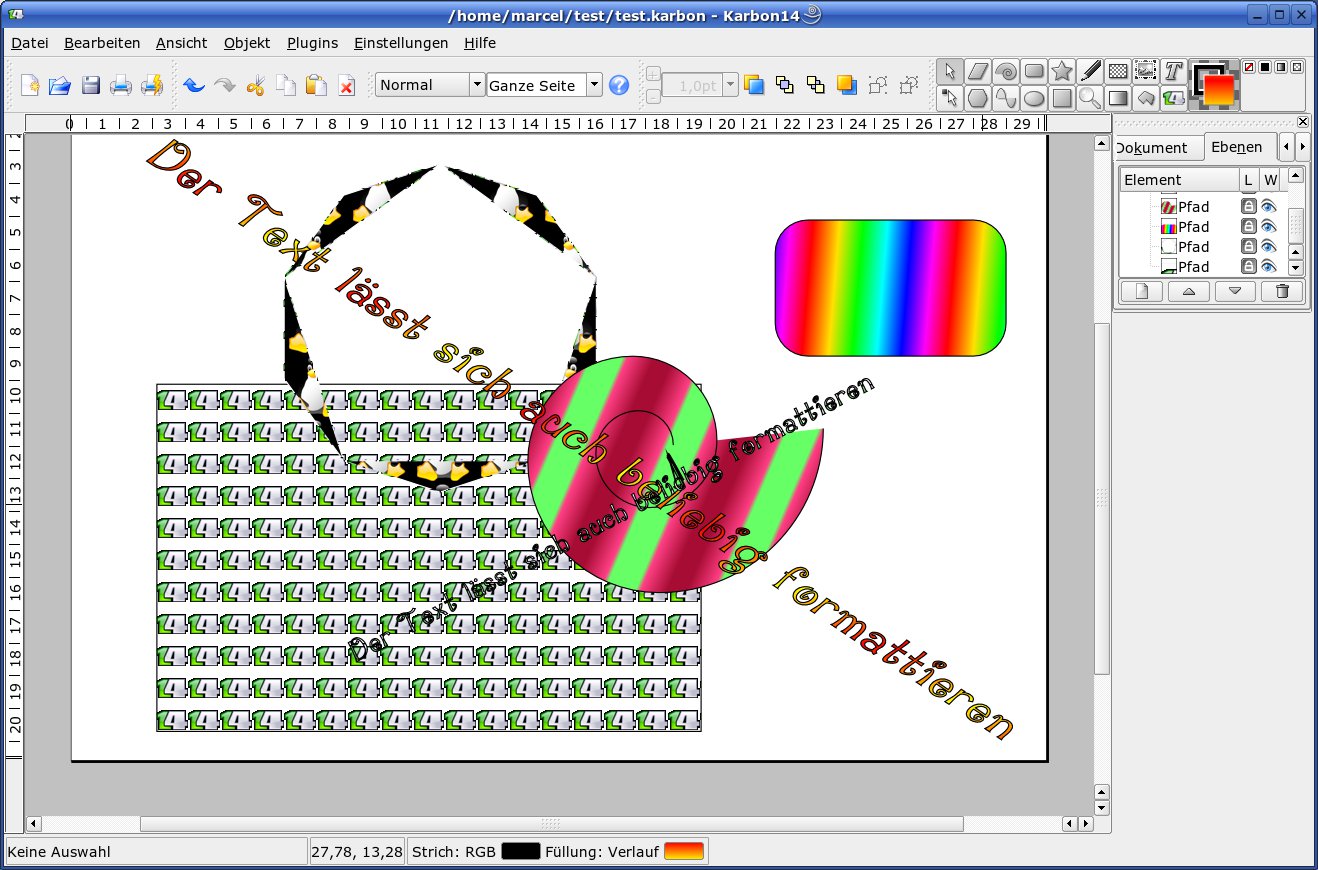
Abbildung 8: Das Verktorzeichenprogramm Karbon14 lässt der Kreativität freien Raum. Die Werkzeugpalette haben die Entwickler allerdings noch nicht optimal gelöst.
Möchten Sie einen neuen Farbverlauf erstellen, müssen Sie ebenfalls doppelt auf das entsprechende Symbol klicken. Karbon14 zeigt dann das Fenster Verlauf bearbeiten an. Hier sehen Sie unter dem Farbbalken des Verlaufs für jede Farbe ein Dreieck. Klicken Sie mit der rechten Maustaste auf ein solches Dreieck, entfernt Karbon14 dieses aus dem Verlauf. Klicken Sie mit der linken Maustaste auf das Dreieck und halten die Maustaste gedrückt, können Sie die Farbe verschieben. Um eine neue Farbe hinzuzufügen, klicken Sie doppelt auf den in Abbildung 9 rot markierten Bereich und wählen dann die neue Farbe aus. Sind Sie mit dem Farbverlauf zufrieden, wählen Sie Zu vordefinierten Verläufen hinzufügen. Wechseln Sie nun auf den Reiter Vorhanden, können Sie den neuen Verlauf auswählen.
Negativ fiel in den Tests von Karbon14 auf, dass sich die Werkzeugfenster nicht frei skalieren lassen. Dieses Problem hat Krita besser gelöst. Karbon14 und Krita sind gut in KOffice integriert. So ist es ohne Weiteres möglich, in KWord, KSpread oder KPresenter mit Krita oder Karbon14 eine Zeichnung einzufügen.
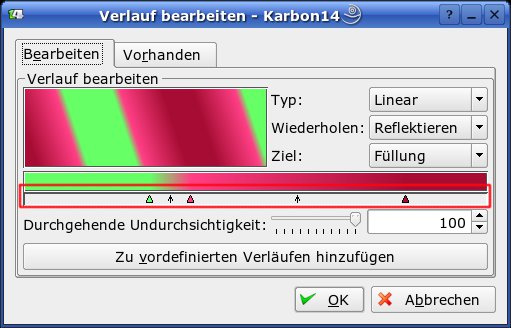
Abbildung 9: Das Verlaufswerkzeug von Karbon14 ist zwar schwer zu finden und zu bedienen, liefert im Endeffekt aber sehr gute Resultate.
KChart
Treu der Unix-Devise “ein Programm für eine Aufgabe” erstellt KChart Diagramme. Dies mit einer verblüffenden Einfachheit. Nach dem Start des Programms über [Alt+F2] und der Eingabe von kchart erscheint der einheitliche KOffice-Dialog für das Öffnen oder Neuerstellen von Dateien. Wählen Sie hier Balkendiagramm und klicken auf OK, ist Ihr Diagramm bereits fertig. Sie müssen nur noch über Bearbeiten | Daten bearbeiten die Werte der jeweiligen Säulen anpassen.
Die Details wie Diagrammtyp, Legende, Farben, Schrift und Hintergrund legen Sie anschließend über Bearbeiten | Diagramm | Diagramm einstellen fest. Seine Aufgabe erfüllt KChart auch in KWord und KSpread – hier sogar noch besser. Während das Einzelprogramm für Legenden stets das Englische wählt, beschriftet KChart eingebettete Diagramme auf Deutsch.
Fazit
Die neue Version von KOffice ist auf einem guten Weg. Die drei Hauptkomponenten KWord, KSpread und KPresenter können OpenOffice zwar beim Import und Export von Fremdformaten nicht das Wasser reichen, der Umstieg auf das OpenDocument-Format macht aber zumindest die Kompatibilitätsprobleme zwischen den beiden Linux-Office-Paketen ein Stück kleiner. Nicht überall, wo KOffice draufsteht ist auch das KDE-Office drin: Die Integration des Datenbank-Frontends Kexi – wenn denn überhaupt von einer Integration die Rede sein kann – ist eindeutig zu früh. Von einem Access-Ersatz ist das Programm noch sehr weit entfernt. Auch über die Zukunft des Bericht-Generators Kugar sollten sich die KOffice-Entwickler Gedanken machen. Gleichwertig und sogar ein kleines Stück voraus ist das KDE-Office zurzeit OpenOffice mit dem Vektorzeichenprogramm Karbon14 und dem Bildbearbeitungsprogramm Krita. KOffice ist zudem schnell und gerade mal 25 MByte groß – davon können andere Office-Pakete nur träumen.
Infos
[1] OpenThesaurus: http://www.openthesaurus.de/download/kword_thesaurus.txt.gz
[2] Spellchecker-Problem: http://cia.navi.cx/stats/author/kuvatov/


