


Egal, ob der Umstieg von Microsoft Office auf das freie OpenOffice ansteht, oder nur wieder einmal ein Kunde ein Word-Dokument geschickt hat: Mit der richtigen Planung gelingt die Zusammenarbeit zwischen beiden Office-Paketen fast ohne Probleme.
Die Dateiformate der Microsoft-Office-Programme sind sehr weit verbreitet. Ständig trifft man auf Dokumente mit der Endung .doc oder .xls, die es zu öffnen und häufig auch weiterzubearbeiten gilt. Wenn Sie ein paar Grundregeln beachten, gelingt sowohl das eine wie das andere ohne großen Aufwand. Auch ein Umstieg vom proprietären MS Office auf das freie OpenOffice lässt sich mit etwas vorausschauender Planung bewältigen.
Auf der OpenOffice-Website gibt es einen englischsprachigen Migration Guide[1], der auf Probleme beim Umstieg von MS Office auf OpenOffice hinweist. Der Artikel behandelt die aktuelle stabile Version 1.1.5 des freien Büropaketes. Wann immer es wichtige Änderungen und Verbesserungen in der kommenden Version gibt, wird im Text darauf hingewiesen. Das Erscheinen der Nachfolgeversion 2.0 planen die Entwickler für diesen Herbst. Ein genauer Termin steht jedoch noch nicht fest.
Die Version 1.1.5 brachte als wichtigste Neuerung die Unterstützung des XML-basierenden OASIS (Organization for the Advancement of Structured Information Standards) Dateiformats, das auch KOffice und OpenOffice 2 als Standardformat verwenden werden. Textmaker 2005 wird das OASIS-Format ebenfalls unterstützen, was den Datenaustausch zwischen den wichtigsten Textverarbeitungen unter Linux in Zukunft stark vereinfacht.
Die unterschiedlichen Dateiformate
Die Dateiformate von OpenOffice/StarOffice und Microsoft Office unterscheiden sich dadurch, dass erstere auf einen offen gelegten, XML-basierenden Standard für alle Anwendungen setzen, während MS Office ein unter Verschluß gehaltenes binäres Dateiformat verwendet. Diese Geheimniskrämerei erschwert es den OpenOffice-Entwicklern, hundertprozentig funktionierende Import- und Exportfilter zu schreiben.
Alle OpenOffice-Programme lesen die Dokumente der gleichartigen Microsoft-Anwendungen. Umgekehrt funktioniert das nicht: MS Office liest keine OpenOffice-Dokumente. Wenn Sie also vorhaben, ein Dokument an einen Kunden oder Kollegen weiterzugeben, der MS Office verwendet, sollten Sie das Dokument erst im OpenOffice-Format speichern und anschließend ein zweites Microsoft-Format erzeugen. So steht Ihnen das Original noch zur Verfügung, selbst wenn der Exportfilter nicht perfekt arbeitet.
Die Tabellen 1 und 2 geben einen Überblick, welche Formate Writer und Calc lesen und schreiben. Interessant ist, dass Writer und Calc Dokumente in älteren Microsoft-Formaten besser verarbeiten als das aktuelle MS Office, das Benutzer mit solchen Dokumenten im Regen stehen lässt.
Genausowenig wie das ursprüngliche OpenOffice/StarOffice-Format unterstützt Microsoft das OASIS-Dateiformat. Das Unternehmen arbeitet stattdessen an einem eigenen XML-basierten Format, das allerdings im Gegensatz zu den bisherigen offen gelegt werden soll.
Tabelle 1: Von Writer unterstütze Dateiformate
| Format | Import | Export |
|---|---|---|
| Microsoft 97/2000/XP Vorlage | x | x |
| Microsoft 97/2000/XP Dokument | x | x |
| Microsoft Word 6/95 Dokument | x | x |
| Microsoft Word 95 Vorlage | x | x |
| Microsoft 5 Dokument | x | x |
| RTF | x | x |
Tabelle 2: Von Calc unterstützte Dateiformate
| Format | Import | Export |
|---|---|---|
| Excel 97/2000/XP Vorlage | x | x |
| Excel 97/2000/XP Dokument | x | x |
| Excel 4.x-5.0/95 Vorlage | x | x |
| Excel 4.x-5.0/95 Dokument | x | x |
Automatische Konvertierung
OpenOffice liefert mit dem Dokumenten-Konverter ein Werkzeug mit, das die Umwandlung von zahlreichen MS-Office-Dokumenten auf einen Schlag ermöglicht. Bevor Sie aber eine große Menge Dokumente konvertieren, sollten Sie einen Moment lang überlegen, welche Dokumente und Vorlagen Sie wirklich im neuen Format benötigen. Häufig reicht es, beim Umstieg die wichtigsten Vorlagen in das neue Format zu überführen und alle anderen Dateien im Originalformat oder als PDF zu archivieren. Unter [2] zeigt Jacqueline Rahemipour, wie ein Umstieg auf OpenOffice erfolgen kann, ohne dass alle Dokumente in das neue Format überführt werden.
Sie erreichen den Konverter mit dem Menübefehl DateiAutopilotDokumenten-Konverter. Im ersten Schritt fragt Sie ein Assistent, welche MS-Office- oder StarOffice-Dateien umgewandelt werden sollen. Anschließend legen Sie Quell- und Zielverzeichnis der Umwandlung fest (Abbildung 1). Im letzten Schritt starten Sie die Konvertierung, die je nach Anzahl und Komplexität der Dokumente in wenigen Minuten oder in mehreren Stunden erledigt ist.
Nach dem Konvertieren empfiehlt sich ein Blick in die Log-Datei. Sie liegt als OpenOffice-Dokument vor und stellt die in einer Übersicht Quell- und Zieldokumente gegenüber. Über einen Link mit dem Dateinamen als Anker lassen sich mit einem Mausklick die entsprechenden Files öffnen.
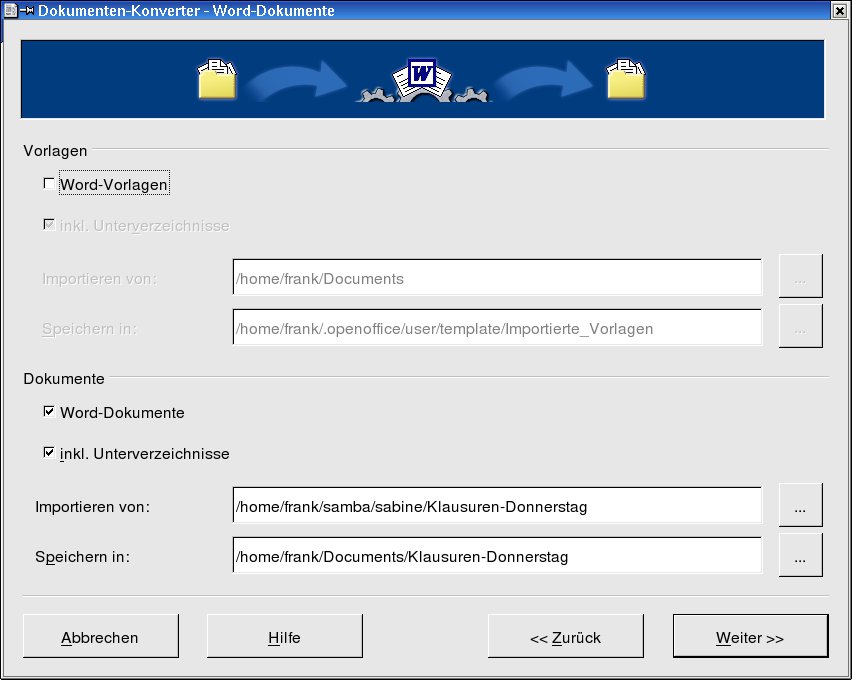
Abbildung 1: Der Dokumenten-Konverter wandelt mehrere MS-Office-Dokumente in einem Rutsch ins OpenOffice-Format um.
Sie sollten den Dokumenten-Konverter allerdings nur bei Dokumenten verwenden, die leicht umzuwandeln sind. Komplexere und aufwändig gestaltete Dateien konvertieren Sie besser von Hand.
Verschwundener Makro-Code
In Word-Dokumenten enthaltenen Makro-Code ignoriert OpenOffice beim Öffnen. Das Programm kommentiert den Code aus und erhält ihn beim Speichern im Word-Format. Wenn Sie den Makro-Code zum Bearbeiten in OpenOffice verfügbar haben möchten, aktivieren Sie im Menü OptionenLaden/SpeichernVBA-Eigenschaften die Option Basic-Code zum Bearbeiten laden. Nun erscheint der Code im Makro-Editor.
Das Umstellen der Makros erfordert aufgrund des deutlich anderen Objektmodells von OpenOffice allerdings sehr viel Handarbeit und gute Programmierkenntnisse.
Widerspenstige Objekte
Da unter Linux die Technik der eingebetteten Objekte aus Windows nicht funktioniert, erscheinen in Linux keine Objekte aus anderen Anwendungen, die in MS Office-Dokumente eingebettet wurden. Lediglich ein leerer Rahmen steht an der Stelle des Objekts. Anders sieht es dagegen im Fall des eigentlichen Textes aus: Hier arbeiten die Import-Filter von Writer gut.
Probleme gibt es lediglich im Detail: So interpretiert Writer Schriftgröße und -schnitt geringfügig anders als Word. Die Schriften fallen in Writer eine Idee breiter aus, die Abstände zwischen den Buchstaben etwas größer. Daher kommt es häufig zu veränderten Seitenumbrüchen, und die Dokumente sind nach dem Import etwas länger.
Auch die Position der Standard-Tabstopps berechnet Writer ein klein wenig anders als Word, so dass Text an anderer Stelle steht, wenn er mit solchen Tabulatoren ausgerichtet wurde.
Problemfall Umlaut
Zuweilen kommt es zu Problemen mit der Darstellung von Umlauten, wenn Writer für eine unbekannte Windows-Schrift eine ungeeignete Ersatzschrift verwendet. Dieser Fehler trat besonders unter Debian-basierenden Distributionen wie Knoppix und Kanotix auf.
Eingebundene Grafiken finden sich nach dem Import in Writer jedoch an der gleichen Stelle im Dokument wie vorher wieder. Einzig bei Grafiken im Windows-Bitmap-Format kommt es gelegentlich und unvorhersehbar zu Farbverschiebungen.
Ein Tipp für alle, die häufig mit Grafiken im Lauftext arbeiten: Am Absatz verankerte Grafiken gebärden sich schwierig, wenn Sie diese in OpenOffice außerhalb des Absatzes platzieren. Sie rutschen nach dem Export ins Word-Format an den Absatzrand. Verankern Sie daher die Grafiken besser an der Seite.
Problemfall Tabellen
Das Tabellenwerkzeug von MS Word ist mächtiger als das von Writer. Eine Word-Tabelle kann in jeder Zeile unterschiedlich viele Spalten und Zellen enthalten, die über mehrere Zeilen laufen. Beim Import solcher Tabellen kommt Writer hin und wieder durcheinander und zerwürfelt das Layout komplett. Einfach formatierte Tabellen – auch solche mit unterschiedlichen Rahmen und Hintergrundfarben – importiert die freie Textverarbeitung dagegen problemlos.
Abbildung 2 zeigt eine einfache Tabelle in Word, Abbildung 3 das Ergebnis nach dem Import in Writer. Bis auf die Spaltenbreite, die in Writer geringfügig größer ausfällt, hat das Laden der dreifachen Umrandung und des senkrechten Textes geklappt.
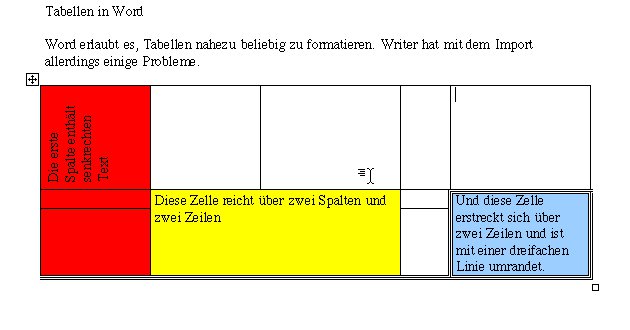
Abbildung 2: Tabellen dürfen in Word beliebig geschachtelt sein.
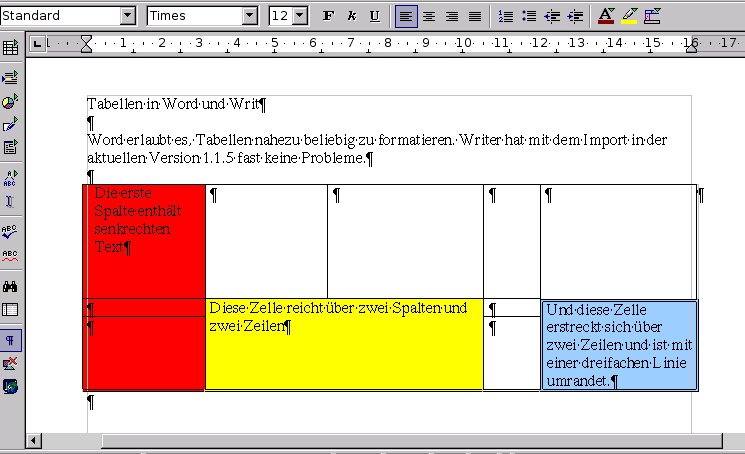
Abbildung 3: Writer importiert die Tabelle mit leichten Fehlern im Layout.
Ein heikles Thema sind Tabellen mit Seitenumbrüchen innerhalb einer Zelle: Beim Import solcher Dokumente weist das Zieldokument nur der Teil der Tabellenzeile auf, der noch auf die Seite passt. Den Rest des Textes verschluckt der Import. Solchermaßen formatierte Dokumente müssen Sie von Hand umgestalten oder auf OpenOffice 2.0 warten: Diese Version soll das Problem beheben.
Auch senkrecht angeordneten Text in Tabellen liest der Writer nicht korrekt ein. Der Text läuft nach dem Import waagerecht. In umgekehrter Richtung tauchen ebenfalls Probleme auf: Enthalten vom Writer erzeugte Word-Dateien senkrechten Text in Tabellen, sieht sich Word nicht in der Lage, solche Dokumente zu öffnen: Es bleibt in einer Endlosschleife hängen.
Kalkulationsfelder aus Word-Dateien enthalten nach dem Import nur noch das Ergebnis als reinen Text, die Formeln sind verschwunden. Das gilt auch für Eingabefelder in Formularen. Hier erscheint anstelle des Feldes häufig ein Semikolon.
Formulare
Writer liest Formulare mit allen Elementen ein, nur verhalten sich die einzelnen Elemente teilweise unterschiedlich. Ein geschütztes Formular wird von der Anwendung stets als ungeschütztes geöffnet. Formatierte Eingabefelder interpretiert Writer als Textfelder, sodass Sie dort jedes beliebige Zeichen eingeben können. Datums- Uhrzeit- und Kalkulationsfelder liest die Textverarbeitung als einfache Textfelder, die nur das Ergebnis enthalten.
Wissenschaftliche Texte enthalten meistens umfangreiche Inhalts- Stichwort- und Abbildungsverzeichnisse, die es beim Einlesen zu bearbeiten gilt. Auch die Paginierung der Seiten und die Fuß- und Endnoten sollen möglichst an Ort und Stelle bleiben.
Writer meistert dieses Problem anstandslos. Fuß- und Endnoten übernimmt das Programm in beide Richtungen, platziert Endnoten jedoch stets am Ende des Dokumentes. In Word lässt sich die Position frei festlegen. Bibliografie-Einträge aus Writer wandelt der Export ins Word-Format zu reinem Text um, da Word keine vergleichbare Literaturverwaltung integriert.
RTF macht Probleme
Den weit verbreiteten Austauschstandard Rich Text Format (RTF) liest und schreibt die OpenOffice-Textverarbeitung weitgehend problemlos. Lediglich bei Tabellen tauchen Schwierigkeiten auf: Diese zerwürfelt der Writer zuweilen. Besonders schwierig wird es, wenn die Tabelle sehr stark geschachtelt ist und unterschiedliche Schriftarten enthält.
RTF unterstützt längst nicht alle in Writer möglichen Formatierungen. Im Test wurde allerdings nicht immer klar, ob der Import-Filter von Writer das Problem war oder ob Word RTF-Dateien fehlerhaft erzeugt hat. Einige der geschilderten Probleme traten auch beim Import der RTF-Dateien in Textmaker auf.
Ebenfalls nicht unproblemtisch sind eingebettete Grafiken. Beim Einbinden von Grafiken meldet sich ein Bug im Writer: Dokumente, die Bilder enthalten, lassen sich in Word nicht mehr öffnen. Wenn Sie also Dokumente mit integrierten Grafiken austauschen möchten, speichern Sie diese besser im Word-Format.
Checkliste
Zusammenfassend lässt sich sagen, dass der Datenaustausch zwischen MS-Word und OpenOffice Writer dann nahezu reibungslos funktioniert, wenn Sie folgende Punkte beachten:
- Verwenden Sie keine Tabellen, die einen Seitenumbruch innerhalb eine Zeile haben.
- Benutzen Sie Zeichen- und Absatzformate anstelle direkter Formatierungen. Am besten ist es, Sie verwenden die Standardvorlagen von OpenOffice und benutzen keine selbst definierten Vorlagen.
- Vermeiden Sie harte Zeilenumbrüche für Abstände zwischen Absätzen. Besser ist es, Absatzabstände in der Absatzvorlage zu definieren
- Benutzen Sie keine mehrfachen Tabulatoren oder Leerzeichen um Text auszurichten. Ein einfacher Tabulator genügt hier.
- Benutzen Sie keine ausgefallenen Schriftarten.
Calc
Der Datenaustausch zwischen OpenOffice Calc und Excel funktioniert sicher. Tabellen, Formeln und Daten übernimmt Calc komplett aus dem Microsoft-Äquivalent. Probleme tauchen in Zusammenhang mit der maximalen Größe der Arbeitsblätter und bei der Darstellung von Diagrammen auf. Auch im Bereich wissenschaftlicher Anwendungen gibt es einige Unterschiede. Zu beachten ist auch, dass Calc sehr viel mehr fertig eingebaute Funktionen mitbringt als Excel.
Calc schafft es nicht, Passwort-geschützte Excel-Dokumente zu öffnen – und zwar selbst dann nicht, wenn das Passwort bekannt ist. Möchten Sie Datenblätter austauschen, müssen Sie wohl oder übel auf den eingebauten Schutz der Daten verzichten.
Da der Passwortschutz des Office-Paketes von Microsoft ohnehin nicht zu den stärksten zählt, empfiehlt sich bei besonders sensiblen Daten der Einsatz eines echten Verschlüsselungsprogramms. Mit Gnupg [2] existiert eine gleichsam erprobte wie freie Software, die diese Arbeit übernehmen kann.
Die Größe der Arbeitsblätter blieb bis zur Reihe 1.1 von OpenOffice auf rund 32?000 Zeilen begrenzt, während Excel hier bis zu 65536 Zeilen erlaubt. Diese Beschränkung fällt mit OpenOffice 2: Dann nimmt ein Blatt in Calc genauso viele Zeilen wie da Microsoft-Pendant auf.
Parameter und Zellinhalte
Excel interpretiert Zellinhalte mit numerischen Werten auch dann als Zahl, wenn sie als Text formatiert sind. Calc ist hier konsequenter: Wurde eine Zelle als Text formatiert, hat sie den Wert Null, selbst wenn sie Zahlen enthält.
Ein weiterer wichtiger Unterschied zwischen Excel und Calc ist die Art, wie Parameter in Funktionen und Wertebereiche getrennt werden. Calc trennt Parameter mit Semikolon, Bereiche dagegen mit Kommas; Excel geht hier genau umgekehrt vor.
Excel gestattet es, optionale Parameter in Funktionen einfach wegzulassen sowie zusätzlich Parameter einzugeben. Das funktioniert in Calc nicht: Hier müssen Sie stets alle Parameter einer Funktion übergeben.
Statistische Funktionen geben in Calc aufgrund weniger Nachkommastellen leicht andere Ergebnisse zurück als in Excel. Die Ergebnisse stimmen für die ersten fünf Ziffer nach dem Komma überein, danach unterscheiden sie sich. Das kommende OpenOffice 2 hingegen liefert bis auf die letzte Stelle die selben Ergebnisse wie Excel.
Calc kennt kein Accounting-Format, also die Darstellung des Währungszeichens links vom Zellinhalt. Als Workaround geben Sie in der Spalte links neben dem Wert das Währungssymbol ein.
Charts werden von Calc sicher gelesen, es treten nur wenige Probleme auf:
- Es gibt keine Option, die Y-Achse umzudrehen, also negative Werte von oben nach unten zu positiven Werten zählen zu lassen.
- In der ersten Zeile oder Spalte müssen durchgehend Werte vorhanden sein, Excel erlaubt hier Lücken.
- Charts werden wesentlich langsamer aufgebaut, da Calc sie stets neu berechnet. Hier bringt OpenOffice 2 einige Verbesserungen.
Impress
Impress hat Schwierigkeiten beim Import umfangreicher Powerpoint-Präsentationen. Selbst bei einfachen Inhalten ohne Multimedia fehlen häufig einzelne Grafiken (Abbildung 4), der Import selbst dauert sehr lang. Knapp 25 Minuten brauchte ein 1,2-GHz-Rechner zum Laden einer Powerpoint-Datei mit 135 Folien.
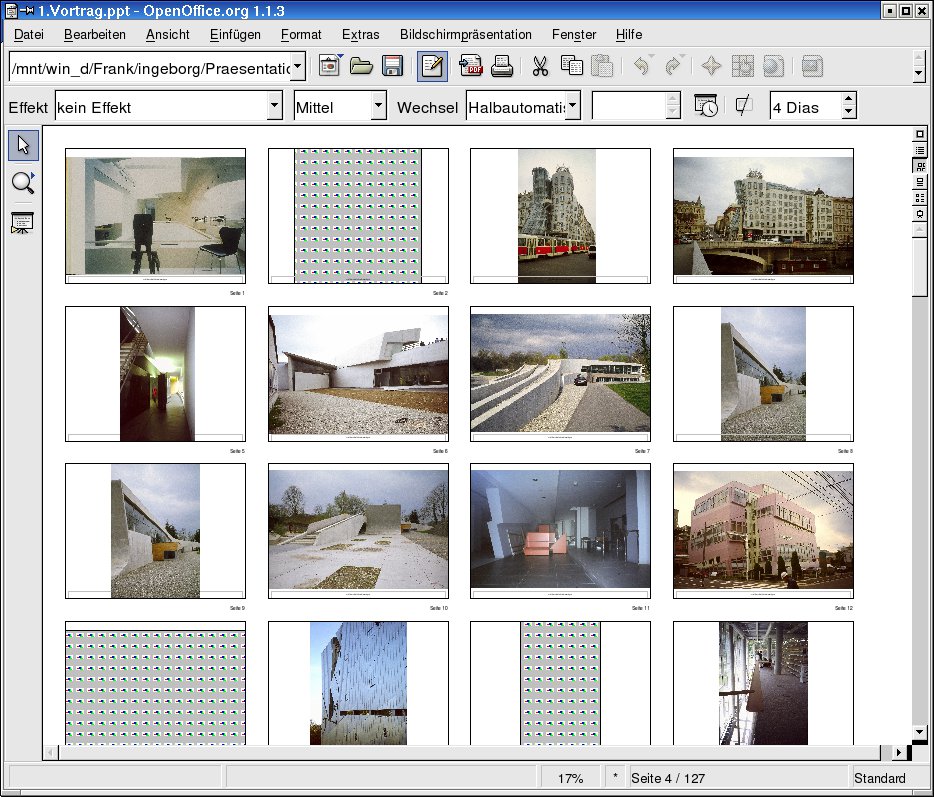
Abbildung 4: Der Import großer Powerpoint-Präsentationen bereitet der OpenOffice-Komponete Impress Schwierigkeiten.
Kleinere Probleme entstehen bei der Verwendung einiger Formatierungsoptionen in Powerpoint: Impress unterstützt keine Farbverläufe mit drei Farben, keine zwei- und dreifachen Rahmen um Objekte und keine abgerundeten Ecken. Diese Formatierungen sollten Sie in der Originaldatei vor dem Speichern entfernen. Kompliziert gestalten sich auch multimediale Inhalte wie Klänge, die das Programm beim Wechsel von einer Folie zur nächsten abgespielen soll: Impress beherrscht so etwas nicht, daher verschwinden die Effekte beim Import.
Felder wandeln sich beim Import zu reinem Text. Impress fehlt die Möglichkeit, eine Aktion auszulösen, wenn sich der Mauszeiger in einer Präsentation über ein Objekt bewegt. Etwas Aktion erhält die Folie trotzdem, denn das MouseOver-Ereignis konvertiert Impress beim Import in ein MouseClick-Ereignis.
Unterschiede zwischen Powerpoint und Impress bestehen auch in der Art, wie die Programme mit Text umgehen, der zu weit für einen Textrahmen läuft: Hier skaliert die Applikation aus Redmond den Text sauber, sodass er in den Rahmen hinein passt. Impress dagegen skaliert den Text wie eine Pixelgrafik, was zu einer sehr unsauberen Darstellung führt (Abbildung 5).
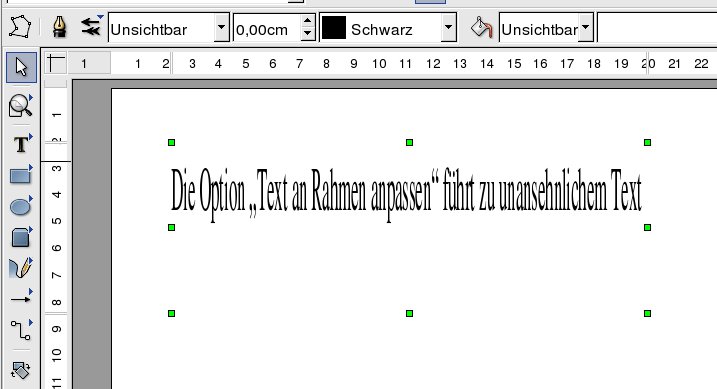
Abbildung 5: Impress skaliert Text in Textfeldern nicht richtig.
Der Dokumentenaustausch zwischen Impress und Powerpoint funktioniert, solange man sich auf einfache Formatierungen beschränkt und keine ausgefallenen Effekte beim Seitenwechsel und keine multimedialen Inhalte wie Filme und Klänge verwendet. Es empfiehlt sich auf jeden Fall, zunächst nur eine Kopie der Originaldatei zu importieren und daran zu überprüfen, inwieweit Impress mit der Formatierung zurecht kommt.
Fazit
Der Austausch von Dokumenten zwischen MS Office und OpenOffice/StarOffice klappt in der Regel ohne große Probleme. Die aktuelle Beta-Version von OpenOffice 2 zeigt, dass die schon sehr guten Filter noch einmal verbessert wurden. Besonders die Schwierigkeiten beim Verarbeiten von Tabellen in Writer treten hier nicht mehr auf, und es fällt die lästige Größenbeschränkung bei Arbeitsblättern in Calc. Aufwändig und nur mit viel Handarbeit zu lösen bleibt die Umwandlung von Dokumenten, die viel Makro-Code enthalten.
Dieser Artikel konnte nur kurz auf die wichtigsten Unterschiede zwischen MS Office und OpenOffice eingehen. In [3] und [4] finden Sie ausführlich beschriebene Umstiegsstrategien und Hinweise, wie die Zusammenarbeit zwischen den beiden großen Office-Paketen nahezu reibungslos funktioniert.
Infos
[1] OpenOffice Migration Guide: http://documentation.openoffice.org/manuals/oooauthors/MigrationGuide.pdf
[2] Gnupg-Homepage: http://www.gnupg.org
[3] Jacqueline Rahemipour: OpenOffice.org im Business-Einsatz. Das Praxishandbuch für Windows, Linux und Mac OS, Frankfurt 2004.
[4] Thomas Krumbein: OpenOffice.org. Einstieg und Umstieg, Galileo Press Bonn 2004.


