


Beim oft mühsamen Erzeugen von Preisschildern, Versandetiketten und auch Visitenkarten verspricht das KDE-Programm KBarcode Abhilfe.
Das Programm KBarcode hilft nicht nur Etiketten in verschiedenen Größen zu gestalten, sondern erzeugt auch die für die Abrechnung notwendigen Barcodes und druckt diese normgerecht aus. Dabei greift das Programm auf Wunsch auf Artikel- und Kundendaten zurück, die auf einem MySQL-Server bereit liegen.
KBarcode benötigt in der aktuellen Version 1.8.1 eine funktionsfähige KDE-Umgebung ab Version 3.3 und die SQL-Treiber von Qt. Falls Sie nur gelegentlich ein paar Etiketten, DVD-Aufkleber oder Visitenkarten drucken wollen, benötigen Sie keinen SQL-Server: Das Programm arbeitet auch ohne einen solchen Datenspeicher im Hintergrund.
Installation
Zur Installation benötigen Sie neben dem Quelltext des eigentlichen Programms noch ein Backend zum Erzeugen der Barcodes. Ein freies Backend, das die wichtigsten Barcode-Typen erzeugt, finden Sie mit GNU Barcode unter [2]. Installieren Sie zunächst das Backend, im Beispiel GNU Barcode.
Nun geht es mit dem eigentlichen Programm weiter: Benutzer von Suse Linux 9.1 mit KDE 3.2 finden auf der Homepage fertig geschnürte RPM-Pakete, die Sie als root mit dem Befehl rpm -Uvh kbarcode-1.8.0-1SuSE91.i586.rpm installieren. Wer eine andere Distributionen benutzt, muss das Programm aus den Quellen installieren. Dabei befolgen Sie die gleichen Schritte, wie bei der Installation von GNU Barcode, das Quelltextarchiv trägt in diesem Fall den Namen kbarcode-1.8.1.tar.gz.
Nach der Installation genügt die Eingabe von kbarcode & in einer Terminal-Emulation, um das Programm zu starten. Beim ersten Start zeigt es eine Zusammenfassung der gefundenen Barcode-Backends und bietet an, eine Datenbankverbindung einzurichten (Abbildung 1).

Abbildung 1: Die Verbindung zur MySQL-Datenbank wird beim ersten Start eingerichtet und überprüft.
In die Felder Benutzername und Passwort tragen Sie die Werte eines Datenbankbenutzers ein, der das Recht hat, Tabellen anzulegen. Besitzt der Benutzer diese Privilegien nicht, bricht KBarcode beim Testen der Datenbankverbindung mit einer Fehlermeldung ab. Als Datenbank trägt das Programm dann eigenständig die von KBarcode verwendete Datenbank kbarcode ein.
Aus der Liste Treiber wählen Sie einen Datenbanktreiber für MySQL. QMYSQL3 ist hier die richtige Wahl. Das Kästchen Automatisch mit dem Start mit Datenbank verbinden sollten Sie wählen, damit sich KBarcode beim Programmstart sofort mit der Datenbank verbindet. Ansonsten stellen Sie die Verbindung mit dem Menübefehl EinstellungenDatenbank Verbindung her.
Ein Klick auf Einstellungen überprüfen lässt KBarcode die Verbindung zur Datenbank aufbauen und einige Tests vornehmen. Leider zeigte sich das Programm beim Versuch, mit dem Datenbankserver Kontakt aufzunehmen, sehr instabil. Erst beim vierten Versuch klappte es in unserem Test. Dieses Verhalten ließ sich auf drei weiteren Rechnern reproduzieren.
Klappt alles, bietet Ihnen KBarcode an, die nötigen Tabellen in der Datenbank zu erzeugen und Beispieldaten in die Datenbank zu laden. Anschließend landen Sie im Hauptfenster von KBarcode (Abbildung 2). Sie können die Datenbank-Einstellungen später über den Menüpunkt EinstellungenEinrichtungs-Assistent Starten ändern.
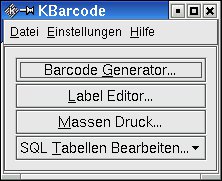
Abbildung 2: Das Hauptfenster von KBarcode enthält lediglich vier Buttons.
Zur Verwaltung der Artikel- und Kundendaten benötigen Sie ein externes Programm wie PHPMyAdmin [3], mit dessen Hilfe Sie Daten in der Datenbank bearbeiten können. KBarcode stellt dafür keine Bordmittel zur Verfügung.
Das erste Etikett
Um ein Etikett zu erstellen, klicken Sie im Hauptfenster auf Label Editor…. Kbarcode lädt alle bekannten Formatinformationen und lässt Sie das gewünschte Etikett auswählen (Abbildung 3).

Abbildung 3: KBarcode kennt etliche Etikettenformate der verschiedenen Hersteller.
KBarcode bringt eine ganze Reihe von Etikettenformaten mit. Finden Sie das gewünschte Etikett nicht, genügt ein Klick auf Eigene Label Definition hinzufügen und das Fenster Label Definition hinzufügen öffnet sich.
Nachdem Sie ein Format ausgewählt oder eingerichtet haben, erscheint der Label-Editor auf dem Bildschirm (Abbildung 4). Der Label-Editor funktioniert wie ein Zeichenprogramm. Neben der Standardwerkzeugleiste zum Öffnen, Speichern und Drucken des Etiketts finden Sie eine Formatierungswerkzeugleiste. Die Bedeutung der einzelnen Schaltflächen erklärt Abbildung 5.

Abbildung 4: Im Label-Editor lassen sich die Etiketten schnell formatieren.

Abbildung 5: KBarcode verfügt über zahlreiche Werkzeuge zum Gestalten von Etiketten.
Um ein Objekt auf dem Etikett zu platzieren, wählen Sie es aus der Werkzeugleiste aus und klicken an die Stelle auf dem Etikett, an der das Element erscheinen soll. Ein Doppelklick auf das Objekt öffnet einen Dialog, in dem die Eigenschaften eingestellt werden. Position und Reihenfolge der Objekte stellen Sie über das Kontextmenü ein.
Wenn Sie den Datenbankzugriff eingerichtet haben, können Sie mit dem Werkzeug Datenbankfeld einfügen beliebige Datenbankfelder auf dem Etikett platzieren. Datenbankfelder lassen sich wie Textfelder formatieren und beliebig ausrichten. Mit dem Werkzeug Insert System Field integrieren Sie Felder mit Datums- und Zeitwerten. Es stehen verschiedene Formate zur Verfügung.
Wollen Sie einen einzelnen Barcode auf das Etikett bekommen, klicken Sie auf Barcode einfügen. Es erscheint ein Barcode-Editor (Abbildung 6), in dem Sie Form und Inhalt des Barcodes festlegen. Leider erwies sich auch der Barcode-Generator als nicht besonders stabil.

Abbildung 6: KBarcode kennt die unterschiedlichsten Barcode-Formate.
Welche Barcodes zur Verfügung stehen, hängt vom installierten Backend ab. Mit Hilfe der Liste Rotation können Sie den Barcode in Schritten von 90 Grad drehen. Falls der Wert für den gewünschten Barcode ungültig ist, erscheint eine Fehlermeldung. Theoretisch ließe sich der Barcode auf dem Etikett beliebig platzieren, praktisch hat die Software jedoch mit gedrehten Barcodes ihre liebe Mühe. Auch hier stürzte sie beim Einfügen eines um 90 oder 270 Grad gedrehten Barcodes kommentarlos ab.
Massendrucksachen
Für das Erstellen einzelner Etiketten ist keine Datenbank erforderlich. Möchten Sie jedoch große Mengen Aufkleber in einem Rutsch herstellen, ist eine Datenbank, in der die Artikel- und Kundendaten gespeichert sind, unerlässlich.
Falls Sie die Datenbankeinstellungen nicht schon beim ersten Programmstart vorgenommen haben, wählen Sie EinstellungenEinrichtungs Assistent Starten aus dem Menü und legen im zweiten Schritt die Verbindungseinstellungen zum MySQL-Server fest.
Mit Hilfe des Dialogs Massen Druck, den Sie direkt aus dem Hauptfenster erreichen, verbinden Sie die im Label Editor erstellten Etiketten mit den Daten in der Kundendatenbank (Abbildung 7).

Abbildung 7: KBarcode druckt große Mengen Etiketten in einem Schwung.
Im Feld Label geben Sie ein fertiges Etikett ein, das mit den Informationen aus der Datenbank versehen wird. Kundenname Nummer wählen Sie aus den vorhandenen Kundeninformationen aus. Ein Klick auf Bearbeiten öffnet einen Dialog, in dem Sie die gewünschten Artikelinformationen wählen (Abbildung 8).

Abbildung 8: Für welche Artikel Etiketten zu drucken sind, wählen Sie in einem Dialog aus.
In das Feld Anzahl der Labels tragen Sie ein, wieviele Etiketten für diesen Artikel gedruckt werden sollen. Den Artikel selber bestimmen Sie in der Liste Article. Im Feld Gruppe haben Sie die Möglichkeit, einen Begriff einzugeben, nach denen das Programm die Etiketten gruppiert ausgibt. Das kann ein Kunde sein, der verschiedene Artikel erhält. Hinzufügen schließt den Dialog und fügt den gewünschten Artikel der Liste hinzu.
Fazit
Kbarcode bringt keine Online-Hilfe mit. Unterstützung bei der Benutzung des Programms erhalten Sie in Form eines englischsprachigen Handbuchs im PDF-Format. Das Handbuch ist zwar noch auf dem Stand der Version 1.4; an der Bedienung des Programms hat sich, bis auf die leicht veränderte Anordnung einiger Elemente in den Dialogen, jedoch nichts geändert.
Die Software hilft beim Erstellen von Etiketten und Barcodes in großen Mengen. Die Oberfläche des Programms ist übersichtlich gestaltet, sodass Sie alle Funktionen schnell finden.
Leider lief das Programm im Test teilweise instabil, so dass Datenverluste nicht auszuschließen sind. Zudem trüben ungenau oder gar nicht übersetzte Oberflächenelemente den guten Eindruck der Anwendung. Zur Zeit arbeiten die Entwickler an einer neuen Version, die Verbesserungen vor allem im Massendruck mitbringen soll.
Infos
[1] Kbarcode-Homepage: http://www.kbarcode.net.
[2] Gnu Barcode: http://prdownloads.sourceforge.net/kbarcode/barcode-0.98.tar.gz?download.
[3] Homepage von PHPMyAdmin: http://www.phpmyadmin.net.




