



Netzwerkskizzen, Ablauf- und Flussdiagramme zeichnen Sie am besten mit einem Vektorgrafik-Programm. Unter Linux stehen Ihnen dabei Dia und Kivio hilfreich zur Seite – wir zeigen, wie alles nach Plan läuft.
Wenn es um Diagramme und technische Zeichnungen geht, stoßen einfache Bildbearbeitungsprogramme recht schnell an ihre Grenzen. Besser eignen sich so genannte Vektorgrafik-Programme: Vektorgrafiken speichern im Gegensatz zu Bitmap-Grafiken nicht einzelne Bildpunkte (Pixel), sondern mathematische Beschreibungen der Formen. Auf diese Weise können Sie Objekte unbegrenzt und ohne Verlust von Kantenglätte und -schärfe skalieren; die Objekteigenschaften bleiben dabei erhalten und lassen sich nachträglich modifizieren. Ein weiterer Pluspunkt: Die Dateien fallen meist deutlich kleiner aus als pixelorientierte Grafiken.
Mit Programmen wie Dia und Kivio erstellen Sie unter Linux ruckzuck ansprechende Flussdiagramme (zur Darstellung von Prozessen und Tätigkeiten), Organigramme (zur Veranschaulichung von Organisationsstrukturen) oder Netzwerkskizzen. Dieser Artikel stellt die Features der drei Tools vor und zeigt anhand eines Beispiels, wie Sie mit wenigen Mausklicks und im Handumdrehen eine Netzwerkskizze erstellen, diese in andere Formate exportieren und weiterverwerten.
Dia-Show
Mit Dia zeichnen Sie in Windeseile technische Diagramme: Dank vordefinierter Standardobjekte lassen sich mit wenigen Mausklicks Fluss-, Netzwerk- und UML-Diagramme erstellen. Zusätzlich bringt das GTK+-basierte Programm einfache Funktionen zum Malen und Beschriften mit und ermöglicht komfortables Arbeiten mit Hilfe von Ebenen. In Dia verfasste Zeichnungen lassen sich in verschiedene Fremdformate, darunter z. B. EPS, SVG und PNG, exportieren.
Das Programm liegt als gleichnamiges Paket den meisten Distributionen bei, Sie können es dann über den jeweiligen Paket-Manager einspielen. Alternativ finden Sie im Download-Bereich der Programm-Homepage [1] die Quellen und vorgefertigte Binaries für die verschiedenen Betriebssysteme.
Nach dem Start präsentiert Dia ein leeres Diagramm und den Werkzeugdialog. In diesem wählen Sie die verschiedenen Zeichenelemente aus: Rechteck, Ellipse, Vieleck, verschiedene Linien und Bögen und natürlich das Text-Tool zum Beschriften. Hinter der Lupe verbirgt sich Zoom-Werkzeug zum Vergrößern der Ansicht; wollen Sie aus dem Diagramm herauszoomen, benutzen Sie das gleiche Tool mit gedrückt gehaltener [Umschalt]-Taste. Im Pull-down-Menü darunter finden Sie Bibliotheken für die verschiedenen Diagrammtypen. Hier gibt es fertige Symbole für Flussdiagramme, Netzwerkskizzen, Schaltkreise und vieles mehr. Ein Klick auf die Felder für Vorder- und Hintergrundfarbe öffnet einen Farbauswahldialog; daneben legen Sie die Breite der Linien fest. Ganz unten definieren Sie schließlich, wie Pfeile aussehen sollen.
Etwas ungewöhnlich: Ein Menü mit den wichtigsten Funktionen versteckt sich zunächst hinter dem Kontextmenü der rechten Maustaste, welches Sie erreichen, wenn Sie in das Diagramm-Fenster hineinklicken. Wer das zu unkomfortabel findet, kann das Menü temporär verselbständigen (Abbildung 1). Gehen Sie nach dem Rechtsklick dazu einfach auf die perforierte Linie oben im Menü und lassen los. Um ein “abgerissenes” Menü zu schließen, klicken Sie entweder wieder auf die gestrichelte Linie oder auf den Schließen-Knopf in der Fensterleiste. Alternativ sorgen Sie für ein permanent eingeblendetes Menü, wenn Sie in den Einstellungen (Menü Datei | Einstellungen, Reiter Benutzerschnittstelle) den Punkt Menüleiste verwenden auswählen.

Abbildung 1: Mit einem “abgerissenen” Menü haben Sie die wichtigsten Funktionen immer im Blick.
Ein Blick in die Einstellungen lohnt sich auf jeden Fall: Hier konfigurieren Sie unter anderem die Schritte, die rückgängig gemacht werden können, in welchem Format neue Diagramme erstellt werden, wie groß das Fenster sein darf, wie das Gitter aussieht, und vieles mehr.
Dia im praktischen Einsatz
Um ein einfaches Netzwerkdiagramm anzulegen, erstellen Sie zunächst über Datei | Neu ein neues Diagramm. Ist das voreingestellte A4-Seitenformat nicht gewünscht, klicken Sie mit der rechten Maustaste ins Diagrammfenster, wählen Datei / Seiteneinstellungen aus dem Kontextmenü und passen die Papiergröße, Ausrichtung, Ränder et cetera an.
Platzieren Sie zuerst die einzelnen Objekte, die in Ihrer Netzwerktopologie eine Rolle spielen sollen. Ein fertiges Symbol für eine Wolke (die meist das Internet repräsentiert) finden Sie etwa in der Bibliothek Netzwerk. Wählen Sie das Symbol mit der Maus aus und klicken ins Diagramm-Fenster hinein; halten Sie die linke Maustaste gedrückt und ziehen Sie die Wolke auf die gewünschte Größe. Wollen Sie das Objekt zu einem späteren Zeitpunkt vergrößern oder verkleinern, wählen Sie das Werkzeug zur Objektveränderung aus (der Pfeil ganz links), markieren es durch einen einfachen Klick mit der linken Maustaste (dass es aktiv ist, erkennen Sie an den grünen Begrenzungspunkten) und ziehen es über die Ankerpunkte auf die gewünschte Größe.
Fügen Sie anschließend auf dieselbe Weise beispielsweise Symbole für einen DSL-Router, eine Firewall, einen Switch oder Hub, einen WLAN-Access-Point, verschiedene Desktop-PCs und einen Laptop hinzu. Für das hier gezeigte Beispiel wurden dazu Icons aus den Bereichen Netzwerk, Cisco – Netzwerk, Cisco – Hub und Cisco – Computer verwendet (Abbildung 2). Um ein Objekt im Diagramm zu verschieben, aktivieren Sie es, klicken dann ins Objektinnere (also in die Mitte der grünen Punkte) und ziehen es mit gedrückt gehaltener linker Maustaste an einen neuen Ort. Um ein Objekt loszuwerden, aktivieren Sie dieses wieder und drücken [Entf]. Praktisch: Funktionen wie Verschieben und Löschen können Sie auch direkt auf eine Gruppe von Objekten anwenden. Wählen Sie dazu einfach mehrere Elemente im Diagramm aus, indem Sie mit gedrückt gehaltener linker Maustaste einen Rahmen um die Objekte aufziehen.
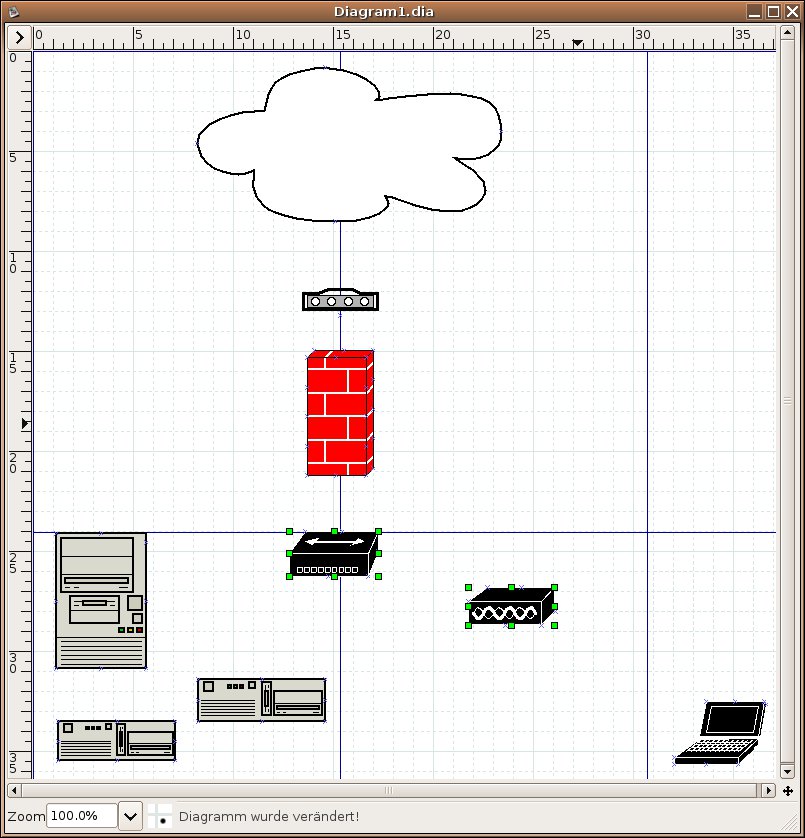
Abbildung 2: Platzieren Sie die Objekte im Diagramm und ziehen Sie die Größe zurecht.
Weitere Objekteigenschaften definieren Sie schnell, indem Sie das Objekt doppelklicken und im aufgehenden Dialog Dinge, wie z. B. Linienbreite und -farbe, die Füllfarbe oder Transparenz (Hintergrund zeichnen) konfigurieren. Auf diese Weise passen Sie z. B. die Symbole aus den Cisco-Bibliotheken farblich an die anderen Icons aus dem Bereich Netzwerk an: Ändern Sie einfach die Linienfarbe auf Weiß und die Füllfarbe auf Schwarz (Abbildung 3).

Abbildung 3: Über die Objekteigenschaften passen Sie u. a. die Hinter- und Vordergrundfarbe an.
Als Nächstes setzen Sie entsprechende Verbindungslinien zwischen den einzelnen Objekten. Dazu stellen Sie vorher die gewünschte Linienbreite und -form ein; Pfeilspitzen sind hier ebenfalls nicht gewünscht und sollten daher über die beiden Schaltflächen zur Pfeilstil-Konfiguration ganz unten im Werkzeugdialog deaktiviert werden. Wählen Sie das Linienwerkzeug aus und zeichnen Sie die entsprechenden Linien zwischen den Symbolen. Achten Sie darauf, diese jeweils an den Kanten am hellblauen Fadenkreuz zu verankern – so können Sie später ein Objekt einfach an eine andere Stelle ziehen, und die Linien passen sich den Bewegungen an und werden automatisch skaliert. Dass Sie das Fadenkreuz getroffen haben, merken Sie daran, dass das Objekt kurz in einem roten Rahmen erscheint (Abbildung 4).
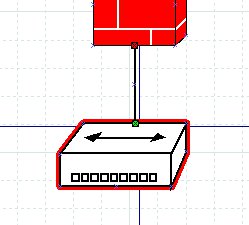
Abbildung 4: Verankern Sie die Verbindungslinien richtig, leuchtet das Objekt rot auf.
Die Funkwellen für den WLAN-Access-Point malen Sie mit dem Bogenwerkzeug – hier gilt es, drei Punkte zurechtzuziehen, damit ein schöner gleichmäßiger Bogen entsteht. Tipp: Nehmen Sie die Gitterlinien zu Hilfe bei der Ausrichtung. Zum Schluss beschriften Sie das Diagramm über das Textwerkzeug. Auch das Textobjekt können Sie durch Doppelklick nachträglich verändern und mit der Maus positionieren. Sieht die Schrift ein bisschen zu “pixelig” aus, aktivieren Sie über das Menü Ansicht die Kantenglättung. Damit die Beschriftungen beim Verschieben der einzelnen Objekte mitwandern, ziehen Sie mit der Maus einen Rahmen um beide Elemente und wählen aus dem Menü Objekte / Gruppieren. Abbildung 5 zeigt die fertige Skizze.
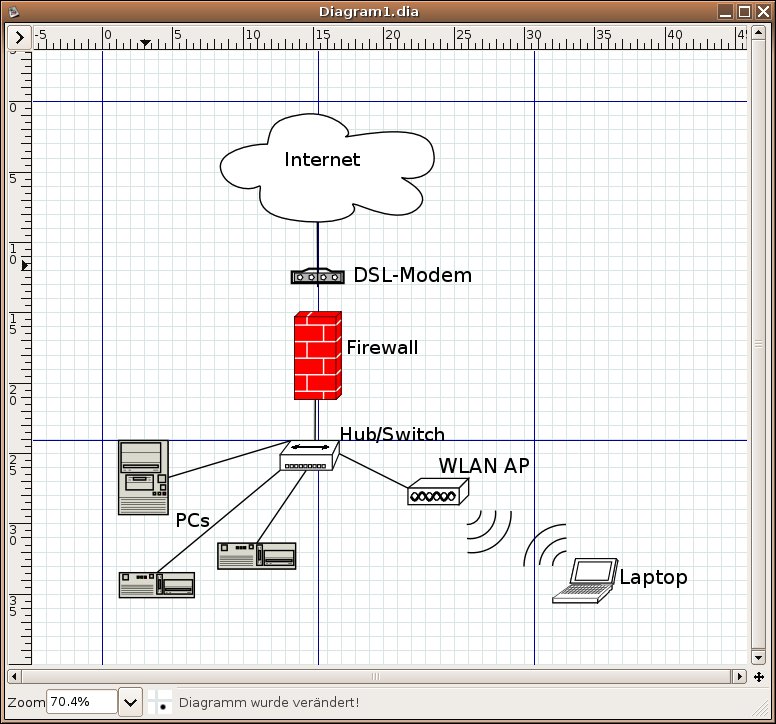
Abbildung 5: Beschriftet und mit Verbindungslinien – das fertige Diagramm.
Kivio
Auch wenn die zum Zeitpunkt des Artikels aktuelle KOffice-Version schon bei 1.4.1 angekommen ist, ist Kivio [2] als Bestandteil der Office-Suite auf aktuellen Distributionen noch in Version 1.3.5 (und manchmal auch nur in englischer Sprache) dabei. Das lässt sich aber verschmerzen, da die Bedienung recht intuitiv erfolgt und viele selbsterklärende Symbole den Weg ebnen.
Nach dem Programmstart fragt Kivio nach, ob Sie ein neues Dokument erstellen, ein bestehendes öffnen oder ein zuletzt geöffnetes bearbeiten möchten. Gehen Sie daher zum Reiter Create Document und wählen Empty Document, um das Beispiel-Netzwerkdiagramm zu erstellen.
Das Hauptfenster präsentiert sich übersichtlich – unter dem Menü finden Sie die wichtigsten Funktionen als Symbole in den Werkzeugleisten. Ebenso wie bei Dia sorgt ein Gitternetz für die nötige Orientierung und erleichtert das Platzieren von Objekten. Praktisch: Unten rechts blendet Kivio die Koordinaten der aktuellen Mauszeiger-Position ein.
Im Einrichtungsdialog (Menü / Settings | Configure Kivio) legen Sie u. a. die Papiergröße, Standardschriftart und das Aussehen der Gitternetzlinien fest. Auch das Layout der Werkzeugleisten können Sie über das Settings-Menü einrichten: Gehen Sie auf Configure Toolbars, wählen Sie die Leiste aus dem Pull-down-Menü aus und fügen Sie anschließend Icons hinzu oder entfernen diese über die Pfeiltasten.
Die Bibliotheken mit den fertigen Symbolen für die verschiedenen Diagrammtypen heißen bei Kivio “Stencil” (englisch für “Matrize, Schablone”). Diese sind standardmäßig nicht in den Werkzeugleisten eingeblendet, sondern müssen zunächst ausgewählt werden. Um ein solches Set anzuzeigen, gehen Sie im Menü auf Tools | Add Stencil Set und wählen aus dem reichhaltigen Fundus der vielen Unterabteilungen aus (Abbildung 6). Dia-Fans können sich freuen: Alle Icon-Bibliotheken stehen auch in Kivio zur Verfügung. Alle geöffneten Stencil-Sets finden Sie anschließend in einer linken Leiste auf Tabs angeordnet, die Sie mit der Maus hin- und herschieben können – per Drag & Drop lassen sich die einzelnen Tabs auch aus dem Kivio-Fenster herausziehen und auf dem Desktop ablegen; um eine Auswahl wieder loszuwerden, klicken Sie auf das kleine Kreuz.
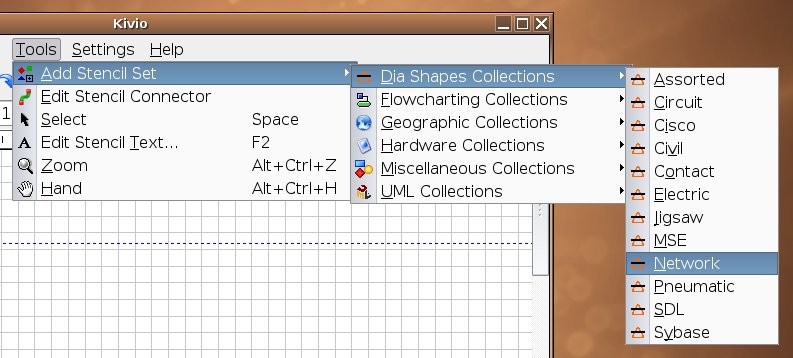
Abbildung 6: Kivio bietet jede Menge fertige Icons für Ihre Diagramme – auch Dias Bibliotheken sind mit von der Partie.
Malen nach Zahlen
Nachdem Sie sich mit den Grundfunktionen von Kivio vertraut gemacht haben, kann es losgehen mit dem Netzwerkdiagramm. Überprüfen Sie für das Dokument zunächst das Seitenformat und die Ausrichtung (Format | Page Layout). Die Objekte platzieren Sie, indem Sie die passenden Symbole aus den jeweiligen Stencil Sets per Drag&Drop ins Diagrammfenster hineinziehen.
Genau wie in Dia passen Sie die Größe der Objekte an, indem Sie dieses zunächst durch einfachen Klick aktivieren und dann die Ankerpunkte mit der Maus zurechtziehen. Einen kleinen Unterschied gibt es hier zu beachten: Während Sie in Dia an jedem beliebigen Ankerpunkt ansetzen können und die Relationen des Objekts bei der Größenveränderung immer erhalten bleiben, bietet Kivio hier etwas mehr: Über die seitlichen Punkte ziehen Sie das Objekt schmaler oder breiter, und über die oberen und unteren Punkte länger oder kürzer. Sollen die Relationen erhalten bleiben, fassen Sie einfach einen der Eckpunkte an.
Es gibt aber auch Gemeinsamkeiten in der Bedienung: Ein Objekt verschieben Sie, indem Sie es durch Klick aktivieren und das Symbol mit gedrückt gehaltener linker Maustaste an einen anderen Ort ziehen. Zum Löschen drücken Sie auch in Kivio auf die Taste [Entf], und ebenso wie in Dia können Sie diese Funktionen auch auf eine Symbol-Gruppe anwenden, wenn Sie diese zunächst mit der linken Maustaste einrahmen (Abbildung 7).
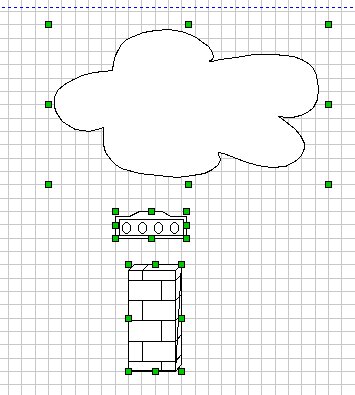
Abbildung 7: Ziehen Sie mit der linken Maustaste einen Rahmen um Objekte, um eine ganze Gruppe von Symbolen zu aktivieren.
Standardmäßig färbt Kivio die Objekte aus den Stencil Sets von Dia nicht ein. Die rote Firewall erscheint daher zunächst in Schwarz-Weiß. Dieses können Sie aber leicht über Kivios Farbdialoge ändern: Aktivieren Sie das Objekt und setzen Sie über die beiden Icons in der Werkzeugleiste (Set Foreground Color bzw. Set Background Color) eine neue Vorder- und Hintergrundfarbe (Abbildung 8).
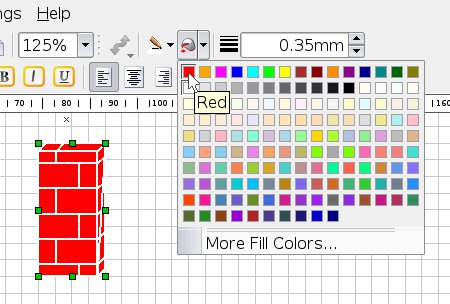
Abbildung 8: Greifen Sie in Kivios Schminkkasten und färben Sie Objekte einfach ein.
Verbindungslinien ziehen Sie ebenso wie in Dia: Wählen Sie das entsprechende Werkzeug z. B. über das Menü Tools | Edit Stencil Connector aus, stellen Sie die Linienbreite und -farbe ein und verankern Sie die Linien an den kleinen blauen Fadenkreuzen der Objekte. Dass Sie richtig getroffen haben, erkennen Sie daran, dass sich die Verankerungspunkte rot einfärben.
Ein Bogenwerkzeug zum Malen der Funkwellen (ebenso wie die anderen praktischen Zeichenobjekte) sucht man in Kivio leider vergeblich, daher hilft hier nur der Umweg über ein entsprechendes Objekt aus den Stencil Sets. Beschriften Sie das Diagramm über das Textwerkzeug; alternativ doppelklicken Sie ein Objekt und geben den Text ein. Ist die Beschriftung ein eigenes Objekt, ziehen Sie einen Rahmen um dieses und das dazugehörige Element auf und gruppieren die beiden Objekte über das Menü Format | Group Selected Stencils.
Exportschlager
Dia speichert Dateien nicht nur im eigenen Format (Dateiendung .dia) ab, sondern erlaubt weiterhin das Exportieren (Datei | Exportieren) in viele andere Formate. Wesentlich spartanischer gestalten sich da die Möglichkeiten für Kivio: Außer dem eigenen Format werden nur frühere KOffice-Versionen (1.1) und unkomprimierte XML-Dateien angeboten.
Das schönste Diagramm nützt aber nichts, wenn Sie es nicht weiterverarbeiten und beispielsweise in Präsentationen oder Texten einbinden können. Ein kleiner Umweg führt in Kivio zum Ziel: Drucken Sie einfach aus Kivio heraus und senden Sie die Datei nicht an den Drucker, sondern speichern Sie diese als PostScript-Datei ab. Anschließend konvertieren Sie das Ergebnis ins Format der Wahl. Zum Umwandeln stehen verschiedene Tools zur Verfügung; am schnellsten geht es auf der Kommandozeile mit dem Programm convert[3], welches Bestandteil des ImageMagick-Pakets ist. Das Tool wandelt in Um eine PostScript-Datei ins PNG-Format zu wandeln, tippen Sie beispielsweise:
convert datei.ps datei.png
Gut eingebunden
Abhängig davon, wie Sie ein Diagramm weiterverwenden möchten, sollte das richtige Format beim Exportieren (oder Umwandeln) gewählt werden. Um Ihre Netzwerkskizze in ein OpenOffice.org-Dokument einzubinden, speichern Sie das Diagramm beispielsweise im PNG-Format ab. Danach können Sie wie gewohnt in OpenOffice.org eine Grafik ins Dokument einbinden (Abbildung 9).
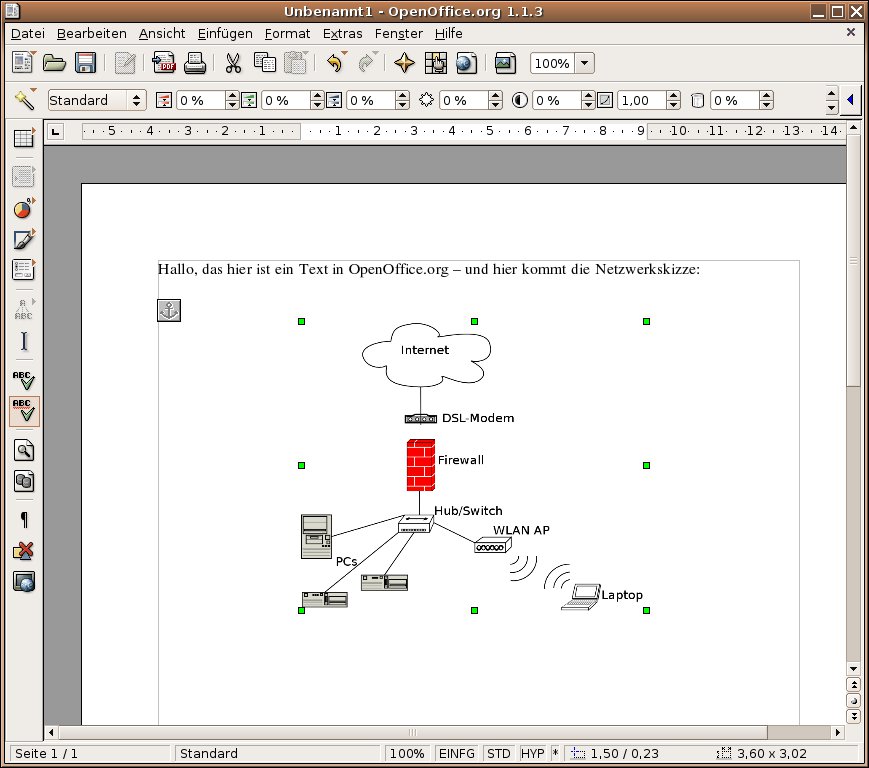
Abbildung 9: Exportieren Sie das Diagramm in ein Grafikformat, um es anschließend in ein OpenOffice-Dokument einzubinden.
Arbeiten Sie hingegen mit dem Textsatzprogramm LaTeX, empfiehlt sich, die Dateien als Encapsulated PostScript (Dateiendung .eps) abzulegen.
Fazit
Sowohl in Dia als auch in Kivio lassen sich mit wenigen Mausklicks ansehnliche Vektorgrafiken erstellen. Während Kivio punktet, was die Werkzeug-/Menüleisten und Auswahl an fertigen Symbolen betrifft, gewinnt Dia ganz klar, wenn es um die Zeichenelemente geht – die Funktionen zum Malen von Bögen, Kreisen und Quadraten fehlen in Kivio leider. Die Tatsache, dass der Export aus Kivio heraus nur über einen Umweg klappt, ist allerdings zu verschmerzen, schließlich bietet Linux elegante Möglichkeiten, Dateien in verschiedene Formate umzuwandeln.
Infos
[1] Dia-Website: http://www.gnome.org/projects/dia/
[2] Kivio-Homepage: http://www.koffice.org/kivio/
[3] convert-Artikel: Heike Jurzik, “It’s a kind of magic!”, LinuxUser 07/2002, S. 84 ff., http://www.linux-user.de/ausgabe/2002/07/084-zubefehl/convert.html


