


Wer mit Tabellenkalkulationen arbeitet, will die erfassten Daten in der Regel auch auswerten. Bei OpenOffice hilft der Datenpilot dabei, sich schnell einen Überblick über Bilanzen oder Messwerte zu verschaffen. In OpenOffice 2 hat der Pilot noch einiges an Verbesserungen erfahren.

Das in OpenOffice integrierte Tabellenkalkulations-Programm Calc enthält diverse Formeln und Funktionen, die Ihre Tabellen recht professionell aufbereiten helfen. Da der Überblick mit einer wachsenden Anzahl an Daten zunehmend verloren geht, kommt bald der Wunsch auf, gezielte Auswertungen vorzunehmen. Mit dem Datenpiloten existiert ein Tool, das auch komplexe Daten schnell und übersichtlich analysiert. Dieser Artikel zeigt einige praktische Beispiele, um einen Überblick über gesammelte Daten zu erhalten.
Sehr häufig ordnen Benutzer ihre Daten derart an, dass die Zeilen als Datensätze und die Spalten als Felder fungieren (Abbildung 1). Die erste Zeile dient dabei als Bezeichner für das jeweilige Feld.
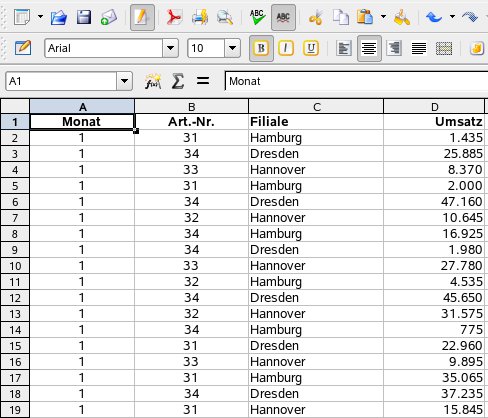
Abbildung 1: Eine einfache Tabelle mit einer datenbankähnlichen Struktur. Jede Zeile enthält einen Datensatz mit jeweils vier Feldern. Der Datenpilot soll helfen, sich in diesem Wust an Zahlen einen Überblick zu verschaffen.
Mit Hilfe des Datenpiloten erzeugen Sie aus vorliegendem Material effizient spezielle, interaktive Übersichtstabellen. In diesen zeigen Sie die Daten mit Hilfe von Filter- und Kalkulationsmethoden in übersichtlicher Form an und analysieren sie. Diese Tabellen lassen sich mit Hilfe sogenannter Feldschaltflächen jederzeit anpassen, ohne dass sich die Ausgangsdaten ändern. Sie wenden den Datenpiloten zum Beispiel an, um
- Gesamtergebnisse in Spalten und Zeilen zu berechnen
- Teilergebnisse für ausgewählte Datenfelder zu ermitteln
- spezielle Berechnungsverfahren auf Felder anzuwenden
- aus unterschiedlichen Blickwinkeln auf Ihre Daten zu sehen
- Datenbereiche zu gruppieren, ein- und auszublenden oder zu filtern
Die zwei folgenden Beispiel zeigen, wie Sie den Datenpiloten benutzen und in sehr kurzer Zeit beachtliche Ergebnisse erzielen.
Umsätze, Quartale, Filialen
Es kommt in der Praxis häufig vor, dass unstrukturiertes Datenmaterial vorliegt, welches Sie nach unterschiedlichsten Kriterien auswerten wollen. Abbildung 1 zeigt den Ausschnitt einer Tabelle, die die monatlichen Umsätze verschiedener Filialen eines Unternehmens enthält.
Die Datensätze sind zwar hier schon halbwegs gut geordnet, den Datenpiloten interessiert die Ordnung der Ausgangsdaten aber gar nicht; er sortiert sie von selbst. Achten Sie lediglich darauf, dass die erste Zeile Bezeichnungen für die einzelnen Felder enthält, weil der Pilot später diese Namen benutzt.
In diesem ersten Beispiel wollen wir herausfinden, welche Umsätze die Filialen bezogen auf die Artikel in den jeweiligen Monaten erwirtschaftet haben. Das bedeutet, nach bestimmten Datenfelder zu filtern und die Teilsummen zu berechnen.
Den Piloten starten
Da wir hierzu die komplette Tabelle auswerten wollen, reicht es, einfach eine Zelle auszuwählen. Der Datenpilot sollte dann alle Daten aus der Tabelle nutzen, die ohne Leerzeilen oder -spalten mit dieser Zelle verbunden sind. Im Test mit einer aktuellen Beta-Version von OpenOffice funktionierte das aber nicht zuverlässig. Alternativ markieren Sie daher den Bereich, den Sie auswerten wollen, in unserem Fall die komplette Tabelle.
Klicken Sie danach auf Daten | Datenpilot | Aufrufen, fragt der Pilot, ob Sie die aktuelle Selektion oder eine andere Datenquelle öffnen wollen. Nach Auswahl von Aktuelle Selektion öffnet sich das Fenster aus Abbildung 2. Hier legen Sie fest, wie die Tabelle aussehen soll, die später die ausgewerteten Rohdaten aufbereitet anzeigt.

Abbildung 2: In diesem etwas gewöhnungsbedürftigen Dialog legen Sie das Layout der Tabelle fest, die später alle analysierten Daten übersichtlich anzeigt.
Jeder Button auf der rechten Seite repräsentiert ein Datenfeld. Die Feldbezeichnungen holt sich das Programm aus der ersten Zeile der Tabelle. Im unserem Fall soll OpenOffice die einzelnen Monate zeilenweise untereinander, und die Filialen spaltenweise nebeneinander darstellen sowie die Umsätze addieren.
Die Feldschaltflächen schieben Sie einfach mit Hilfe der Maus an die gewünschte Position (Abbildung 2). Haben Sie sich “verklickt”, ziehen Sie die Schaltfläche einfach wieder heraus. Warum hier die Art.-Nr. im Bereich Seitenfelder (siehe Neuigkeiten im Kasten “Neuigkeiten in OpenOffice 2”) steht, wird später klar.
Wenn Sie auf Zusätze klicken, haben Sie die Möglichkeit, die Ausgabe in einer neuen Tabelle anzuzeigen. Für Auswertungen sollten die auszuwertenden Daten und die Ergebnistabellen in getrennten Tabellenblättern liegen. Jetzt haben wir alles erledigt und nach Bestätigung durch Anklicken von OK erscheint die Auswertetabelle (Abbildung 3).
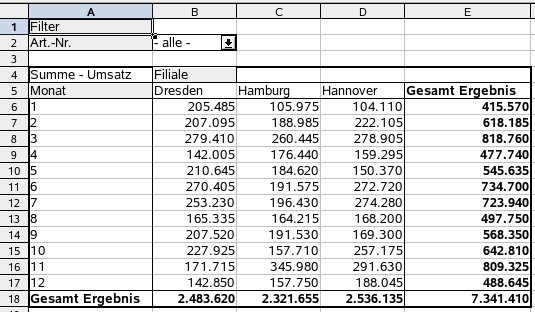
Abbildung 3: Diese automatisch generierte Tabelle fasst Datensätze entsprechend gleicher Einträge in den Feldern Filiale und Monat mit der Funktion Summe zusammen.
Jetzt erschließt sich auch die Funktionsweise der Seitenfelder: Die Art.-Nr. ordnet der Pilot hier außerhalb der Ergebnistabelle an. Die Tabelle in Abbildung 3 addiert alle Artikel gleichermaßen. Wollen Sie lediglich den Verkauf eines bestimmten Artikels auswerten, wählen Sie diesen über einen Klick auf das Pfeilsymbol hinter der Art.-Nr. aus.
Drag’n’Drop
Dieses erste Beispiel reizt noch lange nicht alle Funktionen des Datenpiloten aus. Durch einfaches Umschieben der grauen Schaltflächen direkt in der Auswertungstabelle ändern Sie mit wenigen Klicks das Layout, um etwa nach den einzelnen Artikelnummern und Filialen auszuwerten (Abbildung 4).
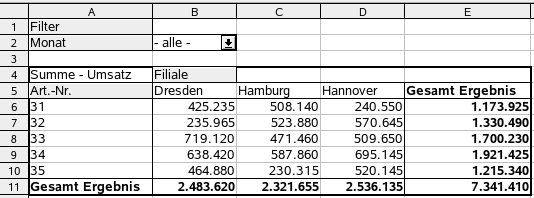
Abbildung 4: Diese Tabelle basiert auf denselben Daten wie die aus Abbildung 3, zeigt aber ein verändertes Layout. Als Kriterien für die Teilsummen gelten hier gleiche Artikelnummern und Filialen. Drag’n’Drop macht’s möglich.
Richtig spannend wird es, wenn Sie auf Filter klicken. Im Filtermenü lassen sich bis zu drei Bedingungen miteinander über UND oder ODER verknüpfen. Dank regulärer Ausdrücke bleiben kaum Wünsche offen. Die Filterfunktion leidet allerdings noch an einigen Kinderkrankheiten und arbeitet etwa in der mit Suse Linux 9.3 ausgelieferten Betaversion von OpenOffice fehlerhaft.
Den vollen Umfang des Datenpiloten haben wir an dieser Stelle aber immer noch nicht ausgeschöpft. Betrachten Sie noch einmal die erste Auswertetabelle in Abbildung 3, die die Monatsumsätze der Filialen darstellt. Klicken Sie mit der rechten Maustaste in die Tabelle, gelangen Sie über Aufrufen wieder in das Fenster zum Ändern des Layouts. Per Doppelklick auf Summe - Umsatz öffnen Sie ein Fenster mit einer Reihe von Auswerteverfahren: Summe, Mittelwert, Minimum, Maximum, Produkt, Anzahl von Zahlen, Standardabweichung, Varianz.
Die in OpenOffice 2 eingeführte Schaltfläche Zusätze erweitert das Menü um einen Auswertetyp (siehe auch Kasten “Neuigkeiten in OpenOffice 2”). Interessiert zum Beispiel die prozentuale Verteilung der Filialumsätze in den einzelnen Monaten, stellen Sie % der Zeile ein. Sie müssen allerdings jeder Datenzelle das Format Prozent statt Zahl verpassen, ansonsten sehen Sie höchstwahrscheinlich nur Nullen.
Benötigen Sie die Umsatzentwicklung von Monat zu Monat dann wählen Sie Differenz von. Die Zeile für den Januar zeigt keinen Wert, da es keinen Vorgängermonat zum Vergleich gibt. Die Auswertungen sind übrigens zwar stets mit den Ursprungsdaten verknüpft, eine Änderung dieser Daten wirkt sich aber erst durch manuelle Aktualisierung des Datenpiloten aus. Klicken Sie dazu mit der rechten Maustaste in die Auswertetabelle, und dann auf Aktualisieren.
Teilergebnisse
Gerade in einem Unternehmen will man sich die Umsätze lieber quartalsweise anzeigen lassen. Auch hier hat sich in OpenOffice 2 einiges getan. Fassen Sie im Datenpiloten jeweils drei Monate zu einem Quartal zusammen: Markieren Sie die ersten drei Zellen der Spalte Monat in der Auswertungstabelle und klicken Sie auf Daten | Gliederung | Gruppierung. Das gleiche Spiel wiederholen Sie dann noch für die drei weiteren Quartale.
Geben Sie den Feldern jetzt aussagekräftige Namen wie “Quartal 1”, “Quartal 2”, indem Sie einmal auf das Feld klicken und dann oben in der Bearbeitungszeile den Namen ändern.
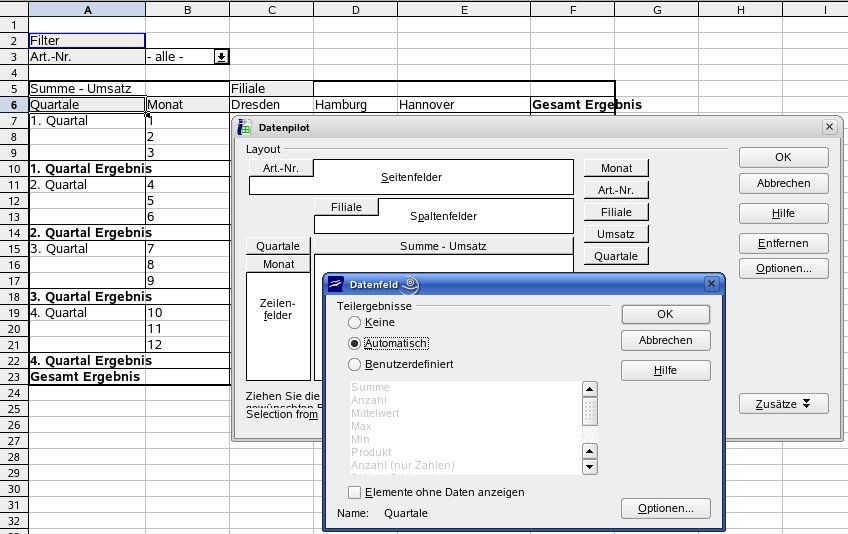
Abbildung 5: Mit der Bildung von Gruppen und der Berechnung von Teilergebnissen fassen Sie verwandte Daten zusammen. Die OpenOffice-Entwickler haben diese Funktionen in Version 2 kräftig überarbeitet.
Um eine quartalsweise Zusammenfassung zu erhalten, rufen Sie wieder die Layoutkonfiguration der Datenpilottabelle auf und klicken doppelt auf das neue Feld Quartale (oder wie immer Sie es genannt haben). Unter Teilergebnisse wählen Sie Automatisch. Wenn Sie im gleichen Fenster auf Optionen klicken, haben Sie die Möglichkeit, Elemente der Tabelle zu sortieren oder zu verstecken.
Falls Sie die Details – in unserem Fall die einzelnen Monate – nicht mit darstellen wollen, blenden Sie sie über den Menüpunkt Daten | Gliederung | Detail ausblenden aus. Die Daten verschwinden auf diese Weise nicht und lassen sich jederzeit wieder anzeigen.
Zweites Beispiel: Zeiterfassung
In unserem zweiten Beispiel liegen tägliche Stundenabrechnungen von Mitarbeitern aus verschiedenen Abteilungen vor (Abbildung 6). Mithilfe des Datenpiloten erstellen wir aus dieser unübersichtlichen Tabelle eine Übersicht über die monatlichen und quartalsbezogenen Stunden der Mitarbeiter und Abteilungen.
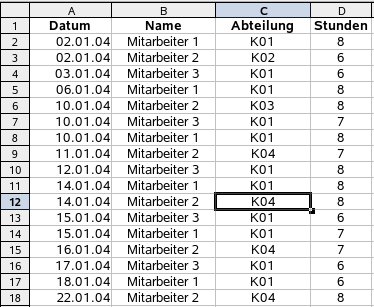
Abbildung 6: Aus diesen Daten soll OpenOffice die Gesamtstunden der Mitarbeiter und Abteilungen im Monat und Quartal berechnen.
Im Datenpiloten erstellen Sie als erstes wie gewohnt das Layout. Das Datum landet dabei im Abschnitt für Zeilenfelder, die Stunden in den Datenfeldern, und die Abteilungen sollen spaltenweise dargestellt werden. Hier zeigt sich übrigens eine Beschränkung von OpenOffice: Wollen Sie die Tage nicht zeilen- sondern spaltenweise darstellen, bekommen Sie Platzprobleme, weil in einer Tabelle nur 256 Spalten Platz finden, jedes Jahr aber 365 Tage hat. In diesem Fall müssen Sie entweder die Tage doch zeilenweise anordnen oder Daten konsolidieren, etwa Tage zu Monaten zusammenfassen.
Neuigkeiten in OpenOffice 2
Die Entwickler von OpenOffice haben für Version 2 eine Menge Arbeit in den Datenpiloten gesteckt und seine mächtigen Funktionen noch erweitert. Die wichtigsten hier im Überblick:
- Sie können jetzt Felder definieren, die der Pilot als Seitenfelder in einer Auswertungstabelle verwendet. Dazu gibt es im Fenster zum Erstellen des Layouts (Abbildung 2) den Bereich
Seitenfelder. - Im Layout-Fenster erhalten Sie nach Anklicken des gewünschten Feldes über die Schaltfläche
Optionendie lang ersehnte Möglichkeit, zusätzliche Feldeigenschaften zu definieren. Die neuen SchaltflächenZusätzebeziehungsweiseOptionenerlauben Ihnen weit mehr Einstellungen als noch in der aktuellen Version 1.1 (Abbildung 5). - Über den Menüpunkt
Daten | Gliederung | Gruppierungöffnen Sie ein Fenster, das in Abhängigkeit vom ausgewählten Feld zusätzliche Gruppierungsmöglichkeiten anbietet (Abbildung 7).
Doch selbst, wenn Sie diese Beschränkung umgehen, sieht die Auswertungstabelle nicht sehr schön aus. Wie oben beschrieben, passt der Datenpilot das Format der Felder nicht an die Originaldaten an, sondern stellt die Tage als fortlaufende Zahl dar. Markieren Sie also die Zellen und formatieren Sie sie mit der Vorlage Datum.
Jetzt gelingt auch schnell eine Gruppierung nach Monaten. Klicken Sie auf eine Zelle mit einem Datum, aktivieren Sie über Daten | Gliederung | Gruppierung oder [F12] das Gruppierungsmenü (Abbildung 7) und wählen Sie für unser Beispiel Monate und Quartale aus. Calc ermöglicht sogar selbst dann eine Gruppierung, wenn sich im Datenmaterial leere Zeilen befinden.
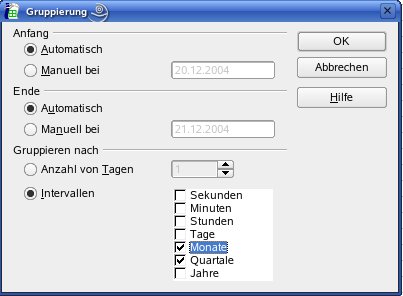
Abbildung 7: Mit den Verbesserungen in OpenOffice 2 gestaltet sich die Gruppierung von verwandten Zellen einfach. Es reicht eine Zelle zu markieren, und den passenden Intervall auszwählen, den Rest erledigt die Software.
Sie erhalten so eine Tabelle, die die Mitarbeiterstunden der einzelnen Abteilungen monats- und quartalsbezogen auflistet, Abbildung 8 zeigt das endgültige Ergebnis.
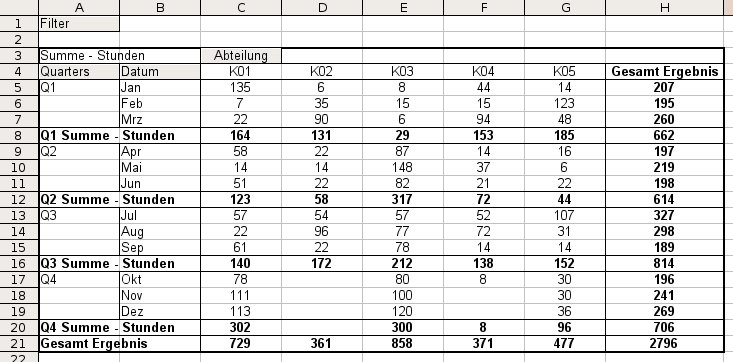
Abbildung 8: In wenigen Augenblicken erzeugen Sie aus datumsbezogenen Datensätzen monats- und quartalsbezogene Zusammenfassungen.
Fazit
Der Datenpilot von OpenOffice Calc beweist sich in Version 2 der Büro-Suite als leistungsfähiges Tool, mit dem Sie effektiv und flexibel unübersichtliche Datenwüsten ordnen und analysieren. Neben der Analyse kaufmännischer Daten wie im Beispiel dargestellt bietet sich auch eine Auswertung von Messdaten an.
Da sich OpenOffice noch im Betastadium befinden, müssen Sie zwar noch das ein oder andere Fehlverhalten in Kauf nehmen, aber bereits jetzt erleichtert der Datenpilot den Umgang mit Daten enorm.


