


Ausgabe 09/2005
| DIESES HEFT KAUFEN | |||
|---|---|---|---|
| EINZELNE AUSGABE | Digital | ||
| ABONNEMENTS | Print-Abo | Digital-Abo | |
| IN DER APP LESEN |

|
||
Artikel

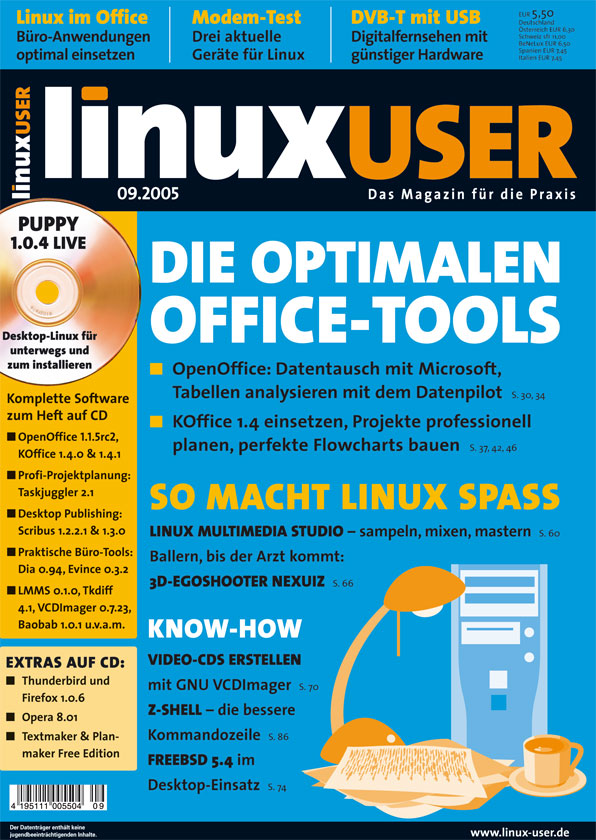
Klein, aber fein: Die Live-Distribution Puppy tritt den Beweis an, dass trotz sparsamen Umgang mit Ressouren Komfort und Ausstattung nicht auf der Strecke bleiben müssen. Auf nur 60 MByte bringt Puppy alles mit, was das Herz begehrt.
Bloggen leicht gemacht Bloggen ist in. Die Zahl der persönlichen Tagebücher und Newsticker-ähnlichen Seiten im Netz lässt sich kaum noch schätzen. Wer selber eine entsprechende Seite plant und mit dem System WordPress liebäugelt, der findet im gleichnamigen Buch von Stephan Lamprecht aus dem...
Spiele-Nostalgie auf Digitalkameras Pacman, Donkey Kong und Doom – diese Spiele kennt so mancher noch aus der Spielhalle oder von den Videospiel-Konsolen für zuhause. Heute laufen sie sogar auf einer Digitalkamera. Das funktioniert allerdings nur mit Kameras, die das Betriebssystem Flashpoint...
Kurz notiert Mandriva hat die erste Beta von Mandriva Linux 2006 zum Download bereit gestellt. Unter http://www.mandrivalinux.com/en/mandrivalinux-2006-beta.php3 finden Sie eine Reihe von Spiegel-Servern, die die ISO-Images enthalten. Die wichtigste Änderung ist die Umstellung der Distribution...
Kurz notiert Die Vielseitigkeit von Linux demonstriert der von der Firma ASAR implementierte TV-Server der Elbe-Kliniken: Mitarbeiter versorgen das auf einem handelsüblichen Pentium 4 mit 2.8 Ghz laufende System über Samba-Freigaben mit Filmbeiträgen. Der Rechner liefert den Patienten seit...
Kurz notiert Anfang Juli bekam der Gnome-Server, der bisher im Red-Hat-Hauptquartier stand, ein neues Zuhause. Red Hat lagerte ihn sowie verschiedene andere öffentliche Server zu einer Zweigstelle in Phoenix aus. Trotz guter Vorbereitung waren die Mailing-Listen, Bugzilla und CVS zwei Tage...
Kurz notiert Auf der Wikimania-Konferenz (http://www.wikimania.org) in Frankfurt werden nicht nur Wikipedianer zugegen sein, auch drei Abgesandte des KDE-Projekts kommen in die Main-Metropole, um mit den Entwicklern der Mediawiki-Software erste Vorschläge für eine Webservices-Schnittstelle zu...
Egal, ob der Umstieg von Microsoft Office auf das freie OpenOffice ansteht, oder nur wieder einmal ein Kunde ein Word-Dokument geschickt hat: Mit der richtigen Planung gelingt die Zusammenarbeit zwischen beiden Office-Paketen fast ohne Probleme.
Wer mit Tabellenkalkulationen arbeitet, will die erfassten Daten in der Regel auch auswerten. Bei OpenOffice hilft der Datenpilot dabei, sich schnell einen Überblick über Bilanzen oder Messwerte zu verschaffen. In OpenOffice 2 hat der Pilot noch einiges an Verbesserungen erfahren.
Büro-Software abseits von OpenOffice hat unter Linux einen schweren Stand. Doch die Entwickler von KOffice lassen sich von diesem Umstand nicht abschrecken. Dieser Artikel zeigt, was das KDE-Büropaket mit dem Sprung zur Version 1.4 erreicht hat.

Netzwerkskizzen, Ablauf- und Flussdiagramme zeichnen Sie am besten mit einem Vektorgrafik-Programm. Unter Linux stehen Ihnen dabei Dia und Kivio hilfreich zur Seite – wir zeigen, wie alles nach Plan läuft.
Taskjuggler beherrscht die wichtigsten Features für professionelles Projektmanagement. Wir erklären Planungsmethoden und zeigen, wie Sie die Projekt-Software bedienen – auch für einfache Bauvorhaben.

Bei gemeinschaftlicher Arbeit an einem Dokument helfen Textverarbeitungen nur unzureichend. Die Mehrbenutzer-Editoren Gobby, MateEdit und MoonEdit spezialisieren sich darauf, diese Aufgabe zu erleichtern.
Ein Arbeitstag ist mitunter lang und stressig. Haben Sie einen DSL-Zugang, erfahren Sie trotzdem, was auf der Welt geschieht - auch ohne ständig im Netz zu surfen.
OpenOffice befriedigt mit Calc zwar so manche Ansprüche an Tabellenkalkulationen. Wer das Programm aber zu groß oder zu langsam findet, sollte einen Blick auf den schlanken Konkurrenten Gnumeric werfen.
Elektronische Dokumente in Formaten wie PDF anzuzeigen ist eine der am wenigsten aufregenden, aber wichtigsten Aufgaben von Desktop-Software. GNOMEs neuer PDF-Betrachter Evince bemüht sich, hier möglichst keine Überraschungen zu bieten.
Professionelle Sound-Anwendungen haben Linux in den letzten Jahren zu einer echten Konkurrenz für Windows und MacOS entwickelt. Mit LMMS, dem Linux Multimedia Studio gesellt sich eine Software dazu, die eine Vielzahl von Funktionen integriert und eine komfortable Oberfläche besitzt.
Wenn Sie sich eine funktionale und schnelle Arbeitsumgebung wünschen, sollten Sie einen Blick auf den Fenstermanager WindowLab riskieren. Der minimalistische Fensterherrscher verzichtet auf überflüssigen Schnickschnack und konzentriert sich auf das Wesentliche.
Ballern bis der Arzt kommt - und das Ganze ohne Cedega-Abo. Nexuiz machts möglich. Der 3D-Egoshooter läuft nativ unter Linux, basiert auf der Quake-Engine und hat im Juni den "großen Sprung nach vorn" gemacht.
Sie möchten ein Video nicht nur am Rechner im Büro, sondern auch auf dem heimischen DVD-Player betrachten? Sie besitzen aber nur einen CD-Brenner? Dann erstellen Sie einfach eine Video-CD!
Beim oft mühsamen Erzeugen von Preisschildern, Versandetiketten und auch Visitenkarten verspricht das KDE-Programm KBarcode Abhilfe.

FreeBSD kennen viele nur durch sein putziges Maskottchen Chuckie, den Daemon. Doch hinter dem Teufelchen steckt ein freies Betriebssystem mit langer Entwicklungsline, das als äußerst stabil und sicher gilt. Wir zeigen, wie Sie es als Desktop nutzen können.
Ein zufälliger Sinnspruch oder Kalauer beim Start eines Terminal-Fensters oder als Signatur für private Mails lockert den Arbeitsalltag auf. Das Kommandozeilen-Tool Fortune hält Zitate für jeden Anlass bereit.
Nicht jeder ist bereit, für das das neue digitale Fernsehen viel Geld auszugeben. Günstige DVB-Hardware existiert oft in Form kleiner USB-Boxen. Wir erklären, wie Sie solche Geräte in Betrieb nehmen und mit MythTV verwenden.
Lohnt der Internet-Konsum nicht für DSL oder einen teuren ISDN-Anschluss, bleibt das altbekannte analoge Telefon-Modem oft die einzige Alternative für den Internet-Zugang. Die Redaktion testete drei aktuelle Modems mit Linux-Unterstützung.
Die moderne und mit zahlreichen nützlichen Features ausgestattetete Z-Shell bietet Kommandozeilen-Arbeitern eine attraktive Alternative zur klassischen Bash. Wir zeigen die Möglichkeiten und helfen beim Einstieg.
Das Kommando "ls" listet Ihre Daten auf der Kommandozeile auf und verrät dabei auch allerhand über die Dateieigenschaften. Ob mit oder ohne Farbe – mit diesem Befehl behalten Sie den Überblick über Ihre Daten.
